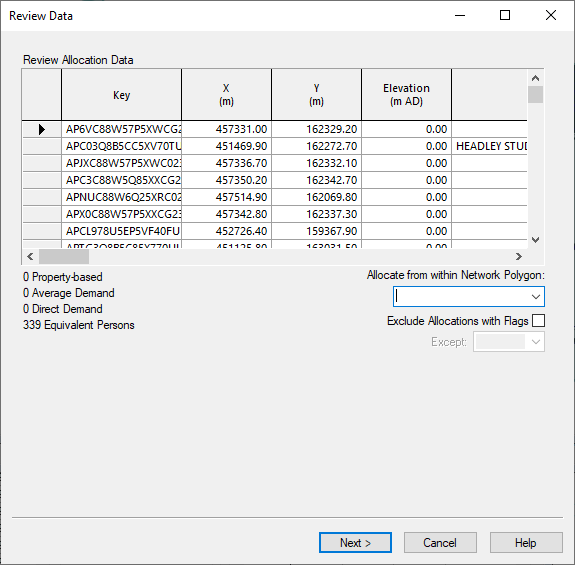
静的需要配分ウィザードの確認ページでは、今後の手順で配分に使用するポイントを確認し、必要に応じてデータを変更できます。確認ページには 2 つのバージョンがあります。
- 配分プロセスを実行する前に、標準の確認ページが表示されます。配分に使用するすべてのポイントがリストされます。ポイントを変更したり、配分に使用するポイントを制限できます
- 配分を続行する前に必要なデータが欠落している場合は、特別な確認ページが表示されます。1 つまたは複数の特別な確認ページが表示される場合があります。
標準の確認ページ
InfoWorks は、今後のステップで配分に使用できるポイントを読み取り、編集可能なグリッドに表示します。
このグリッドは、たとえば、インポート データに含まれていなかったフィールドにデータを入力するために使用できます。
各カテゴリー タイプのオブジェクトの数がグリッドの下に表示されます。
配分を制限する
このページを使用して、境界ポリゴンを設定することにより、配分に使用する顧客ポイントを制限することもできます。境界ポリゴン内の顧客ポイントのみが配分に考慮されます。
親および子の顧客ポイントの場合、親顧客ポイントは、配分に考慮される親および子のグループの境界ポリゴン内にある必要があります。親顧客ポイントが境界ポリゴンの外側にある場合、ポリゴンの内側にあるすべての子は配分プロセスから除外されます。
フラグを設定して、含める顧客ポイントを制限することもできます。既に配分されている顧客ポイントで、[配分済み管 ID]フィールドに[フラグを用いて配分を除外する]リストで選択されたもの以外のフラグが付いているものは、配分から除外されます。フラグは顧客ポイント グリッドで表示できます。
使用するポイントを制限するオプションが変更するたびに、InfoWorks が含めるデータ ポイントのリストを再構築するため、[顧客ポイントをスキャンしています]という進行状況バーが表示されることがあります。
次
[次へ]をクリックします。既存ポイントの再配分を選択した場合は、[以前の配分を消去しています]という進行状況バーが表示されることがあります。
静的需要配分ウィザードの事前配分ページが表示されます。
特別な確認ページ
インポート後に欠落しているデータに応じて、これらの特別な確認ページのいくつかのバージョンが表示されることがあります。これらは、配分を続行するために必要な不足データを入力するために使用されます。特別な確認ページは、すべてのデータが指定されるまで表示され続けます。
次の表に、特別な確認ページが表示される原因となる問題と、その問題を修正するために必要な作業を示します。
必要に応じて、[データ取得コントロール]ページで既定値を選択し、データが欠落しているすべてのポイントに割り当てることができます。
| カテゴリー タイプ | 問題 | 解決方法 | 必須 |
|---|---|---|---|
|
プロパティ
|
需要カテゴリーが割り当てられていない顧客ポイント |
[データのレビュー]ページには、これらのポイントの外部カテゴリー フィールドの異なる値ごとに行があるグリッドが表示されます。 外部カテゴリー フィールドが空白のポイントがある場合は、空白の行が表示されます。 表示されている各外部カテゴリー(空白のカテゴリーを含む)を InfoWorks 需要カテゴリーに関連付けます。 |
正 |
|
特定消費値のない顧客ポイント |
[データのレビュー]ページには、これらのポイントで使用される各需要カテゴリーを示すグリッドが表示されます。 カテゴリーごとに特定消費を指定します。 |
正 |
|
|
平均
|
需要カテゴリーが割り当てられていない顧客ポイント |
[データのレビュー]ページには、これらの各顧客ポイントを示すグリッドが表示されます。 需要カテゴリーを指定し、各ポイントの平均需要を設定します または、カテゴリー タイプを[プロパティ]または[直接]に変更し、需要カテゴリーを指定します。 |
正 |
|
平均需要値のない顧客ポイント |
[データのレビュー]ページには、これらの各顧客ポイントを示すグリッドが表示されます。 各ポイントの平均需要値を指定します。 |
正 |
|
|
直面
|
需要カテゴリーが割り当てられていない顧客ポイント |
[データのレビュー]ページには、これらの各ポイントを示すグリッドが表示されます。 需要カテゴリーを指定します。直接需要係数を指定することもできます。ただし、これは必須ではありません。値が割り当てられていない場合、直接需要係数は既定で 1.0 に設定されます。 |
正 |
|
直接需要係数のない顧客ポイント |
[データのレビュー]ページには、これらのポイントごとの行を示すグリッドが表示されます。 直接需要係数を指定できます。ただし、これは必須ではありません。値が割り当てられていない場合、直接需要係数は既定で 1.0 に設定されます。 |
いいえ |
Finally
[次へ]をクリックします。[配分をしています]および[顧客ポイント テーブルをスキャンしています]という進行状況バーが表示されることがあります。
特別な確認ページのバージョンは、必須データがすべて入力されるまで表示され続けます。必須データがすべて入力されると、標準の確認ページが表示されます。