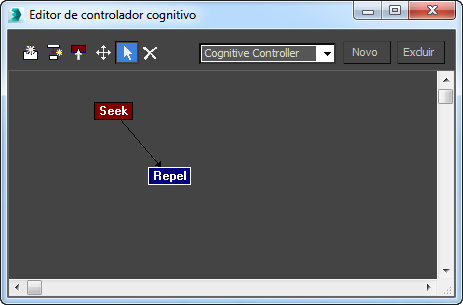
O editor de controlador cognitivo permite combinar comportamentos em estados. Mais importante ainda: permite sequenciar diferentes comportamentos e combinações de comportamentos usando diagramas de estados, em que as condicionais gravadas no MAXScript impõem alterações no comportamento.
-
 Painel Criar >
  (Assistentes) > Implementação de Tipo de objeto > Multidão > Implementação de configuração >
  (Controladores cognitivos)
-
Selecione um objeto Multidão. >
 Modificar > Implementação de configuração > (Controladores cognitivos)
Por exemplo, é possível especificar que um personagem ou objeto perambule sem destino até que fique dentro de uma determinada distância de outro objeto, em que se direcione diretamente para esse objeto. Ou é possível especificar que um caractere seja para anular outro somente quando o segundo caractere estiver anulando o primeiro.
A interface do editor consiste em uma barra de ferramentas baseada em ícone acima de uma janela que contém o diagrama de estado. Quando você abre o editor pela primeira vez, nenhum diagrama de estado existe. Comece clicando no botão Novo para criar um novo diagrama de estado.
Interface
 Criar estado
-
Permite criar novos estados no diagrama. Clique neste botão e, em seguida, clique na área do diagrama de estado para adicionar estados. Um estado aparece como uma caixa retangular que contém o nome do estado.
O primeiro estado adicionado é, por padrão, o primeiro estado no controlador que é executado quando a simulação é executada. Isso é indicado por sua cor vermelha; os estados adicionados subsequentemente são azuis. Para definir outro estado para executar primeiro, use a função Definir estado inicial.
Especifique o nome de um estado e os comportamentos editando o estado. Para editar um estado, clique com o botão direito do mouse nele. Isso abre o Caixa de diálogo Estado.
 Criar transição
-
Permite vincular estados com transições. Clique neste botão e, em seguida, arraste entre dois estados para criar a transição, começando com o estado anterior. A transição é exibida como uma seta preta apontando do primeiro para o segundo estado. Alternativamente, se clicar em um estado com a ferramenta Criar transição ativa, você criará uma transição que volta para o estado em si.
Clique com o botão direito do mouse em uma transição para especificar suas características e condições ao editar a transição. Isso abre o Caixa de diálogo de transição de estado.
 Definir estado inicial
-
Normalmente, o estado que executa primeiro em um controlador cognitivo é aquele que foi adicionado primeiro. Use essa ferramenta para selecionar outro estado para executar em primeiro lugar. O estado inicial é vermelho; o resto é azul.
Normalmente, você utiliza isso quando tem uma sequência circular de estados e deseja alterar qual estado é executado inicialmente.
 Mover estado
-
Permite mover os estados em torno da janela ao arrastá-los.
 Selecionar estado/transição
-
Permite selecionar estados e transições para exclusão subsequente. Os estados selecionados têm contornos brancos e as linhas de transição selecionadas são brancas.
É possível selecionar múltiplos estados arrastando uma caixa em torno deles. É possível selecionar vários estados e transições mantendo pressionada a tecla Ctrl enquanto clica.
 Excluir estado/transição
-
Permite excluir um ou mais estados ou transições. Primeiro selecione qualquer combinação de estados e transições para excluir e, em seguida, clique neste botão.
- (Nome)
-
Exibe o nome do diagrama de estado atual. Para visualizar e/ou editar outro, selecione-o na lista.
Para alterar o nome de um diagrama de estado, clique no nome na caixa e use o teclado para editar o texto.
- Novo
-
Adiciona um novo controlador cognitivo. Por padrão, os controladores cognitivos são denominados “controlador cognitivo” seguido de um número, mas você pode alterar para qualquer coisa que quiser.
- Excluir
-
Exclua o controlador cognitivo atual. Essa é uma operação que não pode ser desfeita.