上传前,准备您的模型。
指定一个简单的 Inventor 零件(.ipt 文件)以便上传。确保模型在桌面 Inventor 或 ETO 中正常运行。
选择的零件应:
- 没有外部参照(不包括任何衍生特征)。
- 在 Inventor 功能方面没有任何特殊性。
- 由一个或多个参数驱动。
Configurator 360 中的参数显示方式,因您是在 Inventor 中创建 iLogic 表单还是在 Configurator 360 中使用 Inventor 的“参数”命令定义参数而异。
设置参数显示
您对参数的设置会决定它们在 C360 中的显示方式:
- 创建简单的 iLogic 表单使您可以更好地控制组名称、组数以及它们的组织方式。此表单允许您显示图片(位图)以及参数,还允许您有条件地启用或禁用单个参数值的编辑。此方法是设置参数显示方式的首选方法。
- 在没有表单的情况下使用 Inventor 的“参数”命令会将您限制为仅使用预定义的类别名称(“尺寸”会列出模型参数,而“选项”会列出用户参数),但是如果您不使用表单,则是非常有用的选项。
在 C360 中,管理员用户可在参数显示或特定的表单显示之间进行选择:
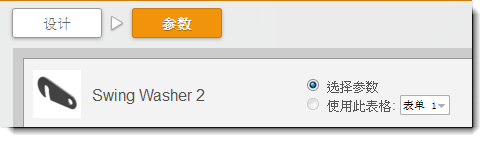
- 如果文件中有多个表单,C360 会按字母顺序选择第一个表单。若要确保使用您的简单表单,请在名称开头添加下划线以将其移动到列表的顶部(例如,_form1)。
- 如果不存在任何表单,则 C360 会使用“参数”命令显示格式。
- 您可随时更改显示格式。
注: 参数控制不适用于 ETO 设计。
通过 iLogic 表单控制参数显示
完成以下步骤以创建一个简单的表单。有关详细信息,请参见 Inventor 帮助中的使用表单。
- 在 Inventor 的“管理”选项卡上,从“iLogic”下拉菜单中选择“添加表单”。
- 为表单输入名称。若要使表单在多个文档中可用,请选择“用于所有文档(全局)”。
- 通过从左侧的工具箱中拖动组开始设计表单布局。将组的名称修改为您喜欢的任意名称,并根据需要添加任意数量的组。组名称以及它们在表单中的显示顺序会镜像在 C360 显示中。
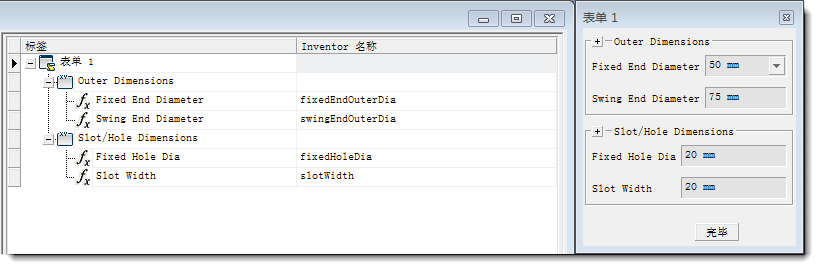
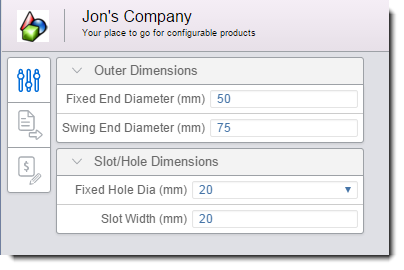
注: C360 中仅支持“组工具箱”选项。 - 通过从“参数”选项卡拖动参数来添加参数。规则和 iProperty 在 C360 中不受支持。
- 根据需要更改参数特性。您可以编辑的特性限于“标签”和“只读”。
- 单击“确定”。
- 将设计上传到 C360。
- 如果需要,可从“设计”
 “参数”页面上选择表单。
使用“参数”命令控制参数显示
选择仅包含几个显示参数(在 Inventor“参数”窗口中进行重命名或创建)的零件。标记为“关键”的参数也会被处理。
下图显示了一个样例零件,Inventor 中的“参数”对话框处于打开状态。
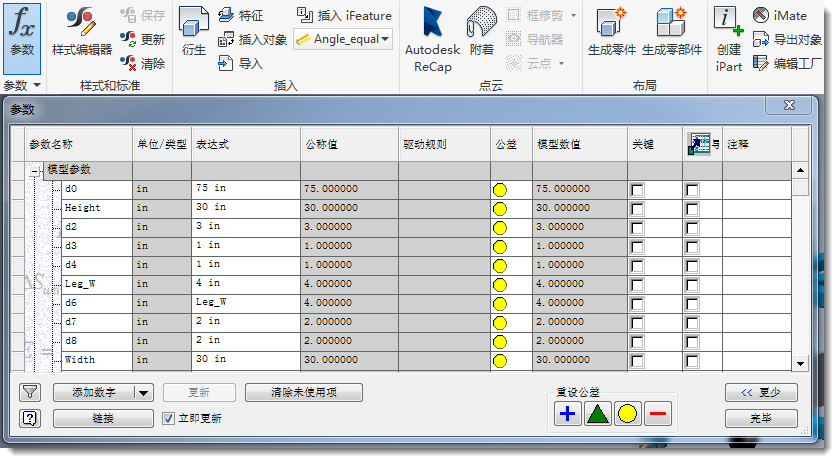
在“参数”对话框中,确认零件的重要参数是否:
- 全部标记为关键参数,并且只有重要参数是这样标记的。
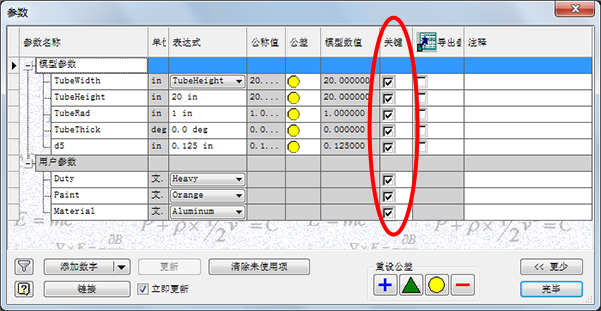
-
没有参数标记为关键参数,并且对重要参数进行了命名(非 d0 样式)。
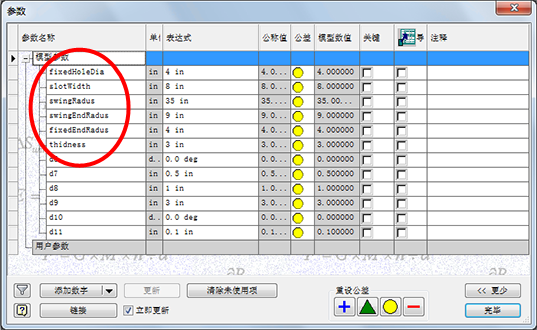
或者
完成上传后,Configurator 360 的客户可以在生成的应用程序中查看“宽度”、“高度”和“厚度”参数。