在平坦曲面上排列零部件
选择要排列的零部件
选择要排列的“叶”零部件(没有子项的实体)。
在“编辑制造模型”环境中的“实体”选项卡工具栏上,单击“修改”>“排列”。
此时将打开“排列”对话框。
选择二维求解器类型之一:
- “二维矩形”可在平坦曲面上排列零部件,每个零部件都位于其自己的矩形区域中。
- “二维实形”可在平坦曲面上排列零部件,以最大限度减少裁切区域。
在“零部件选择”按钮处于激活状态时,您可以:
从画布中选择零部件的面。默认情况下,零部件的选定面在排列中指向上方。
从画布中选择对象。对象的最大面在排列中指向下方。
从浏览器中选择对象。对象的最大面在排列中指向下方。
选定零部件将添加到“排列”对话框内的列表中。按面选择的零部件由
 图标指示,其他内容由
  图标指示。提示:使用窗口选择可从画布中同时选择多个零部件。
(可选)按照以下方式从列表中移除零部件:
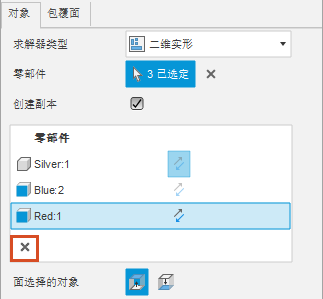
若要移除某个对象,请单击该对象,然后单击列表左下角的
 。
。
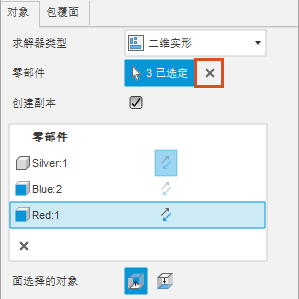
若要移除所有零部件,请单击选定零部件数旁边的
 。
。
(可选)若要将排列应用于选定零部件的副本并将原始零部件保留在其各自的位置,请选中“创建副本”复选框。
调整零部件方向
(可选)通过单击零部件名称旁边的“翻转”图标
 ,可以翻转排列中每个零部件的方向。
(可选)对于由其面选择的所有零部件,可以通过从“面选择的对象”选项中选择“面朝上”
 或“面朝下”
 来全局控制其朝向。
在下面的示例中,银色和红色零部件按其面进行选择。默认情况下,选定面在排列中指向上方:
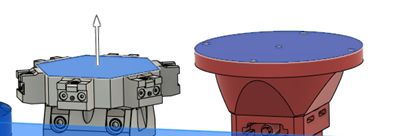
将“按面选择的对象”选项从“面朝上”
更改为“面朝下” 会生成: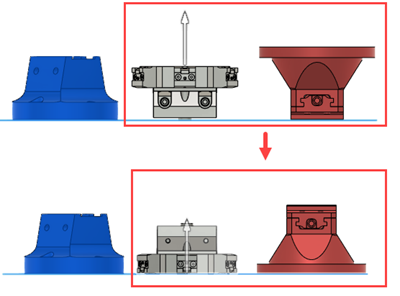
左侧的蓝色零部件不受影响,因为没有在其上选择面。
(可选)若要允许在较大孔内装入较小的零部件,请选中“允许嵌套零件”复选框(仅限“二维实形”求解器类型)。
选择要在其上排列的区域
切换到“包覆面”选项卡。在“平面/草图/面选择”按钮处于激活状态的情况下,单击要在其上排列零部件的平面、平整面或草图。
Fusion 将开始计算如何排列您选择的零部件。如果选择了“自动预览”,则画布上的排列将更新。
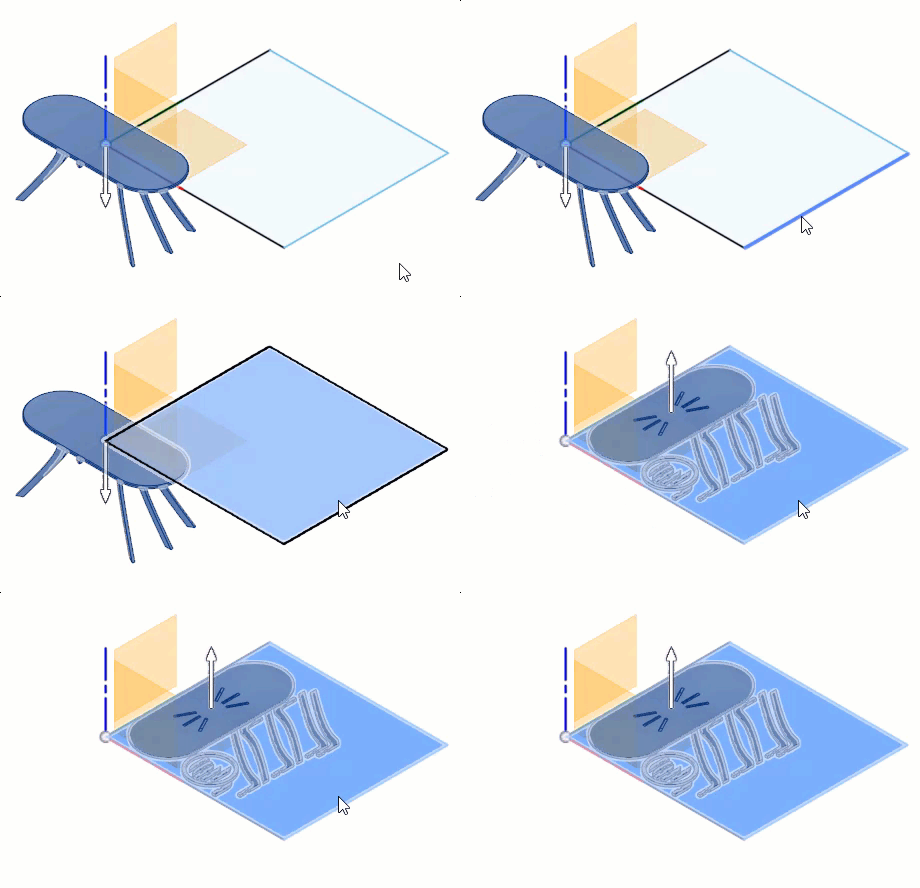
如果是在平面上排列,对话框中将显示以下框:
- 长度和宽度 — 沿 X 轴和 Y 轴设置包覆面的尺寸。
- X 偏移和 Y 偏移 - 设置相对于模型原点创建包覆面的点。
(可选)当包覆面上没有足够的空间来容纳所有零部件时,您可以选择“允许局部排列”,这样仍会生成结果。零部件将进行排列,直到所有可用空间都用完。未包含在局部排列中的零部件将在零部件列表中亮显。如果包覆面尺寸增大,则排列将重新计算以包含以前未容纳在排列中的零部件。
(可选)设置“放置间隙”值以指定放置零部件的 Z 高度。值为零时,会将零部件直接放置在选定的平面、草图或面上。
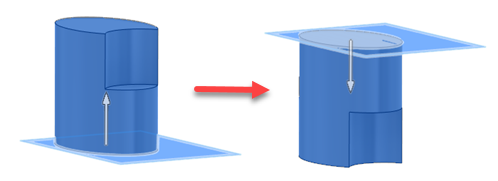
(可选)若要更改平面或草图上的放置方向,请单击“翻转包覆面”
。
设置排列中零部件的间距值:
- 框宽度 - 零部件与排列包覆面边界之间的最小距离。
- 对象间距 - 排列包覆面内零部件之间的最小距离。如果将对象间距设置为 0,某些形状可能会产生具有重叠部分的排列。在这种情况下,您可以尝试设置一个更大的对象间距值,或在将零部件添加到排列时选择一个划定零部件边界的草图。
(可选)如果您发现计算预览所需的时间过长,请取消选择“自动预览”,然后在需要更新画布时单击“预览”。
单击“确定”以确认。