创建工作流程图
使用工作流编辑器创建工作流程图。
创建新流程图
- 在“管理”菜单中,单击“工作空间管理器”。
- 在工作空间管理器中,展开工作空间的面板。
- 单击“工作流编辑器”。
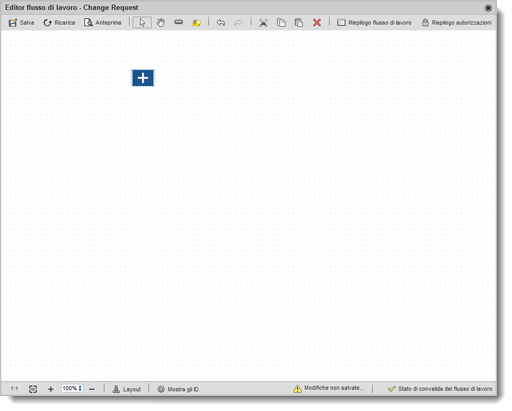
在工作流中,所有新的工作流程图都以“开始”节点作为初始点。
注意:有关关命名工作流状态、转换和权限的指导原则,请参见最佳做法。
从其他流程图进行复制和粘贴的步骤
您是否知道可以通过从其他工作空间的流程图复制和粘贴状态、转换和注释来创建工作流程图?映射相似的工作流(如不同工作空间的审批流程)时,您甚至可以克隆整个工作流程图,以节省时间和精力。
从其他流程图进行复制和粘贴的步骤:
- 在源工作流程图中,选择要复制的状态、转换和注释。
- 使用工具栏图标、快捷键或关联菜单复制元素,然后关闭源流程图。
- 打开目标工作流程图。
- 使用工具栏图标、快捷键或关联菜单粘贴复制的元素。
- 按照以下部分所述的说明,完成工作流映射。
将元素粘贴到其他工作流程图时应了解的内容:
当将元素粘贴到其他工作流程图时,工作流编辑器将会复制所有状态和转换特性,包括权限。如果存在复制的权限,编辑器将使用现有权限。如果权限为新权限,编辑器则会将其添加到流程图中。
将元素粘贴到目标流程图时,编辑器将仅自动接受通过验证的工作流状态或转换。例如,如果您将工作流程图的初始转换(从“开始”元素)复制到已有初始转换的流程图,则编辑器不会粘贴转换,因为流程图只能有一个初始转换。或者,如果您要复制仅有其中一个状态(“起始”或“结束”)的转换,则编辑器将仅粘贴状态,因为所有转换必须同时具有“起始”状态和“结束”状态。
添加工作流状态
- 单击工具栏上的“状态”图标,然后单击映射栅格上的任意位置,以添加状态并打开“状态特性”弹出型按钮。
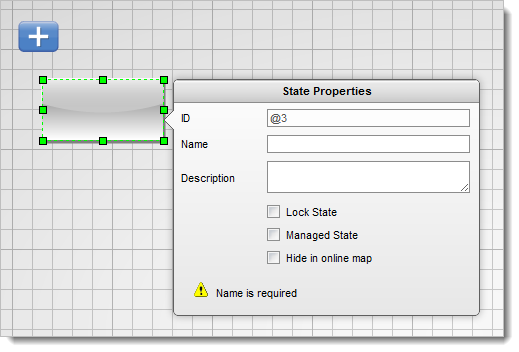
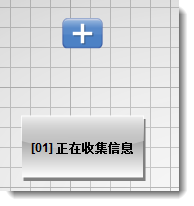
为状态输入名称(例如,[01] 收集信息),
输入可选描述。
设置可选特性:
若要完成添加新状态,请单击弹出型按钮外部的任意位置。
设置提醒
若要在自某个状态的转换变为待定时发出提醒,请参见设置工作流提醒。
设置升级
若要配置状态使得特定时段过后自动执行状态转换或自动执行脚本,请参见设置工作流升级。
使用状态 ID
如果您要使用服务器端脚本控制工作流,状态 ID 非常重要。工作流程图中的每个状态都具有系统 ID 和自定义 ID。系统 ID 为数字型只读 ID;当输入状态的名称时,自定义 ID 会自动添加到弹出型按钮中。
重要提示:在脚本中,请使用自定义 ID 来指代状态。虽然您可以编辑自定义 ID,但每个状态的自定义 ID 在工作流中必须是唯一的。
在弹出型按钮中显示状态 ID 的步骤:
- 打开“显示 ID”。
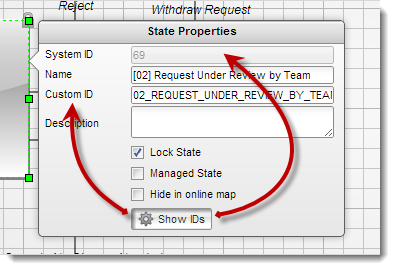
注意:关闭弹出型按钮时,开关将恢复为“关闭”。
添加工作流转换
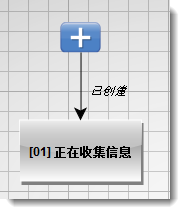
- 将鼠标悬停在“开始”元素上,直到显示“连接”图标,然后单击并将鼠标拖动到新工作流状态处。当状态的边框变为绿色后,释放鼠标。 将创建转换,并且“转换特性”弹出型按钮将打开。
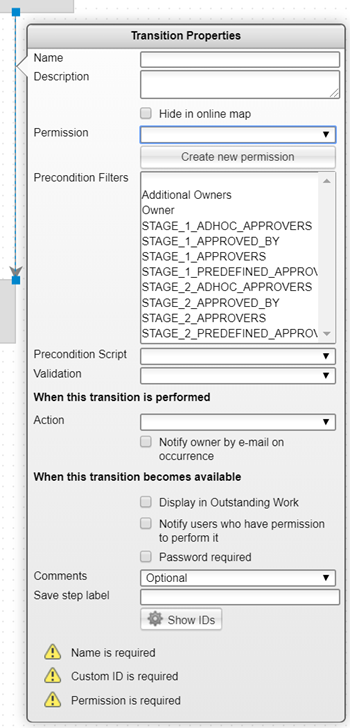
输入转换名称(例如,“创建请求”),如果需要,还可以输入可选描述。
若要在工作流程图中隐藏转换,请选中“在联机流程图中隐藏”复选框。
为转换指定工作流权限(例如,创建权限 [WF])。若要创建新的权限,请单击“创建新权限”。 重要提示:只有被授予此权限的用户才可执行转换(请参见设置权限和工作流权限)。
您可以根据需要指定:
- 前提条件过滤器 - 该过滤器会基于工作空间中所配置的拾取列表,限制可执行工作流转换的人员组。
- 前提条件脚本 - 用于在允许用户执行转换之前检查是否满足特定条件的脚本。
- 验证 - 用于在允许用户执行转换之前验证所有要求是否已得到满足的脚本。
- 操作 - 执行转换时要运行的脚本。 有关将前提条件、验证或操作脚本与转换进行关联的帮助,请参见《开发人员脚本编写手册》。
若要通知条目的所有者该条目已从转换进入到另一状态,请选中“出现该情况时通过电子邮件通知所有者”复选框。只有所有者会得到通知。
若要通知相应用户他们可以执行转换,请选中“通知具有执行该操作的权限的用户”复选框。 注意:不是每次转换审批委员会的成员批准转换时,而是仅当条目进入下一状态时,这些成员才会得到通知。
启用“在‘未完成的工作’中显示”可包含每个用户的“我的未完成工作”列表中的相关条目。
若要要求用户重新输入其密码才能执行转换,请选中“需要输入密码”复选框。 注意:此密码重新输入机制符合 CFR 21 第 11 部分数字签名要求。
若要让用户必须填写注释,请在“注释”下拉列表中选择“必填”。其他选项包括“可选”和“禁用”。
若要自定义工作流程图中的“保存步骤”按钮,请在“保存步骤标签”中输入自定义标签(例如,“审批”)。
若要完成添加转换,请单击弹出型按钮外部的任意位置。
使用转换 ID
如果您要使用服务器端脚本控制工作流,转换 ID 非常重要。工作流程图中的每个转换都具有系统 ID 和自定义 ID。系统 ID 为数字型只读 ID;当输入转换的名称时,自定义 ID 会自动添加到弹出型按钮中。
重要提示:在脚本中,请使用自定义 ID 来指代转换。虽然您可以编辑自定义 ID,但每个转换的自定义 ID 在工作流中必须是唯一的。
在弹出型按钮中显示转换 ID 的步骤:
- 打开“显示 ID”。
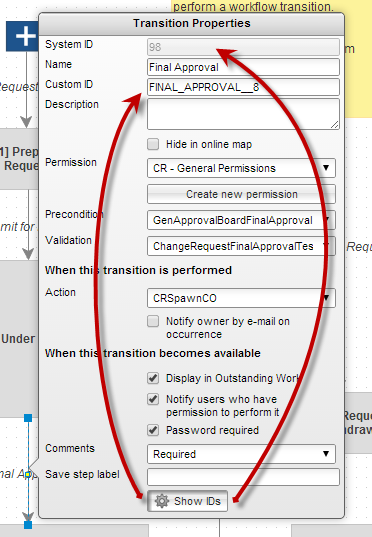
注意:关闭弹出型按钮时,开关将恢复为“关闭”。
向转换添加肘部节点
默认情况下,所有转换从一条具有两个端点节点的直线开始。您可以将肘部节点添加到转换,以使其成为直角转换。直角转换可以沿状态布置,也可以循环回相同的状态或以前的状态。
- 单击转换以选择该转换。
- 按住 CTRL 键并单击要添加节点的转换,或者在转换上单击鼠标右键以打开关联菜单,然后单击“添加肘部”。
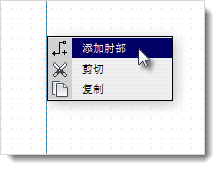
新的肘部节点将显示为绿色方块。
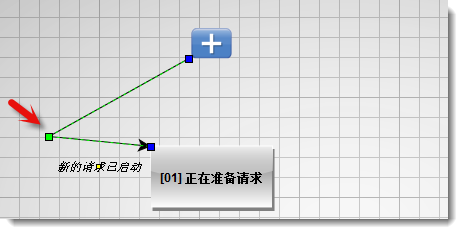
- 若要重新定位节点,请单击该节点并将其拖动到映射栅格中您所期望的的位置。
- 以相同的方式添加第二个肘部节点。
- 单击并拖动节点以按照所需方式布置节点。
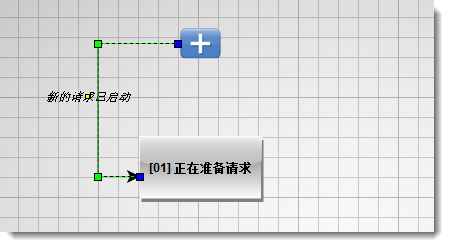
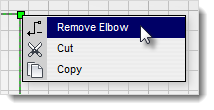
从转换删除肘部节点的步骤:
- 单击转换以选择该转换。
- 按住 Ctrl 键并单击节点,或者在转换上单击鼠标右键以打开关联菜单,然后单击“删除肘部”。
完成工作流映射
将其余工作流状态添加到流程图,并使用相应的转换连接状态(“起始”状态 >“结束”状态)。
复制和粘贴工作流元素
若要将剩余元素添加到工作流程图,请使用剪切和粘贴克隆流程图中现有的状态、转换和注释。选择一个元素,使用工具栏图标、快捷键或关联菜单进行复制和粘贴,然后根据需要修改元素。
在同一个流程图中进行克隆时,无需担心重复 ID 的问题。编辑器会为克隆的状态和转换提供一个临时 ID,然后在保存流程图时生成唯一的 ID,从而解决该问题。
添加注释
向工作流添加注释的步骤:
单击工具栏中的“注释”图标。
单击要放置说明的映射栅格。
“说明特性”弹出型按钮打开后,开始键入说明。
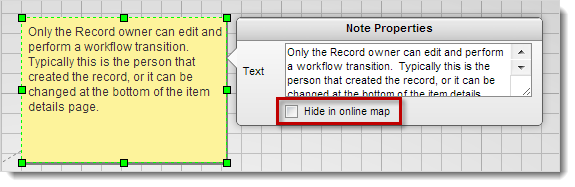
若要完成添加说明,请单击弹出型按钮外部的任意位置。
在工作流程图中隐藏说明的步骤:
- 在“说明特性”弹出型按钮中,选中“在联机流程图中隐藏”复选框。
将注释连接到状态的步骤:
- 将光标悬停在注释上方,直到显示“连接”图标。
- 单击并将鼠标拖动到状态处。
- 当状态的边框变为绿色后,释放鼠标。
验证流程图
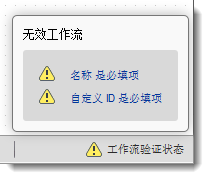
您可以通过状态栏中的“工作流验证状态”图标了解工作流是否有效。如果该图标从绿色复选标记更改为警告符号,表示工作流缺少必填特性,或某些特性的格式无效。
若要查看验证错误的详细信息,请单击“警告”图标。若要跳转到工作流程图中出错的位置,请单击“工作流无效”弹出窗口中错误消息旁边的“查看问题”链接。若要关闭弹出窗口,请再次单击“警告”图标。
保存流程图
- 单击工具栏中的“保存”图标并关闭编辑器。
提示:如果您有未保存的更改,“警告”图标将显示在状态栏中。