导入父子 BOM 表
在导入 BOM 表之前,指定父子关系。
在继续导入之前,请查看条目修订数据的导入验证规则。
设置导入项目
- 创建 BOM 表导入项目,或者
- 编辑保存的父-子 BOM 表导入项目:
- 从导航菜单中,选择“高级工具”>“导入”。
- 在“我的导入项目”表中,单击“编辑”以配置导入项目。
将 BOM 表数据映射到工作空间字段
在“编辑导入”页面上,映射并配置 BOM 表导入数据。
将导入的 Excel 值映射到相应的工作空间字段。从每个 Excel 列上方的下拉列表中,选择工作空间字段。
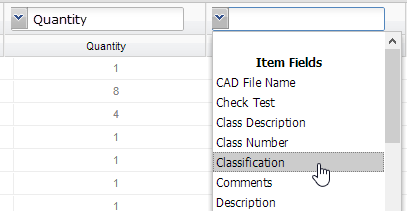 注意:将不会导入未映射到工作空间字段的列。
在 Excel 表中找到表示 BOM 表中父层级的列。单击父列的标题,然后选择“作为 BOM 表父项匹配”以指示导入时该列将用于确定 BOM 表中的父层级。

在 Excel 表中找到表示 BOM 表中子层级的列。从子列上方的工作空间字段下拉列表中,选择 BOM 表字段“作为 BOM 表子项匹配”以指示该列将用于确定 BOM 表中的子层级。

导入修订版锁定特性
可以导入层次和级别 BOM 表的修订版锁定特性。锁定列指明了与父条目锁定的修订版。有效值包括:
- 真
- 是
- 1
如果字段包含任何其他值或者字段为空,则条目将被视为未锁定。
映射到只读和已过滤拾取列表字段
只读字段
可以将数据导入到只读字段。这些字段的“可编辑”值设置为“假”或“仅创建”。导入到这些字段的数据受到与其他只读字段中的数据同样的保护。系统将警告您,在导入之后,无法编辑字段,但可以继续导入。有关字段类型的帮助,请参见配置表单和视图。
已过滤拾取列表字段
可以将数据导入到过滤的拾取列表字段。系统会对映射进行验证,方法是检验导入值以及多个值的组合是否有效。如果无效,您可以选择错误输出或使用空白以完成导入。此外,如果您导入的组合中的某些值会导致只能选择该组合中的另一个字段,则导入会使用正确的值自动填充该字段。
导入分类特性
如果选定的工作空间已启用分类,并且 Excel 工作表包含分类数据,则可以导入分类特性。Excel 文件中的一列必须包含每个条目所属的类别的系统名称。该列必须映射为导入表中的类别条目列。Fusion Manage 会尝试将引入的字段映射到分类管理器中的字段。
- 查找包含分类系统名称的列。从该列上方的下拉列表中,选择“类别”。这样会将该列标识为包含类别系统名称。
- 查找包含分类特性的列。从该列上方的下拉列表中,选择“字段”。
- “选择字段”对话框将会列出工作空间中分类字段的系统名称。选择引入的特性将会分配到的分类字段,然后单击“选择”。对于要导入的每个分类特性,重复该步骤。
配置导入设置
对于 BOM 表父条目
单击“导入设置”选项卡。

如果需要,编辑项目名称和说明。
在“对于新记录”下拉列表中,指示如何处理新父项:
添加到工作空间
将新记录附着到工作空间
跳过
不将新记录添加到工作空间
错误
未将新记录添加到工作空间并且报告了错误
在“对于匹配的记录”下拉列表中,指示如何处理对现有父项的更新:
添加到工作空间
覆盖工作空间中的现有记录
跳过
不覆盖工作空间中的现有记录
错误
未覆盖现有记录,并报告了错误
在“对于新拾取列表值”下拉列表中,指示如何处理新拾取列表值:
添加到现有拾取列表
将新值附着到拾取列表
改为使用空白
忽略该新值
错误
未添加新值,并报告了错误
对于 BOM 表子条目
单击“导入设置”选项卡。

在“对于新 BOM 表关系”下拉列表中,指示如何处理新 BOM 表父子关系:
添加到工作空间
在工作空间的现有关系中包含新关系
跳过
不向工作空间添加任何新关系
错误
未将任何新关系添加到工作空间,并报告了错误
在“对于现有 BOM 表关系”下拉列表中,指示如何处理对现有 BOM 表父子关系的更新:
添加到工作空间
覆盖工作空间中的现有关系
跳过
不覆盖工作空间中的现有关系
错误
未覆盖工作空间中的现有关系,并报告了错误
强制实施或忽略验证和约束
工作空间字段可以具有与之关联的验证和约束功能,以确保输入正确的数据类型并提供所需的值。您可以选择是否遵循现有要求。
严格实施所有验证和约束
必须满足所有字段验证和所需值
尽可能忽略验证和约束
将忽略可以忽略的字段验证和所需值
应用设置和疑难解答
- 单击“保存”。
- 将验证导入设置,并且任何问题都可以在“问题”选项卡中找到。单击选项卡以查看错误和警告。
- 双击错误或警告以转到问题单元。
- 根据需要更正数据、映射和设置。
- 再次单击“保存”以重新验证设置。重复上述步骤,直到所有问题都解决。
保存项目并导入 BOM 表
在页面的顶部,单击“保存”。
将执行导入设置的最终验证。任何问题都可以在“问题”选项卡中找到。
在页面的顶部,单击“运行”。