Die Schachtbauteilliste zeigt eine Aufschlüsselung der Knotenpunkte in der aktuellen Phase, ihrer ein- und ausgehenden Verbindungen sowie der entsprechenden Volumenstromsteuerung an.
Auf das Formular Schachtbauteilliste können Sie über die Multifunktionsleiste Ergebnisse zugreifen, wenn mindestens ein Knotenpunkt im Netz vorhanden ist. Beim Öffnen des Formulars werden alle Schächte angezeigt, die sich derzeit in der Phase befinden. Die Bauteilliste kann dann verfeinert werden, um verschiedene Fließwege anzuzeigen. Sie haben auch die Möglichkeit, einfache Knotenpunkte anzuzeigen, die vorgabemäßig ausgeblendet sind.
Die Schachtbauteilliste kann in CAD exportiert werden, wobei die Layer und die Tabellengröße mit den CAD-Optionen konfiguriert werden können. Darüber hinaus kann die Bauteilliste als CSV-Datei exportiert werden.
Die Informationen in der Bauteilliste werden automatisch aktualisiert, wenn eine Änderung am Plan vorgenommen wird. Wenn beispielsweise ein Schacht gelöscht wird, wird die Bauteilliste automatisch mit der Änderung aktualisiert.
Formular Schachtbauteilliste
Die Knotenpunkte werden als eine fortlaufende Tabelle angezeigt, in der jeder Knotenpunkt über einen eigenen dreizeiligen Block verfügt. Wenn die Bauteilliste über mehrere Seiten geht, werden die Kopfzeilen wiederholt, um das Lesen zu erleichtern. Die Schachtbauteilliste zeigt eine Reihe von Attributen zum Knotenpunkt an, einschließlich der ein- und ausgehenden Verbindungen und der derzeit verwendeten Volumenstromsteuerung(en).
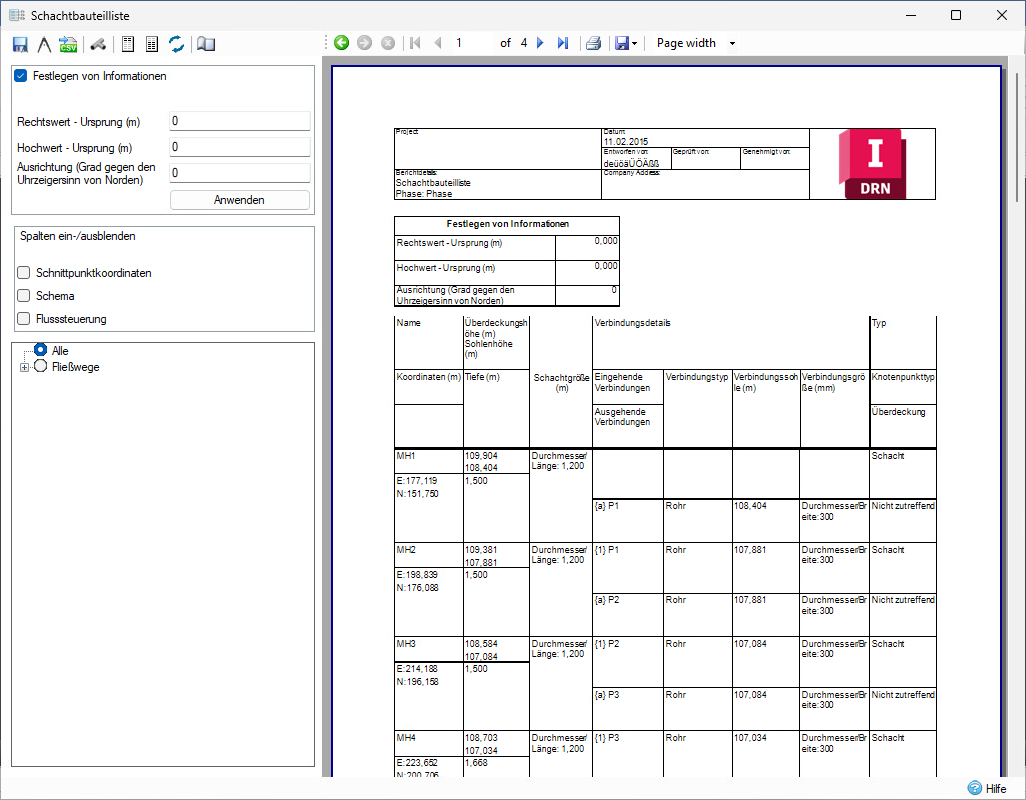
In Situationen, in denen der Knotenpunkt über keine ein- oder ausgehenden Verbindungen verfügt, wird die Zelle leer gelassen. Wenn die Volumenstromsteuerung Freier Abfluss lautet, wird auch keine Sohlenhöhe angezeigt.
Da es rechteckige und kreisförmige Schächte sowie einfache Knotenpunkte gibt, die alle über eigene Attribute verfügen, kann die Schachtbauteilliste für jeden dieser Typen/Knotenpunkte geringfügig anders aussehen. Gleiches gilt für die verschiedenen Verbindungen. Alle Attribute sind unten aufgeführt:
Attribute:
- Name
- Koordinaten – Rechts- und Hochwert
- Schnittpunkt – Rechts- und Hochwert
- Überdeckungshöhe
- Sohlhöhe
- Tiefe
- Schacht – Schematisch
- Schachtgröße
- Eingehende Verbindungen
- Ausgehende Verbindungen
- Verbindungstyp
- Verbindungssohle
- Verbindungsgröße
- Knotenpunkttyp
- Überdeckung
- Volumenstromsteuerungstyp
- Volumenstromsteuerung IL
Je nach Art des Knotenpunkts und der Verbindung können einige Unterschiede bei diesen Attributen festgestellt werden. Dazu können folgende Typen gehören:
Kreisförmiger Schacht:
- Schachtgröße zeigt nur Durchmesser/Länge an.
Rechteckiger Schacht:
- Hat keine Schnittpunkte.
- Zeigt Durchmesser/Länge und Breite an.
Einf. Knotenpunkt:
- Hat keine Schnittpunkte.
- Hat keine Überdeckungshöhe, Sohlenhöhe oder Tiefe.
- Hat keine Größe.
Rohr:
- Hat nur Durchmesser/Breite als Größe.
Dreieckkanal:
- Hat nur Höhe als Größe.
Alle anderen hydraulischen Verbindungen:
- Haben Durchmesser/Basisbreite und Höhe als Größe.
Alle theoretischen Verbindungen:
- Haben keine Sohlen- und Verbindungsgröße – "N/A" wird angezeigt.
Schacht – Schematisch ist eine genaue Darstellung des Schachts und seiner Verbindungen. Jede Verbindung wird mit einer Nummer für eingehende Verbindungen und einem Buchstaben für ausgehende Verbindungen beschriftet. Die Richtung der Verbindung in der Bauteilliste stimmt mit der des Plans überein. Bei einem kreisförmigen Schacht treffen sich die ein- und ausgehenden Verbindungen am Schnittpunkt. Dies bedeutet, dass im Schema dieser Versatz angezeigt wird, wenn die Schachtdimensionierung durchgeführt und ein Versatz erzeugt wurde. Wenn sich der Schnittpunkt außerhalb des Schachts befindet, werden im Schema keine Verbindungen angezeigt, sondern stattdessen wird ein Kreuz durch den Schacht mit der Meldung Rohre außerhalb des Schachts angezeigt.
Ein kreisförmiger Schacht wird durch einen Kreis für den Knotenpunkt und einen inneren ausgefüllten Kreis als Mittelpunkt dargestellt. Ein rechteckiger Schacht zeigt ein Rechteck mit dem gleichen Verhältnis wie dessen Länge und Breite an; der Mittelpunkt wird durch einen ausgefüllten Kreis dargestellt. Ein einfacher Knotenpunkt wird nur als Mittelkreis dargestellt.
Der Knotenpunkttyp gibt an, welcher Knotenpunkt angezeigt wird. Dabei kann es sich um einen Schacht oder einen einfachen Knotenpunkt handeln. Er wird angezeigt, wenn der Knotenpunkt Zugang erfordert oder abgedichtet ist. Diese Angaben werden im Formular Schacht festgelegt, in dem Zugang und Abdichtung mithilfe von Kontrollkästchen umgeschaltet werden können.
Derzeit wird das Feld Überdeckung nicht verwendet und zeigt für jeden Knotenpunkt Nicht zutreffend an.
Werkzeugkasten Schachtbauteilliste
Der Werkzeugkasten kann zum Exportieren der Bauteilliste sowie zum Aktivieren/Deaktivieren der Anzeige von einfachen Knotenpunkten verwendet werden.

In CAD exportieren: Mit dieser Funktion wird die Bauteilliste im CAD-Format als DWG- oder DXF-Datei in den Versionen 2010, 2013 und 2018 exportiert. Dadurch wird die Bauteilliste so exportiert, wie sie derzeit angezeigt wird, mit den in den CAD-Optionen festgelegten Farben.
CAD-Optionen: Öffnet ein Formular, in dem Sie bestimmte Optionen konfigurieren können, die beim Exportieren der Bauteilliste im CAD-Format angewendet werden.
Als CSV exportieren: Exportiert die Bauteilliste als CSV-Datei. Derzeit zeigt die exportierte CSV-Datei Spalten an, die von links nach rechts in der Schachtbauteilliste gelesen werden.
Einfache Knotenpunkte anzeigen: Aktiviert die Anzeige von einfachen Knotenpunkten. Die Option ist vorgabemäßig deaktiviert. Durch Klicken auf diese Schaltfläche wird die Bauteilliste mit einfachen Knotenpunkten aktualisiert.
Kopfzeilenschriftart: Öffnet ein Dialogfeld, in dem Sie Schriftart, Schriftstil, Textgröße und Skript für die Überschriften in Papierformat ändern können.
Berichtsschriftart auswählen: Öffnet ein Dialogfeld, in dem Sie Schriftart, Schriftstil, Textgröße und Skript für den Schachtbauteillisten-Bericht ändern können.
Schriftarten zurücksetzen: Setzt sowohl die Kopfzeilen- als auch die Berichtsschriftart auf die Vorgabeeinstellungen zurück.
Seiteneinstellungen bearbeiten: Öffnet ein Dialogfeld, in dem Sie Seiteneinstellungen ändern können. Dies ist mit der lokalen Seiteneinstellung beim Dateidruck verknüpft.
Ausrichtungsinformationen
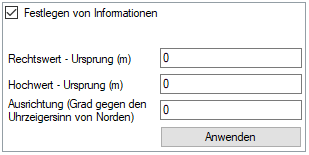
Mit Ausrichtungsinformationen steuern Sie die Möglichkeit zum Wechseln zwischen tatsächlichen und Standortkoordinaten, was sich dann in der Schachtbauteilliste widerspiegelt. Vorgabemäßig ist dieser Abschnitt deaktiviert, sodass tatsächliche Koordinaten verwendet werden. Dies kann geändert werden, indem Sie das Kontrollkästchen in diesem Abschnitt aktivieren, um zu Standortkoordinaten zu wechseln. Durch Anpassen von Rechtswert – Ursprung und Hochwert – Ursprung werden die Koordinaten der Knotenpunkte und die Schnittpunkte an den neu angegebenen Standort-Ursprungspunkt angepasst. Durch Anpassen der Ausrichtung wird der Standort vom geografischen Norden gedreht, wodurch die Knotenpunktkoordinaten und Schnittpunkte geändert werden. Außerdem wird das Schema in der Bauteilliste gedreht, um anzuzeigen, dass die Verbindungen nun in einem anderen Winkel in den Knotenpunkt eingehen. Diese Änderungen werden angewendet, sobald Sie auf die Schaltfläche Anwenden klicken. Das Formular wird dann mit den aktualisierten Koordinaten aktualisiert. Die eingegebenen Werte werden gespeichert und in die Bauteilliste übernommen, sobald das Formular geöffnet wird, auch in verschiedenen Phasen. Um wieder zu den tatsächlichen Koordinaten zu wechseln und die Ausrichtungsinformationen zurückzusetzen, deaktivieren Sie das Kontrollkästchen. Die Bauteilliste wird dann wieder auf die tatsächlichen Koordinaten zurückgesetzt, ohne dass Sie erneut auf die Schaltfläche Anwenden klicken müssen.
Spalten ein-/ausblenden
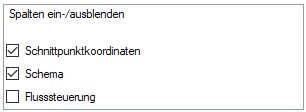
Die Option Spalten ein-/ausblenden steuert die Informationen, die in der Schachtbauteilliste angezeigt werden. Vorgabemäßig werden alle Informationen angezeigt, und daher ist jedes Kontrollkästchen aktiviert. Jedes Kontrollkästchen kann deaktiviert werden, und die relevanten Informationen werden dann nicht mehr in der Schachtbauteilliste angezeigt. Es gibt drei Optionen, die deaktiviert werden können: Schnittpunktkoordinaten, Schema und die Spalten für Volumenstromsteuerung.
Auswahl des Fließwegs
Die Vorgabeauswahl für die Schachtbauteilliste ist die Anzeige aller Knotenpunkte des Standorts. Diese Option kann so konfiguriert werden, dass entweder alle oder einzelne Fließwege angezeigt werden können.

Die Schachtbauteilliste wird automatisch aktualisiert, wenn die Kontrollkästchen geändert werden oder wenn ein Fließweg im Plan erstellt oder gelöscht wird.
Wenn die Auswahl nur einfache Knotenpunkte enthält und diese nicht aktiviert sind, wird auf der Seite einfach Keine gültigen Knotenpunkte angezeigt.
CAD-Optionen
Das Formular CAD-Optionen wird zum Einrichten der CAD-Exportoptionen verwendet. Die Farben können für jeden Layer geändert werden. Die Layer können über die Glühbirnensymbole deaktiviert werden. Skalierungsfaktoren können sowohl für die horizontale als auch für die vertikale Achse ausgewählt werden, und es kann eine Texthöhe angewendet werden, um sicherzustellen, dass der gesamte Text die passende Höhe aufweist.
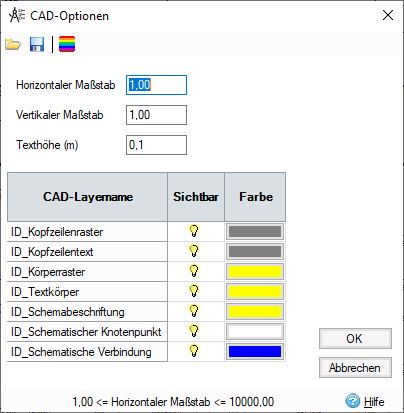
Die Einstellungen können gespeichert und über die Symbole im Werkzeugkasten neu geladen werden. Der Werkzeugkasten enthält auch die Schaltfläche Zurücksetzen, mit der alle Farben und Einstellungen auf ihre Vorgabewerte zurückgesetzt werden können.
Navigation
Der Werkzeugkasten für die Navigation wird verwendet, um durch die einzelnen Seiten der Schachtbauteilliste zu navigieren, indem Sie die Pfeile verwenden oder eine Seitennummer eingeben.

Darüber hinaus können Seiteneinstellungen über diesen Werkzeugkasten geändert werden. Sie können auch die Eigenschaften, wie z. B. die Seitengröße und -ausrichtung, bearbeiten. Sie können außerdem auf die Schaltfläche Parameter zugreifen, über die Sie die Schriftgröße bearbeiten können.
Mit dem Symbol Speichern können Sie den aktuell gezeichneten Berichtssatz in eine Vielzahl von Formaten exportieren (der CSV-Export bietet keine genauen Kopfzeilen; verwenden Sie stattdessen die Schaltfläche Als CSV exportieren im Werkzeugkasten):
- CSV
- Excel
- RTF
- TIFF
- Webarchiv
- XPS-Dokument
Die Bauteilliste kann auch über diesen Werkzeugkasten ausgedruckt werden, und der aktuelle Zoomfaktor kann ausgewählt werden.