Órdenes de cambio
Simplifique el proceso de supervisión de las órdenes de cambio en proyectos de construcción mediante la herramienta Orden de cambio de Cost Management. Esta herramienta ofrece un seguimiento eficaz de las órdenes de cambio a través del proceso de aprobación, lo que proporciona información sobre los impactos de los elementos de coste y los puntos de referencia históricos. Optimice la gestión de las órdenes de cambio para un control de proyectos más eficaz.
Para trabajar de forma eficaz con órdenes de cambio:
- Añada no miembros para poder colaborar con proveedores y propietarios que no necesiten acceso al resto del proyecto. Para obtener más información, consulte la sección Configuración de empresas en el artículo Configuración general.
- Asigne permiso de colaboración a la orden de cambio con la que deben trabajar los no miembros. Para obtener más información, consulte el artículo Permisos de Cost Management.
Familiarícese con el flujo de trabajo básico de órdenes de cambio, que forma parte del flujo de trabajo financiero de Cost Management:
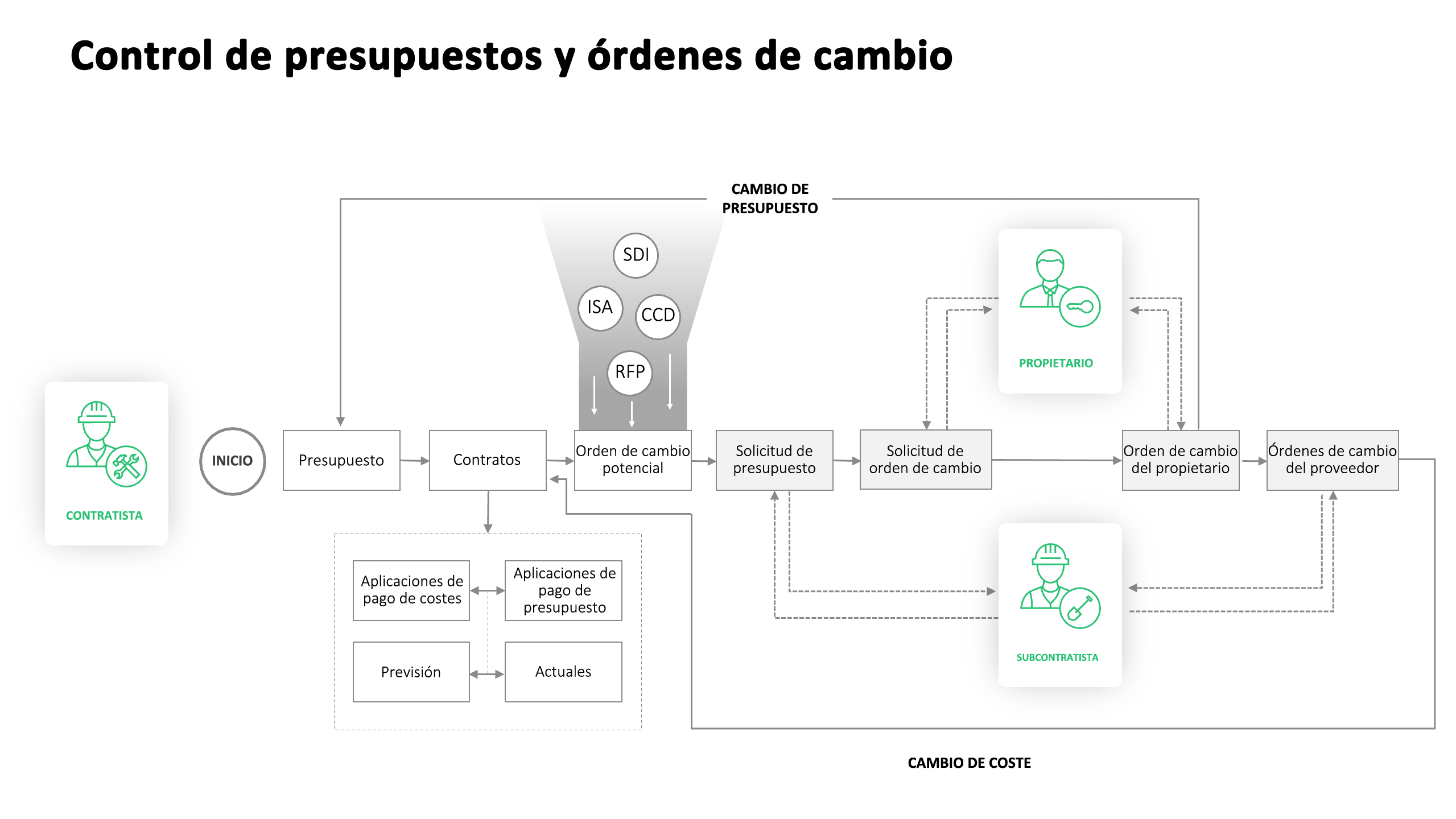
PCO (orden de cambio potencial) es un punto de partida del flujo de trabajo de la orden de cambio. Todas las órdenes de cambio se pueden generar desde las PCO (órdenes de cambio potenciales) de la ficha PCO. También se pueden generar SCO y RFQ a partir de los elementos de coste.
Los diferentes tipos de órdenes de cambio están relacionados, como se indica a continuación:
- Una o varias PCO pueden formar una COR.
- Una o varias COR pueden formar una OCO.
- Una o varias SCO se pueden generar a partir de una única OCO.
Por lo tanto, en Cost Management:
- Se puede utilizar una PCO para generar COR, OCO o SCO.
- Se puede utilizar una COR para generar OCO o SCO.
- Se puede utilizar una OCO para generar una o varias SCO.
Seleccione una tarjeta para ver las formas en que puede trabajar con la herramienta Orden de cambio:
Tablas y columnas de orden de cambio
Los valores se rellenan y se desplazan entre las columnas de las fichas de orden de cambio. Haga clic en el icono de  para ver todas las columnas disponibles.
A continuación, se incluyen algunos ejemplos útiles:
- Aprobado: esta columna muestra el importe aprobado. En caso de cambios de coste, se rellena el importe de la columna Aprobado. Consulte el artículo Estados de órdenes de cambio para obtener más información.
- Validado: la columna Validado muestra el importe acordado para el pago del cambio de ámbito del proveedor correspondiente. También significa que PCO se convierte en una SCO. O bien, cuando se acepta una RFQ.
- Estimado: esta columna muestra la cantidad estimada. En caso de cambios de coste, rellena la columna Reservas de la descripción general.
- Propuesto: esta columna muestra la cantidad propuesta. También significa que se ha generado una RFQ y se ha definido como propuesto en las tablas de órdenes de cambio. En caso de cambios de coste, rellena la columna Propuesto de la descripción general.
- Enviado: esta columna muestra el importe enviado. En caso de cambios de coste, rellena la columna Enviado de la descripción general. También significa que una PCO se ha convertido en una COR. Cuando una declaración de responsabilidad de compra (COR) se marca como Aceptada, se rellena el importe enviado en la columna Aprobado. Si no utiliza el proceso de COR, la opción Aprobado significa que la PCO se ha convertido en una OCO.
Las tablas de órdenes de cambio proporcionan información detallada sobre los elementos de coste, incluido el número de orden de cambio asociado. Al hacer clic en cada número, se le redirigirá a la ficha específica en la que se encuentra la orden de cambio correspondiente. Se abrirá un panel desplegable para proporcionar más detalles.
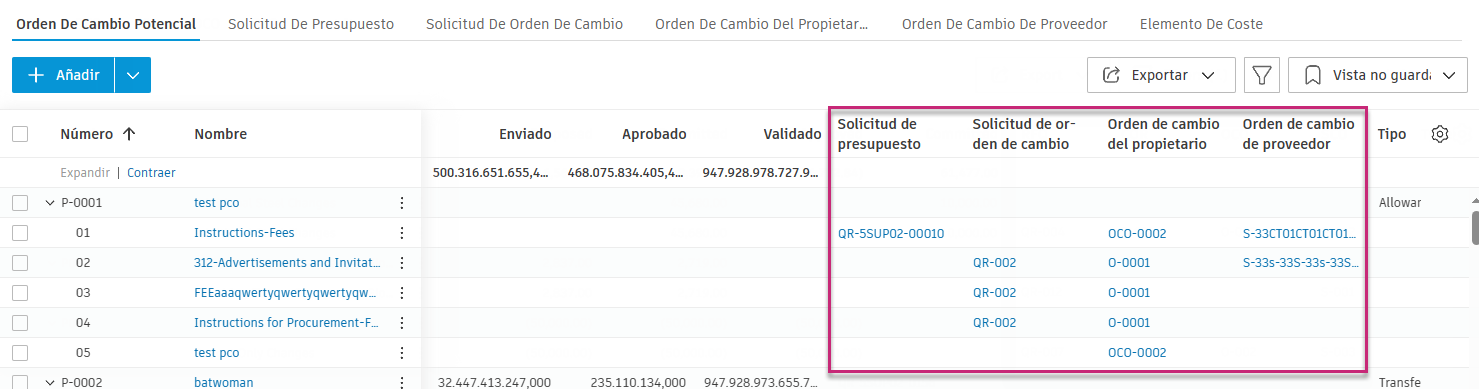
Navegación por órdenes de cambio con la vista de jerarquía
Al trabajar con varios tipos de órdenes de cambio para la misma orden de variación, puede que le resulte complicado navegar entre diferentes números de orden de cambio (PCO, COR, OCO, RFQ, SCO). La función de vista de jerarquía de PCO ayuda a resolver esta dificultad de navegación.
La vista de jerarquía se puede activar o desactivar en cada ficha de orden de cambio (COR, OCO, RFQ, SCO) haciendo clic en el icono de jerarquía.
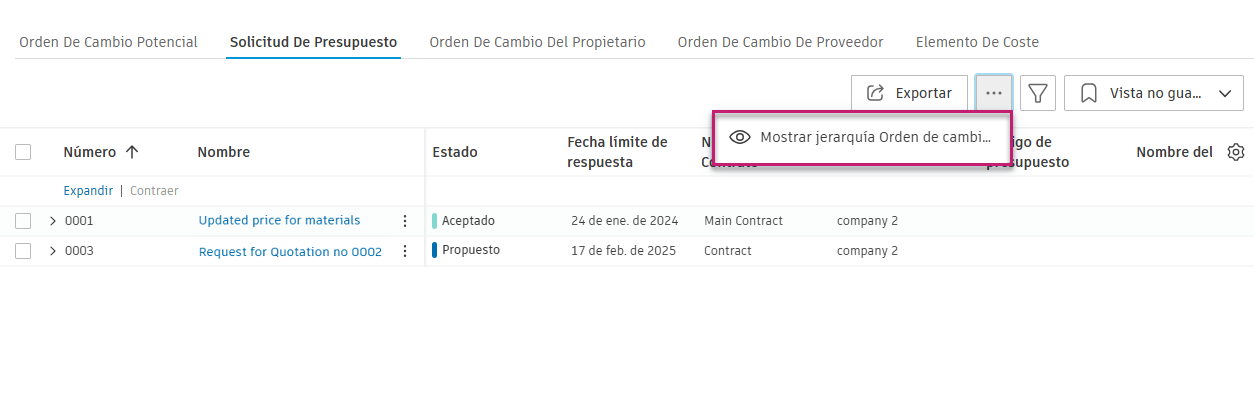
Si esta opción está activada, las órdenes de cambio relacionadas se agrupan para mostrar sus relaciones:
- Vista de COR: agrupa las COR según su PCO de origen
- Vista de OCO: agrupa las OCO tanto por su COR relacionada como por la PCO de origen
- Vista de RFQ/SCO: agrupa las RFQ y SCO por su PCO de origen
Ventajas de utilizar la vista de jerarquía:
- Encuentre rápidamente órdenes de cambio relacionadas sin necesidad de desplazarse por cientos de entradas
- Consulte el número de PCO original al visualizar cualquier orden de cambio generada (COR, OCO, RFQ, SCO)
- Comprenda el origen y la relación entre los distintos tipos de órdenes de cambio
- Navegue fácilmente entre órdenes de cambio relacionadas para la misma solicitud de cambio
Ejemplo: si está viendo una OCO y alguien le pide el número de PCO, la vista de jerarquía mostrará la PCO principal, eliminando así la necesidad de buscar por descripción en diferentes fichas.
Tipos de ámbito de orden de cambio
Al crear órdenes de cambio, el ámbito seleccionado determina cómo afecta la orden de cambio a los datos del presupuesto y del coste. Puede establecer el ámbito en la herramienta Orden de cambio:
Vaya a la herramienta Orden de cambio en el panel de navegación de la izquierda.
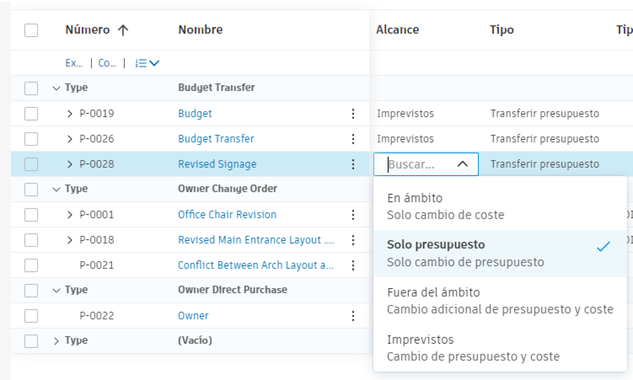
En la columna Ámbito, seleccione una de estas opciones para cada elemento:
- En ámbito: solo actualiza la sección Coste de la tabla. El importe de la orden de cambio aumenta el coste total del proyecto, pero no afecta al presupuesto.
- Solo presupuesto: solo actualiza la sección Presupuesto de la tabla. El importe de la orden de cambio aumenta el presupuesto del proyecto, pero no afecta al coste total.
- Fuera del ámbito: se actualizan las secciones Presupuesto y Coste de la tabla. El importe de la orden de cambio incrementa tanto el presupuesto como el coste total del proyecto.
- Imprevistos: actualiza las secciones Presupuesto y Coste. Esta opción le ayuda a realizar un seguimiento de los cambios que utilizan sus fondos para imprevistos. Le permite distinguir entre las órdenes de cambio que aumentan el presupuesto general y los cambios que simplemente utilizan el dinero que ya ha reservado en su presupuesto para imprevistos.
Gestión de órdenes de cambio de proveedores extranjeros
Una vez que se ha configurado la divisa extranjera, las órdenes de cambio se pueden introducir y gestionar en la divisa del proveedor extranjero a medida que avanza el proyecto. El sistema reconocerá automáticamente la divisa establecida en el contrato de un proveedor. Cuando se genera una orden de cambio (PCO) potencial, usted o el proveedor (con el nivel de permiso adecuado) pueden generar una PCO.
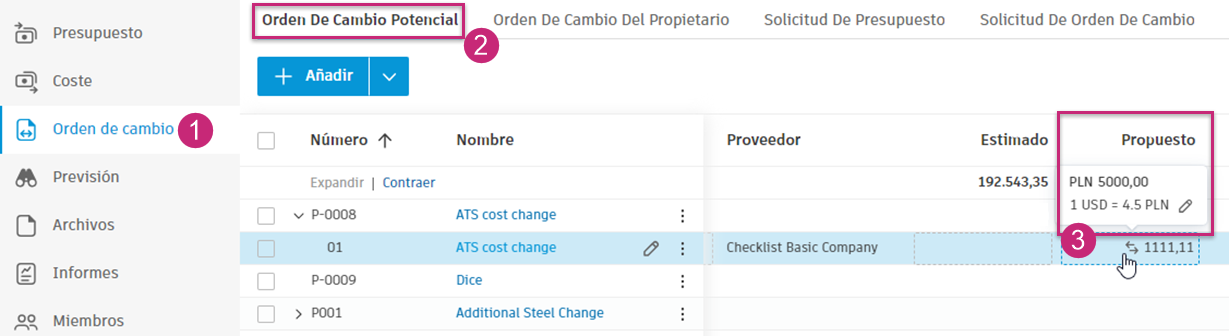
Vincule un elemento de coste con un contrato adjudicado en divisa extranjera para:
- Crear órdenes de cambio en la misma divisa que el contrato
- Ver la orden de cambio en una divisa base según tipos de cambio definidos
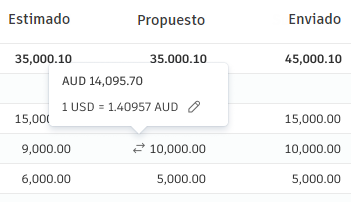
Los valores Estimado, Enviado y Aprobado siempre se introducirán en la divisa base. Sin embargo, verá cambios en los valores Propuesto y Validado. La divisa base se mostrará con el icono  junto a ella. Coloque el cursor sobre la divisa para ver o editar el tipo de cambio:
También puede administrar esta información en el panel desplegable Elemento de coste. En primer lugar, seleccione el elemento para abrir el panel desplegable y, a continuación, desplácese a la sección Resumen de costes. A continuación, seleccione las columnas Propuesto o Validado. Alterne entre las dos divisas y edite el tipo de cambio cuando sea necesario.
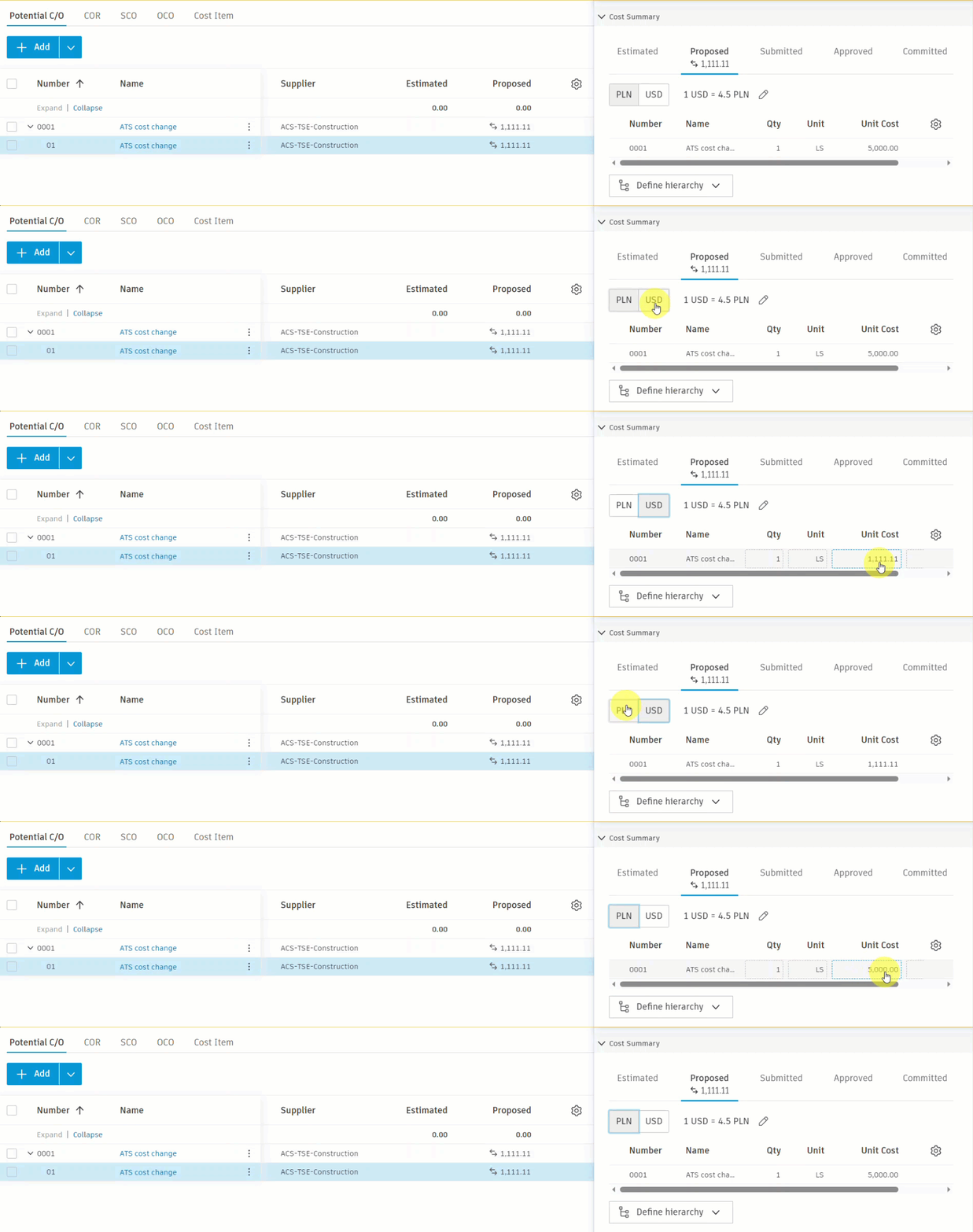
Puede copiar valores de las columnas Estimado, Enviado y Aprobado. Esos valores se convertirán de la divisa base a la extranjera.
- Cada elemento de coste tiene un tipo de cambio independiente de Propuesto y Validado. Cuando existen diferentes divisas para los elementos de coste, el tipo de cambio se muestra como "Varios".
- Al generar un nuevo contrato a partir de una PCO o un elemento de coste, puede elegir la divisa, editar el tipo de cambio y copiar el valor de la columna Estimado. El icono muestra el valor convertido.
Más recursos
Consulte nuestro curso en vídeo para obtener más información sobre la administración de órdenes de cambio en Cost Management.