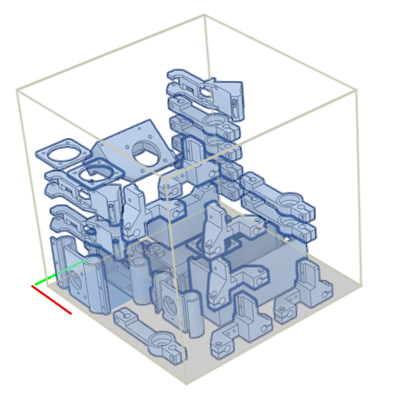
Organizar componentes en el espacio 3D
Organice componentes en 3D para flujos de trabajo como aditivos (impresión en 3D, por ejemplo), o para flujos de trabajo como, por ejemplo, la compactación de elementos en un cuadro o el apilamiento de elementos en un palé.
Crear una organización 3D
En el entorno contextual Editar modelo de fabricación, haga clic en Fabricación > Modificar > Organizar.
En el menú desplegable Tipo de solucionador, seleccione Organizar 3D.
En la ficha Objetos, con el botón Componentes activo:
Seleccione un componente del lienzo, o;
Seleccione un componente del navegador.
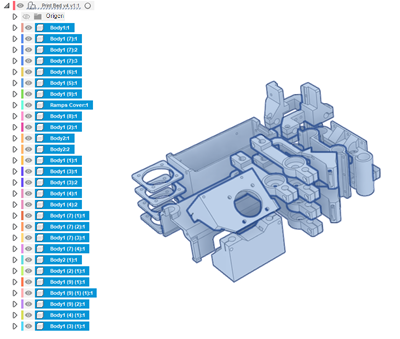
En la ficha Envolventes, con el botón Plano activo, seleccione un plano en el lienzo o en el navegador.
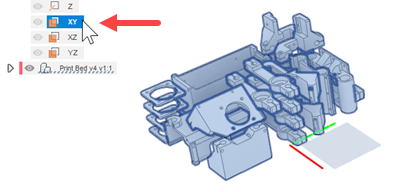
Defina el envolvente introduciendo los valores de Longitud, Anchura y Altura.
(Opcional) Para permitir una posible organización dentro del envolvente definido que no incluya todos los componentes especificados, haga clic en Permitir organización parcial.
(Opcional) Para añadir un espacio libre antes de colocar los componentes en el envolvente, especifique una distancia de Espacio libre de colocación.
En el área Espaciado de la ficha Envolventes, especifique un borde vacío alrededor del envolvente mediante la introducción de una distancia de Anchura de marco.
(Opcional) Para añadir un espacio libre en la parte superior del envolvente, especifique un Espacio libre de techo.
Ajuste la distancia de Espaciado de objetos para especificar el espacio libre entre los componentes de la organización.
(Opcional) Para obtener un resultado de organización más preciso, reduzca el valor de Tamaño de vóxel. Si lo prefiere, para obtener un resultado más rápido, aumente el valor de Tamaño de vóxel.
Haga clic en OK.