Organización de componentes en una superficie plana
Seleccionar componentes para organizar
Seleccione los componentes de "hoja" (cuerpos sin hijos) que desee organizar.
En el entorno Editar modelo de fabricación, en la barra de herramientas de la ficha Sólido, haga clic en Modificar > Organizar.
Se abre el cuadro de diálogo Organizar.
Seleccione uno de los Tipos de solucionador 2D:
- Rectangular 2D organiza los componentes en una superficie plana, cada uno en su propia región rectangular.
- Forma real 2D organiza los componentes en una superficie plana de forma que se minimice el área de corte.
Con el botón Seleccionar componente activo, puede:
Seleccionar la cara de un componente del lienzo. Por defecto, la cara seleccionada del componente apunta hacia arriba en la organización.
Seleccionar un objeto del lienzo. La cara más grande del objeto apunta hacia abajo en la organización.
Seleccionar un objeto del navegador. La cara más grande del objeto apunta hacia abajo en la organización.
Los componentes seleccionados se añaden a la lista del cuadro de diálogo Organizar. Los componentes seleccionados por la cara se indican mediante el icono
 y todo lo demás mediante el icono
  .Sugerencia: Utilice la selección de ventana para seleccionar varios componentes del lienzo al mismo tiempo.
(Opcional) Elimine componentes de la lista de las siguientes formas:
Para eliminar un objeto, haga clic en él y, a continuación, haga clic en el
 en la esquina inferior izquierda de la lista.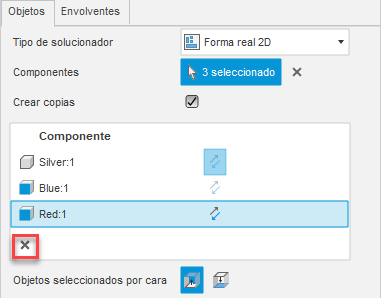
Para eliminar todos los componentes, haga clic en el
 junto al número de componentes seleccionados.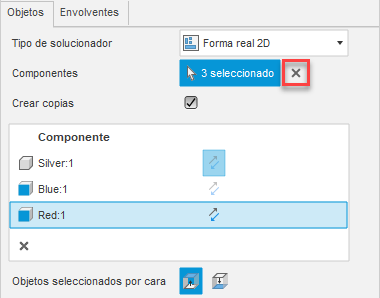
(Opcional) Para aplicar la disposición a copias de los componentes seleccionados y mantener los originales en sus respectivas ubicaciones, active la casilla de verificación Crear copias.
Ajustar orientación del componente
(Opcional) Puede cambiar la orientación de cada componente individual de la organización haciendo clic en el icono Voltear
 junto al nombre del componente.
(Opcional) Para todos los componentes seleccionados por sus caras, puede controlar su orientación globalmente seleccionando Cara arriba
 o Cara abajo
  en las opciones Objetos seleccionados por cara.
En el siguiente ejemplo, los componentes plateado y rojo se seleccionan por sus caras. Por defecto, la cara seleccionada apunta hacia arriba en la organización:

Al cambiar la opción Objetos seleccionados por cara de Cara arriba
a Cara abajo , se obtiene lo siguiente: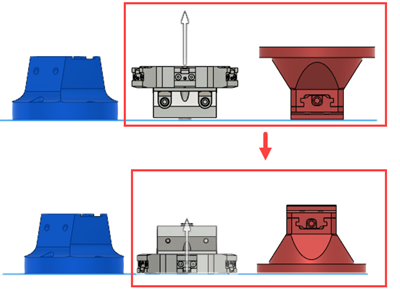
El componente azul de la izquierda no se ve afectado porque no se ha realizado ninguna selección de cara en él.
(Opcional) Para permitir el ajuste de componentes más pequeños dentro de agujeros más grandes, active la casilla de verificación Permitir pieza en pieza (solo para el tipo de solucionador de forma real 2D).
Seleccionar un área en la cual organizar
Cambie a la ficha Envolventes. Con el botón Selección de plano/boceto/cara activo, haga clic en un plano, una cara plana o un boceto en el que desee organizar los componentes.
Fusion comienza a calcular cómo se organizan los componentes seleccionados. Si la opción Vista preliminar automática está seleccionada, la organización se actualiza en el lienzo.
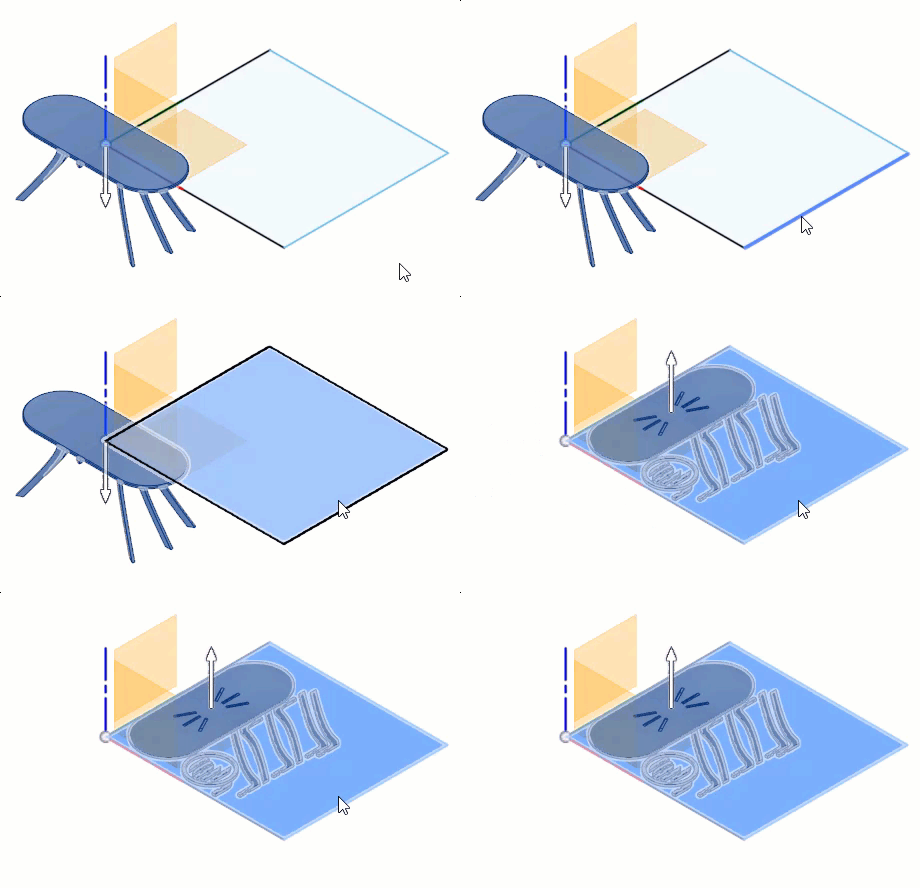
Si está organizando un plano, en el cuadro de diálogo aparecen los siguientes cuadros:
- Longitud y Anchura: define las dimensiones del envolvente a lo largo de los ejes X e Y.
- Desfase X y Desfase Y: define el punto en el que se crea el envolvente con respecto al origen del modelo.
(Opcional) Puede Permitir organización parcial para que se produzca un resultado cuando no haya suficiente espacio en el envolvente para que quepan todos los componentes. Los componentes se organizan hasta que se agota el espacio disponible. Los componentes que no se incluyeron en la organización parcial aparecen resaltados en la lista de componentes. Si el tamaño del envolvente aumenta, la organización se vuelve a calcular para incluir los componentes que antes no cabían en la organización.
(Opcional) Defina el valor de Espacio libre de colocación para especificar la altura Z de la ubicación de los componentes. Un valor de cero coloca los componentes directamente en el plano, el boceto o la cara seleccionados.
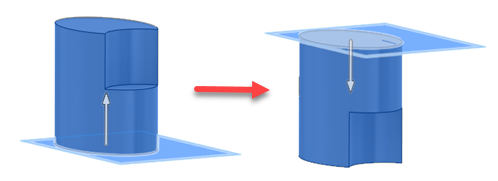
(Opcional) Para cambiar la dirección de colocación en el plano o el boceto, haga clic en Voltear envolvente
.
Defina los valores de espaciado de los componentes de la organización:
- Anchura de marco: distancia mínima entre los componentes y el contorno del envolvente de la organización.
- Espaciado de objetos: distancia mínima entre los componentes dentro del envolvente de la organización. Si el espaciado de objetos se establece en 0, algunas formas pueden producir disposiciones con piezas solapadas. En estos casos, puede probar un valor de espaciado de objetos mayor o seleccionar un boceto que delimita un componente al añadirlo a la disposición.
(Opcional) Si la vista preliminar tarda demasiado en calcularse, desactive la opción Vista preliminar automática y haga clic en Vista preliminar siempre que desee actualizar el lienzo.
Haga clic en Aceptar para confirmar.