Ajustar orígenes para una Nesting mediante Orígenes de componentes
Esta función forma parte de una extensión. Las extensiones son una forma flexible de acceder a funciones adicionales en Fusion. Más información.
Utilice el cuadro de diálogo Orígenes de componentes para ajustar los orígenes de la Nesting (Si no dispone de Fusion Manufacturing Extension, no verá ningún control de Nesting en este cuadro de diálogo). Debe hacerlo después de configurar materiales con la Biblioteca de materiales de proceso.
- Añada piezas a la Nesting que no estén en el diseño actual.
- Defina los parámetros globales de orientación, rotación, prioridad, etc. que se aplicarán siempre que cree Nestings con estos orígenes.
Haga clic en Fabricación > Fabricación > Fresado > Orígenes > Orígenes de componentes.

En el cuadro de diálogo Orígenes de componentes, seleccione y añada piezas según sea necesario para la Nesting.
Nota: Las piezas de chapa solo están disponibles para la Nesting si contienen desarrollos.Si ha excluido piezas de la Nesting mediante el cuadro de diálogo Preparación de Nesting, no estarán disponibles para la Nesting en el cuadro de diálogo Orígenes de componentes.
Utilice la sección Nesting del cuadro de diálogo para definir valores de Nesting como cantidad, prioridad, orientación, enlace, etc.
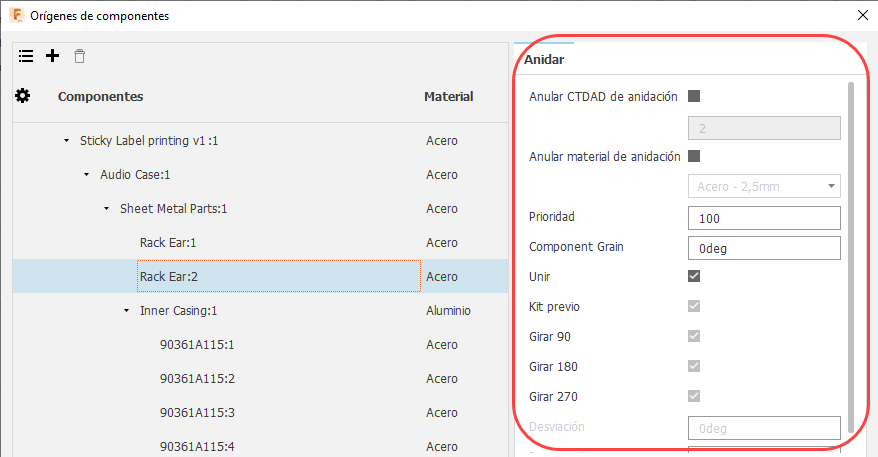
Estos serán los valores por defecto, pero se pueden cambiar más adelante al crear una Nesting.
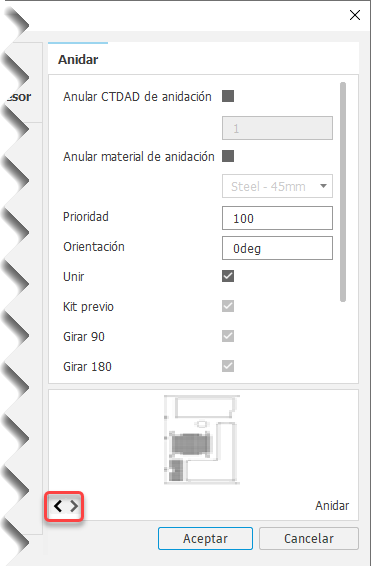
(Opcional) Acceda a las vistas preliminares de las piezas y anide con los botones de ángulo de la parte inferior del panel.
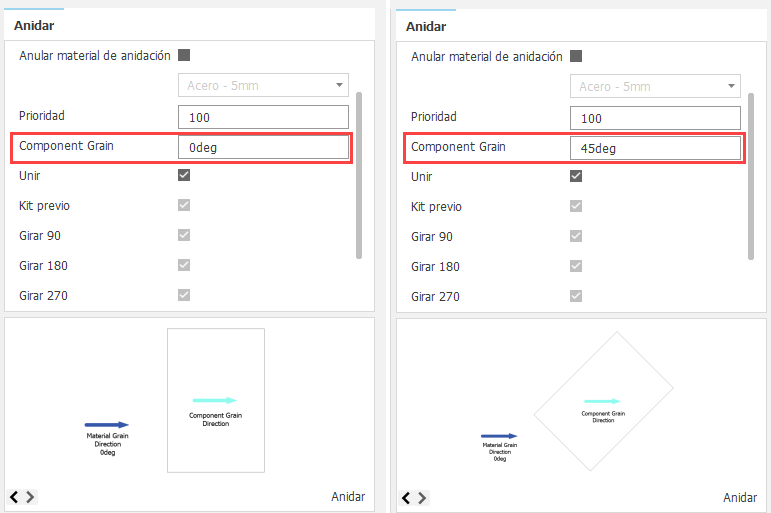
También puede obtener una vista preliminar de la orientación del componente en la hoja. La orientación es tal que la veta del componente se alinea con la veta de la hoja. La imagen siguiente muestra la diferencia entre el uso de una veta de componente de 0 grados (izquierda) y el uso de una veta de componente de 45 grados (derecha).
Para añadir componentes de otros diseños a la Nesting, haga clic en Añadir (+) en la parte superior izquierda del cuadro de diálogo.
Para alternar entre las vistas de tabla y de árbol, haga clic en los botones correspondientes
 en la parte superior izquierda del cuadro de diálogo.