La opción de exportación permite exportar una o varias redes de tuberías del diseño de Civil 3D® a un archivo .IDDX listo para su uso en InfoDrainage.
Si una red se creó originalmente a partir de un diseño de InfoDrainage, intentará mantener elementos como los controles de aguas pluviales y las conexiones de canal que se hayan importado como otros elementos durante la importación. Esto permite ajustar un diseño en Civil 3D® y, a continuación, guardarlo en InfoDrainage para realizar más tareas de diseño o análisis hidráulicos sin perder información.
Asistente de exportación
Hay un asistente para guiar al usuario a través del proceso de exportación. El asistente presenta al usuario una secuencia de cuadros de diálogo que le guía por una serie de pasos bien definidos. Para avanzar por los pasos del asistente, pulse el botón Siguiente. Para volver a un paso completado anteriormente, pulse el botón Anterior.
Paso 1: Selección de archivos
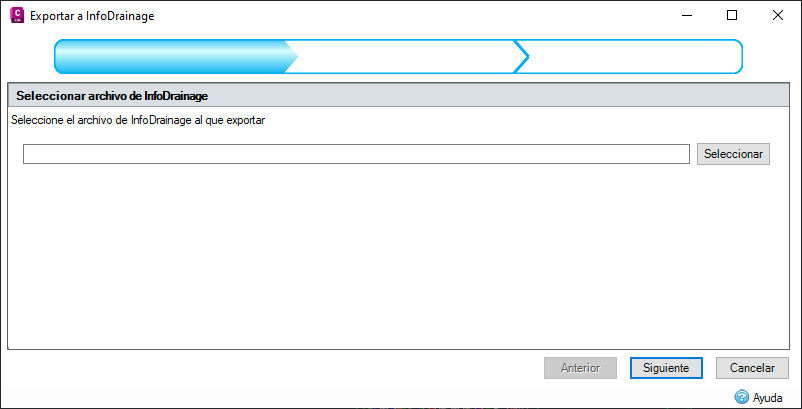
Este paso permite seleccionar el archivo en el que se va a escribir. Al pulsar el botón de selección se abre un cuadro de diálogo de selección de archivos para facilitar la localización del archivo o la carpeta.
Paso 2: Selección de red
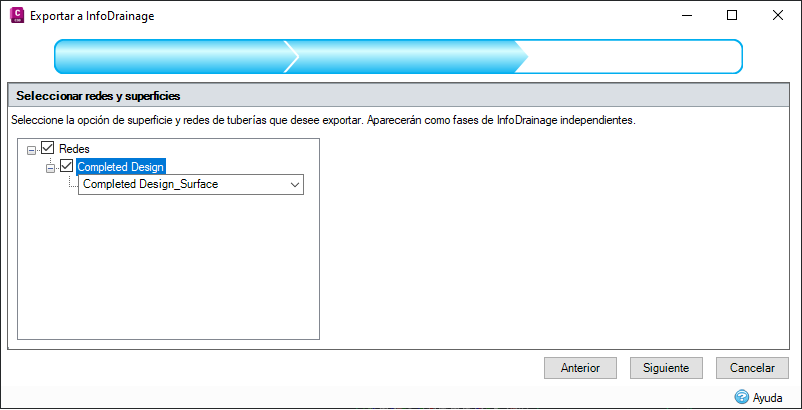
Este paso permite seleccionar redes de tuberías que se exportarán a InfoDrainage. Cada red seleccionada se exportará como una fase.
Superficies
Existen tres opciones de exportación de superficies que se pueden seleccionar en el paso Red y superficies durante la exportación desde InfoDrainage.
- Crear superficie a partir de elevaciones de cobertura: se creará una superficie para la fase mediante las elevaciones de la red de tuberías, así como los contornos de control de aguas pluviales y las elevaciones de excedencia.
- No exportar superficie: no se proporciona ninguna superficie para la fase durante la exportación. Si no se ha asignado ninguna superficie, al seleccionar esta opción se restaurará la superficie del archivo importado.
- "Nombre de superficie": exporte la superficie a la que hace referencia actualmente la red de tuberías. Tenga en cuenta que esto solo está disponible si esa superficie es una superficie TIN.
Paso 3: Mapeo de piezas
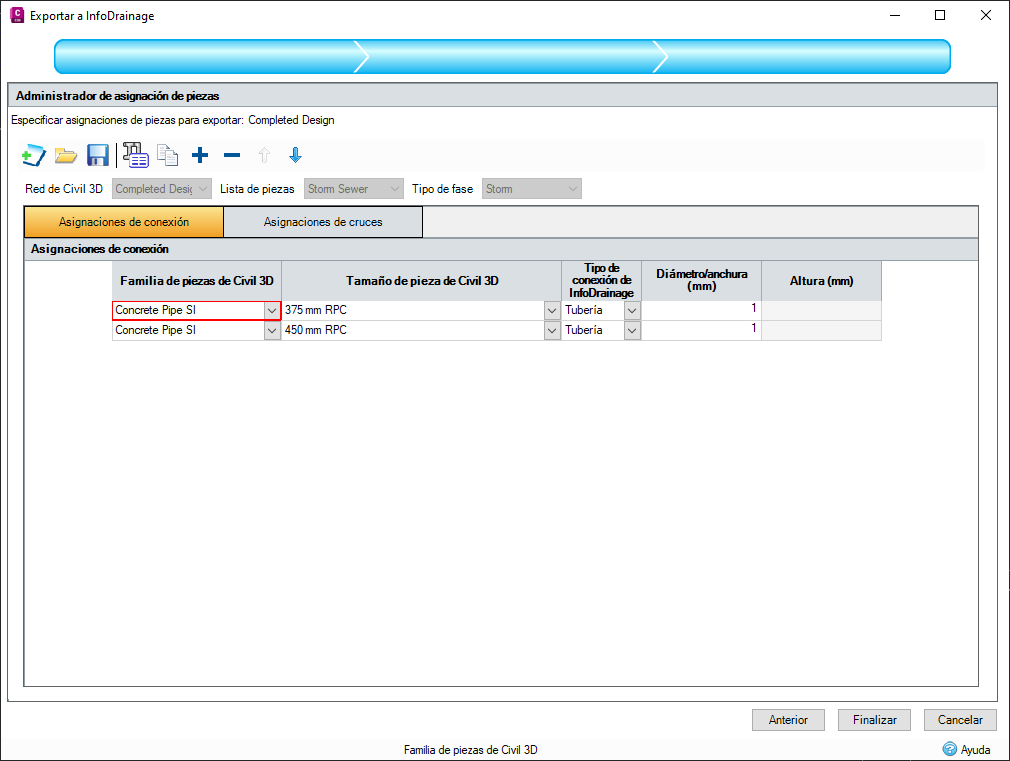
Para cada red seleccionada, habrá un paso de asignación de piezas, que permite asignar tipos de pieza de Civil 3D® a tipos de InfoDrainage. Consulte Asignación de piezas para obtener más información.
Cuando se muestra inicialmente el paso, se examina la red que se va a exportar. Si se descubren piezas de red que no tienen asignaciones actuales, se añadirá una entrada en blanco para ese tipo de pieza.
Cuando se pulsa Siguiente o Finalizar en cada paso de asignación de piezas, se validan las asignaciones de piezas especificadas. Las propiedades no válidas se marcarán y deberán corregirse para poder completar el paso.
- A partir de InfoDrainage 2026.1, las propiedades de tragante y salida importadas se mantienen al exportar.
- Al exportar datos de Civil 3D®, los usuarios de diseño pueden elegir si desean que la red se exporte como saneamiento o aguas pluviales.
- Si el diseño se ha importado desde InfoDrainage, los tipos de fase se mantendrán y los usuarios no podrán cambiarlos.
- En los casos en los que se hayan importado elementos de InfoDrainage pero no se asignan a piezas de Civil 3D®, se pueden añadir a las asignaciones para especificar que queremos exportar esos tipos de InfoDrainage. Consulte Representación de datos no admitidos para obtener más información.
- A partir de InfoDrainage 2023.1, se admiten conexiones curvadas:
- Si se ha importado un canal curvo previamente, este se exportará como un canal curvo utilizando el punto de paso del arco de alineación como punto de arco.
- Si se ha importado una conexión conceptual curva previamente, se exportará como una conexión conceptual curva con el vértice de polilínea central utilizado para el punto de arco.
Advertencias de exportación comunes
En la siguiente tabla se muestran algunas advertencias de exportación comunes que pueden producirse al exportar a un archivo de InfoDrainage.
| Elemento de Civil 3D® o InfoDrainage | Advertencia |
| Lista de piezas | Una o varias redes seleccionadas tienen una referencia de lista de piezas no válida. Para resolver este problema, vaya a la ficha Prospector del panel Espacio de herramientas de Civil 3D, haga clic con el botón derecho en la red y seleccione "Propiedades de red...", asegúrese de que la ficha Configuración de presentación esté seleccionada, pulse el botón Aplicar y, a continuación, el botón Cerrar. |
| Tragantes/salidas | Tragante/salida desconectados excluidos de la exportación. |
| Estructura nula de tragante | La tubería de Civil 3D® comienza en una estructura de tragante; la tubería se ha convertido en una conexión de derivación. |
| Estructura nula de tragante o salida | La estructura se ha desplazado fuera del contorno del control de aguas pluviales vinculado; se ha desplazado dentro del contorno. |
| Estructura nula de salida | La estructura tiene más de una conexión saliente; se ha creado una salida duplicada para esta conexión. |
| Estructura nula de salida | La estructura tiene una conexión entrante; se ha añadido un tragante para esta conexión. |
| Lista de piezas | La pieza [inserte nombre de pieza aquí] no está en la lista de piezas. Actualice la lista de piezas para incluir la pieza que falta o reemplace todos los elementos que utilizan esta pieza. |
| Control de aguas pluviales | Al [Control de aguas pluviales] le faltan una o más líneas características, por lo que no se exportarán |
| Canales/obras lineales | Se han eliminado una o más entidades que representan una conexión, por lo que no se pueden exportar. |