Configure los proyectores que se incluirán en la salida de proyección láser. Esto puede incluir la creación de efectos de texto en 3D y de geometría adicional. En primer lugar, configure los objetivos de láser y, a continuación, cree los proyectores y los demás elementos.
Configurar los objetivos de láser
Antes de crear un proyector láser, debe configurar los objetivos. La mayoría de los sistemas de proyección láser necesitan al menos seis objetivos para una alineación correcta. Cuando seleccione un punto que se utilizará como objetivo, piense dónde se colocará el proyector láser en relación con la pieza al trabajar con software de proyección láser como TruLaser. Los objetivos deben estar claramente visibles para el sistema de proyección láser y se deben localizar fácilmente para asegurarse de que el láser se refleje de manera que se pueda establecer un marco de referencia preciso.
- Cree el punto que se utilizará como objetivo.
Consejo: Consulte Trabajo con puntos, curvas y proyecciones.
No es necesario proyectar un punto si se va a usar como objetivo de láser.
- Haga clic en Objetivo de láser en la cinta de opciones de TruPlan.
- En el cuadro de diálogo Punto de objetivo de láser, escriba un nombre y un comentario (opcional) para el objetivo.
- Haga clic en la flecha de selección
 y elija el punto que desee utilizar como objetivo.
- Si desea que este también se utilice como punto de comprobación de desplazamiento relativo del láser, seleccione Punto de comprobación de desplazamiento relativo.
Cuando se configura un láser que admite puntos de comprobación de desplazamiento relativo, este utiliza los puntos para orientarse, y después los vuelve a escanear de forma intermitente para asegurarse de que no se ha movido nada. Autodesk recomienda disponer de dos o más puntos de comprobación de desplazamiento relativo.
El objetivo se crea en la carpeta Objetivos de láser en el nodo Configuración de proyección láser del navegador de TruPlan.
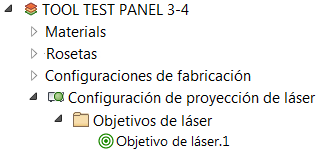
Repita este procedimiento para los demás objetivos que desee crear. Recuerde que debe haber seis o más objetivos para alinear correctamente un sistema de proyección.
Crear un proyector
Cuando haya creado los objetivos de láser, cree el proyector que los usará.
- Haga clic en Proyector láser en la cinta de opciones de TruPlan.
- En el cuadro de diálogo Proyector láser, escriba un nombre y un comentario (opcional) para el proyector.
- Haga clic en la flecha de selección y elija los objetivos que desee utilizar con el proyector.
Puede seleccionar varios objetivos. Debería haber al menos seis, y estos deben estar claramente visibles para el proyector.
El proyector se crea en la carpeta Proyectores láser en el nodo Configuración de proyección láser del navegador de TruPlan.
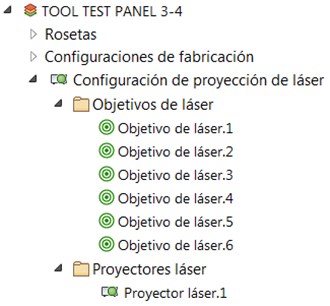
Crear geometría de láser adicional
Cree geometría adicional para complementar los datos de compuestos. Algunos ejemplos de ello podrían ser un cursor en cruz que se emplee para verificar que una herramienta se encuentra en el lugar adecuado; un eje para indicar el punto medio de una pieza; o un contorno que muestre dónde se debe colocar un operador. En otras palabras, son elementos que no se suelen añadir como geometrías de superficie normales. Esta geometría puede ser válida para una sola lámina o para un grupo de láminas. No se pueden utilizar planos de referencia ni segmentos de línea infinita como geometría adicional.
- Seleccione el elemento del navegador de TruPlan en el que desee añadir la geometría.
Puede tratarse de una lámina, una secuencia o una disposición. En el caso de una secuencia o una disposición, la geometría se puede crear para todas las láminas y las piezas de corte de ese elemento.
- Haga clic en Geometría adicional en la cinta de opciones de TruPlan.
Se abrirá el cuadro de diálogo Geometría de láser adicional.
- En el cuadro Aplicar a, seleccione las láminas a las que se aplicará la geometría, según el elemento que seleccionó en el primer paso.
- Todas las láminas: todas las láminas del modelo.
- Láminas siguientes: las láminas que aparecen debajo de la selección actual en el navegador de TruPlan dentro del nodo principal.
- Hasta el siguiente: las láminas que siguen a la selección actual hasta la siguiente instancia de geometría adicional que se aplica de este modo en el nodo principal.
- Solo principal: todas las láminas del nodo principal de la selección actual.
- Seleccione el tipo de geometría que desee crear.
- Proyección láser de compuestos en 2D: para la proyección láser en 2D.
- Proyección láser de compuestos en 3D: para la proyección láser en 3D; (a cada pieza de geometría abierta se le aplican desfases de muestreo de núcleo).
- Geometría de anidación de compuestos: se puede utilizar junto con Autodesk TruNest.
- Opcional: Haga clic con el botón derecho en el nuevo nodo de geometría y seleccione Cambiar nombre para asignarle un nombre nuevo.
- Haga clic en el nuevo nodo de geometría y añádale geometrías (por ejemplo, una curva).
Si tiene intención de añadir texto en 3D a la geometría, esta debe incluir un punto de anclaje identificable y la dirección del texto. Estos parámetros se especifican en el cuadro de diálogo Texto en 3D.
La geometría se crea y se aplica a las láminas seleccionadas.
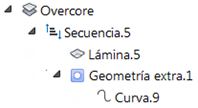
Crear texto en 3D
Puede mostrar texto con el proyector láser en una o más láminas del archivo láser. Puede usar texto personalizado o variables de texto. Para poder añadir texto en 3D a la geometría adicional, primero debe crearla.
- Seleccione un nodo de geometría adicional en el navegador de TruPlan y, a continuación, haga clic en Texto en 3Den la cinta de opciones de TruPlan.
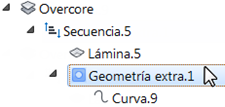
Se abrirá el cuadro de diálogo Texto en 3D.
- Escriba el nombre del componente de texto en 3D en el cuadro Nombre.
- En el cuadro Tipo, seleccione cómo se colocará el texto.
- Sistema de ejes: el texto se coloca en el origen de una roseta en la dirección del eje X con la altura del texto en la dirección Y. La dirección Z determina si el texto está orientado hacia adentro o hacia afuera.
- De apoyo: el texto se sitúa en un punto de anclaje, que usa una superficie como apoyo, a lo largo de una dirección definida.
La opción seleccionada determinará los controles que se muestren en la sección Posición del cuadro de diálogo.
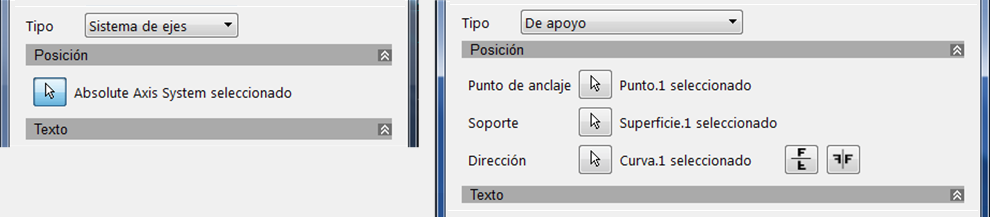
- Si ha seleccionado Sistema de ejes en el paso anterior, haga clic en la flecha de selección en Posición y seleccione un sistema de ejes en el navegador de TruPlan.
Si ha seleccionado De apoyo en el paso anterior, use las flechas de selección
en Posición para añadir los siguientes elementos desde el navegador de TruPlan:
- Punto de anclaje: un punto que define el origen del texto.
- Soporte: un plano o una superficie que define la orientación del texto.
- Dirección: una línea o curva que define la dirección y el ángulo del texto; use los botones de simetría y voltear

 para cambiar la dirección o la orientación del texto si es necesario.
- En Texto, escriba el texto que desee utilizar y defina su tamaño.
Cuando el texto se transfiera al proyector, este determinará el método más eficaz para proyectarlo con un mínimo de parpadeo. Cuanto más texto haya, mayor será la probabilidad de que parpadee.
- En Parámetros disponibles, seleccione una variable de texto y haga clic en Añadir texto
 para incluirla en el texto que se generará.
Las variables representan los nombres de los elementos del proyecto. Por ejemplo, %LAYUP% es la disposición de la lámina, %ORI% determina la orientación del texto, %SOURCE% es la ruta del archivo, etc.
- Haga clic en Validar para asegurarse de que no haya problemas con el texto, como, por ejemplo, caracteres no admitidos o variables no válidas.
El texto en 3D se añadirá debajo del nodo de geometría adicional en el navegador de TruPlan. Su nombre incluye un sufijo que indica su tipo; es decir, "Por eje" o "De apoyo".
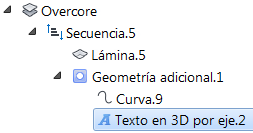
Para cambiar el nombre del nodo de texto en 3D, haga clic con el botón derecho en él y seleccione Cambiar nombre.
Añadir parámetros de láser
Añada parámetros no geométricos, como consultas para ejecutar o mensajes para mostrar al avanzar durante una proyección. Estas son específicas de TruPlan y de la proyección láser (no son compatibles con los parámetros de Inventor, por ejemplo).
- Seleccione un nodo de geometría adicional en el navegador de TruPlan y, a continuación, haga clic en Parámetro de láseren la cinta de opciones de TruPlan.
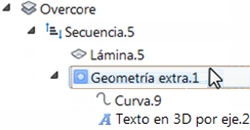
Se abrirá el cuadro de diálogo Parámetro de láser.
- Seleccione el tipo de parámetro que desee añadir.
- Información: el texto que se mostrará en el panel del proyector; por ejemplo, "No olvide comprobar la veta". Algunos proyectores utilizan este parámetro para este propósito, pero otros usan el parámetro Nota.
- Mensaje: el texto que se debe mostrar en el dispositivo conectado al proyector; por ejemplo, un mensaje LED.
- Gráfico: permite mostrar una fotografía digital durante la proyección. Esta opción se suele utilizar para mostrar que el resultado final debe ser para una lámina. Por ejemplo, se puede introducir lámina1.jpg. para mostrar una imagen del aspecto que debería tener Lámina1 si se crea correctamente. Por defecto, el proyector buscará los archivos de imagen en la misma carpeta donde se encuentra el archivo de proyector láser, o bien puede introducir el nombre y la ruta completos, como C:\images\lámina1.jpg. Si no se encuentra el nombre de archivo de imagen, se omitirá.
Consejo: Puede utilizar variables para mostrar la imagen adecuada para la lámina actual, siempre y cuando la lámina y el archivo relacionado tengan el mismo nombre. Por ejemplo, escriba C:\images\%PLY%.jpg para mostrar lámina1.jpg para Lámina1, lámina2.jpg para Lámina2, etc.
- Consulta: Una pregunta cuya respuesta es "Sí" o "No" que se muestra durante la proyección y que el operador debe responder para poder continuar; por ejemplo, "¿Ha comprobado la veta?". La respuesta se registra en un informe de salida. Las consultas solo son compatibles con algunas marcas.
- Literal: un texto que se incluye en el archivo tal y como se escribe. Esto puede ser útil para admitir funciones del proyector que no estén incluidas en esta lista de parámetros.
Aviso: Utilice esta función con precaución. Un texto incorrecto puede invalidar el archivo de salida.
- Nota: el texto que se mostrará en el panel del proyector; por ejemplo, "No olvide comprobar la veta". Algunos proyectores utilizan este parámetro para este propósito, pero otros usan el parámetro Información.
- Añada las variables del mismo modo que al crear texto en 3D.
También debe consultar la ficha Salida de proyección láser del cuadro de diálogo Opciones de TruPlan para obtener más información sobre cómo controlar la salida láser.