Los datos de proyección láser son la información que se incluye en el archivo de salida que utiliza el software de proyección láser, como Autodesk TruLaser, para proyectar los contornos de las piezas en una superficie de trabajo usando puntos láser de luz.
Crear un archivo de salida de proyección láser
- Haga clic en la opción Proyección láser
 en la cinta de opciones de TruPlan.
Se abrirá el cuadro de diálogo Datos de proyección láser.
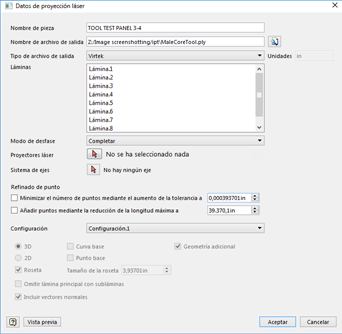
El cuadro de diálogo utiliza la configuración y las opciones empleadas más recientemente para generar un archivo de salida de datos de Nesting. La configuración de fabricación que se esté utilizando determina qué láminas se incluyen en la salida, así como los parámetros de configuración que se muestran en la parte inferior del cuadro de diálogo Datos de proyección láser. Si desea cambiar esta configuración, cierre el cuadro de diálogo Datos de proyección láser, modifique la configuración de fabricación y, a continuación, abra de nuevo el cuadro de diálogo.
- Escriba un nombre de pieza para el modelo.
Este lo leerá el software de proyección láser.
- Escriba un nombre y una ubicación para la salida.
Puede establecer las ubicaciones por defecto de los datos del láser y del objetivo en la ficha Salida de proyección láser del cuadro de diálogo Opciones de TruPlan.
- Seleccione el formato de archivo láser que se va a utilizar.
- Virtek: Virtek Vision International, Inc.
- LPT: FARO (Laser Projection Technologies).
- LAP Laser: LAP Laser Applications.
- SL Laser: SL-Laser Systems LP.
- Assembly Guidance: Assembly Guidance Systems, Inc.
- Aligned Vision: proyección láser de Aligned Vision.
- DXF: un archivo 3D DXF de la geometría y los grosores de lámina que se puede leer en otro software de Autodesk, como A360.
Junto al cuadro Tipo de archivo de salida, se muestra la unidad de longitud por defecto. Esta se establece según la aplicación host (por ejemplo, Inventor). Muchos formatos de archivo láser no incluyen unidades; por ello, anote las unidades que utiliza el modelo, o bien recuerde consultar el informe de salida generado junto con el archivo de salida.Consejo: Añada el texto del tipo de unidad (por ejemplo, "mm") al nombre de pieza para dejar claro qué unidades se están utilizando. - Seleccione un Modo de desfase:
- Ninguno: la geometría de lámina está en la superficie y no tiene desfase.
- Completo: cada lámina se desfasa desde la superficie según el grosor de las láminas de debajo. Por ejemplo, si tiene una secuencia con 15 láminas bajo ella, la lámina se desfasará en 15 grosores. Es necesario activar el cálculo del desfase de grosor para la pieza, ya sea en las láminas o en las estrategias, para que esta operación funcione.
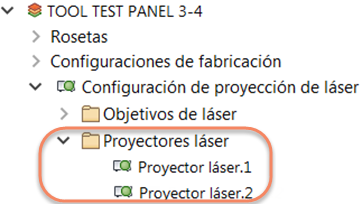
- Para añadir los proyectores que creó para el proyecto, haga clic en la flecha de selección Proyectores láser y selecciónelos desde el navegador de TruPlan.
- Si desea cambiar los sistemas de coordenadas, haga clic en la flecha de selección
 del Sistema de ejes y seleccione un sistema de roseta en el navegador de TruPlan.
Si lo hace, la geometría del archivo de salida estará relacionada con el sistema de roseta. Es posible que desee realizar esta acción para:
del Sistema de ejes y seleccione un sistema de roseta en el navegador de TruPlan.
Si lo hace, la geometría del archivo de salida estará relacionada con el sistema de roseta. Es posible que desee realizar esta acción para:- Hacer coincidir un conjunto de archivos de herramientas.
- Cambiar de un sistema de ejes a la derecha a uno a la izquierda para realizar una proyección simétrica.
- Cambiar a un sistema de coordenadas local para eliminar los valores de ubicación de puntos de gran tamaño, por ejemplo, en los sistemas de coordenadas de avión.
Por defecto, TruPlan utiliza el sistema de coordenadas global para la salida del láser.
- Ajuste el refinado de puntos.
- Minimizar el número de puntos mediante el aumento de la tolerancia a: permite definir la tolerancia para el número de puntos de discretización de la trayectoria; estos representan los puntos de luz que proyectará el láser. Una tolerancia baja provoca que se añadan más muestras a la visualización y al archivo de salida. Esta acción añade puntos de discretización siempre que la distancia entre puntos sea mayor que el valor de tolerancia mínimo especificado. En otras palabras, los puntos de una línea recta deben encontrarse como mínimo a esta distancia unos de otros. Esto también incrementa la precisión de los desfases de lámina en las zonas de transición. Sin embargo, si se añaden demasiados puntos, se puede ralentizar el proyector láser y provocar parpadeos en la proyección láser. Una tolerancia mayor reduce la cantidad de puntos de discretización que se añadirán al archivo de salida del láser. El valor por defecto es lo suficientemente grande para que no se creen puntos intermedios en ninguna geometría.
- Añadir puntos mediante la reducción de la longitud máxima a: define la distancia máxima permitida entre los puntos de luz. Utilice este valor junto con el de tolerancia. Cuanto menor sea la longitud, más puntos habrá.
- Opcional: seleccione una configuración de fabricación distinta en el cuadro Configuración.
- Haga clic en Vista previa para resaltar las líneas y los vectores normales que proyectará el láser.
El color por defecto es el verde; puede cambiar el color y el tamaño del vector normal en el cuadro de diálogo Opciones. También puede seleccionar láminas en el cuadro de diálogo para obtener una vista preliminar solo de dichas láminas. Si a continuación realiza cambios en el refinado de puntos o selecciona una configuración distinta, la vista preliminar se detendrá.
- Haga clic en Aceptar para crear el archivo de salida.
El archivo de salida se creará en la carpeta que haya especificado.
También se creará un archivo de informe con el mismo nombre y el sufijo -report.htm. Este informe incluye información como las unidades y el sistema de ejes utilizados, el número de láminas, los mensajes de información, la configuración de geometría, etc. Esta información puede resultar útil si desea volver a crear un archivo de salida en el futuro.
Configurar los parámetros de proyección láser
- Especifique las láminas que desea incluir en los datos del proyecto láser.
Por defecto, se incluyen todas las láminas en la configuración activa. Si una lámina se divide en subláminas, solo se incluirá la subdivisión activa.
- Para quitar un elemento de la lista, selecciónelo y, a continuación, haga clic en Anular selección
 .
.
- Para quitar todos los elementos de la lista, haga clic en Anular toda la selección
 .
.
- Para restaurar una lámina o sus subláminas en la lista, haga clic en y, a continuación, seleccione la lámina, la secuencia principal o la disposición principal en navegador de TruPlan.
- Para quitar un elemento de la lista, selecciónelo y, a continuación, haga clic en Anular selección
- Utilice los botones de la parte inferior del cuadro de diálogo para seleccionar los tipos de geometría que se incluirán en la salida del láser.
- 3D: geometría de lámina en 3D; es un interruptor de palanca con 2D. En la mayoría de los casos, es preferible que la salida sea en 3D.
- 2D: geometría aplanada en 2D. Es un interruptor de palanca con 3D. Esta opción solo está disponible si existe una geometría aplanada en la pieza, y se utiliza a veces para asegurarse de que las formas de la lámina son correctas. También se puede utilizar para colocar varias láminas unas encima de otras para cortarlas todas a la vez. Las formas en 2D se proyectan en su ubicación en el modelo.
- Roseta: incluya una roseta para cada lámina del archivo de salida. Una roseta muestra la dirección de la lámina en el origen de la roseta. El extremo largo con forma de L indica la dirección de la veta de cada lámina. El tamaño de la roseta se controla en las opciones.
- Punto base: el punto base que se definió en la estrategia; especifica dónde se debe colocar primero el material antes de extenderlo. Solo está disponible si hay un punto base en el modelo, y si se ha seleccionado una roseta. Si se seleccionan Punto base y Roseta, la roseta se desplazará a la ubicación del punto base.
- Curva base: la curva base que se definió en la estrategia. Esta opción solo está disponible si hay una curva base en la pieza.
- Geometría adicional: incluya las geometrías adicionales que haya creado para la pieza.