Una disposición es un conjunto de láminas que se aplicará a una superficie para crear el objeto.
- En TruPlan, cree la curva (boceto) cerrada que se utilizará como contorno de las láminas.
Por lo general, este boceto debe ser una forma cuadrangular alineada con una superficie STL en el proyecto. Puede utilizar esta superficie para definir la forma y la orientación de las láminas. El boceto debe proyectarse en esta superficie.Consejo: Consulte Trabajo con puntos, curvas y proyecciones.
- Seleccione el nodo (raíz) superior en el navegador de TruPlan.
- Haga clic en Disposición
 en la cinta de opciones de TruPlan.
Se abrirá el cuadro de diálogo Disposición.
en la cinta de opciones de TruPlan.
Se abrirá el cuadro de diálogo Disposición.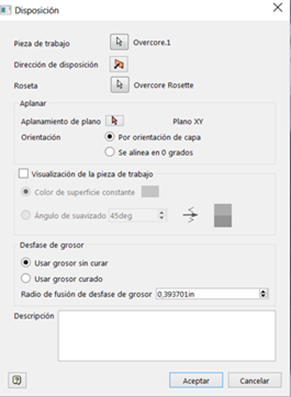
- Haga clic en la flecha de selección
 de la pieza de trabajo y seleccione la superficie con la que ha alineado el boceto en el primer paso de este procedimiento.
Esta es la superficie en la que se colocarán las láminas.
- Haga clic en Dirección de disposición para seleccionar el lado de la superficie en el que se colocarán las láminas a partir de la primera lámina.
Esta opción también controla el vector de dirección normal. (La dirección normal apunta fuera de la superficie hacia el lugar donde se encuentra el proyector láser). La dirección de disposición se indica mediante una flecha
 en la ventana de la aplicación mientras el cuadro de diálogo está abierto.

- Seleccione una roseta.
La roseta es un sistema de coordenadas que se muestra con colores RGB. El eje rojo indica la dirección principal (0 grados) de la veta del material.
- Seleccione un aplanamiento de plano.
Si tiene previsto crear caras planas para esta disposición (para el recubrimiento de tejido), este es el lugar donde se colocarán. Si no especifica un plano, las caras planas se crearán en el plano XY.
- Seleccione si desea mostrar la pieza de trabajo; esta se puede mostrar de uno de los siguientes modos:
- Un color de superficie constante que se especifica en la muestra.
- Un modo de color degradado que muestra la suavidad de la superficie. El ángulo de suavizado es la desviación de ángulo entre los triángulos de superficie adyacentes. Cuanto menor sea el ángulo, más suave será la superficie. Una superficie con un ángulo de suavizado menor que el valor de umbral tiene un aspecto suave y se muestra con el color seleccionado en la primera muestra (verde, por defecto). Los ángulos de suavizado por encima del valor de umbral se muestran con el color seleccionado en la segunda muestra (rojo, por defecto).
Consejo: Para mostrar u ocultar la pieza de trabajo directamente desde el navegador de TruPlan, haga clic con el botón derecho en una disposición y seleccione Mostrar la pieza de trabajo. - Seleccione si desea calcular los desfases curados o sin curar para las láminas de la disposición.
Esto solo surte efecto si se han activado los desfases de la disposición. Utilice los valores curados o sin curar de la ficha Propiedades de la Biblioteca de compuestos. Para las láminas curadas, también debe establecer el Radio de fusión de desfase de grosor. Esta opción controla el tamaño del área donde se fusionan las rampas al actualizar la superficie a fin de suavizar el resultado. Por ejemplo, con un radio de fusión 0, una superficie tendrá triángulos adyacentes donde una no tenga desfase de grosor y la otra tenga el desfase de grosor completo. Esta opción permite distribuir el desfase entre más triángulos, lo que hace que el desfase sea más suave y continuo.