Hay que tener en cuenta el grosor de la lámina (o de la subdivisión de láminas) de TruPlan si se desea que la representación del modelo sea precisa, y especialmente si se tiene pensado realizar proyecciones láser. Esto se debe a que los grosores se utilizan para calcular el valor de desfase de la salida de proyección láser. Este valor también se utiliza para generar nuevas superficies teniendo en cuenta las capas que se crean, así como los contornos que se transfieren a esta superficie. Sin embargo, el cálculo de los desfases de grosor puede crear una gran cantidad de datos y reducir la velocidad de procesamiento.
Por este motivo, TruPlan permite calcular los desfases de grosor de diversas maneras.
- Puede crear las superficies reales en láminas que se almacenan con el proyecto y se pueden ver en la ventana de la aplicación. (Haga clic con el botón derecho en una lámina y o subdivisión de lámina y seleccione Incluir desfase de superficie). Esto proporcionará un buen rendimiento, pero aumentará bastante el tamaño del archivo. De este modo, se puede llevar a cabo durante la importación de los archivos de compuestos, o después de ella.
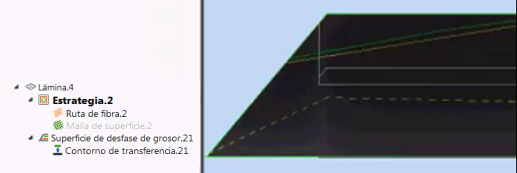
- Puede crear desfases calculados en las estrategias; estas se utilizan para generar rutas de fibra y mallas precisas para las láminas, pero no se muestran como superficies en la ventana de la aplicación y no se guardan en el proyecto como superficies. Este método reduce el tamaño del archivo, pero puede afectar al rendimiento.
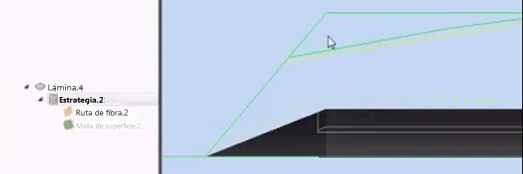
- Por último, puede utilizar una combinación de las dos opciones anteriores: crear una superficie cada pocas láminas en el proyecto y, a continuación, activar estrategias para calcular los desfases basados en estas superficies.
Cuando se activan los desfases de grosor, es posible que los resultados no aparezcan en TruPlan si la configuración de triangulación es demasiado baja. Si esto sucede, haga clic con el botón derecho en la superficie en el navegador de TruPlan, seleccione Propiedades e importe un archivo STL con una triangulación más fina.
Calcular los grosores de lámina durante la importación
Al importar archivos XML, se pueden crear desfases que se guardan con el proyecto. Si lo desea, también puede omitir el cálculo del grosor para trabajar más rápido en TruPlan; por ejemplo, para realizar estudios de factibilidad en la forma general de una pieza. Si omite el cálculo de desfases durante la importación, podrá activarlo posteriormente en otros lugares de TruPlan.
- Haga clic en Abrir compuestos o Insertar compuestos en la cinta de opciones de TruPlan.
(El nombre del botón dependerá de si hay un archivo abierto o no).
- Desplácese hasta el archivo XML que desee y haga clic en Abrir.
Se abrirá el cuadro de diálogo Opciones de importación. (El aspecto de este cuadro de diálogo varía en función del contenido del archivo que se va a importar).
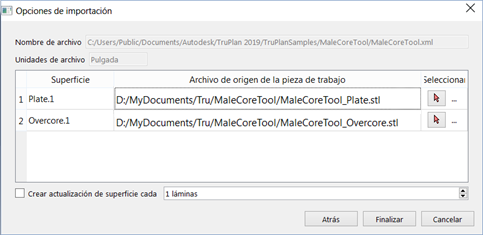
- Seleccione Crear actualización de superficie cada y seleccione el intervalo en el que se deben crear las superficies.
Por defecto, esta opción nunca está seleccionada al importar archivos porque puede afectar al rendimiento.
Activar el cálculo del grosor en las estrategias
Si no ha activado el cálculo del grosor durante la importación, puede hacerlo en el cuadro de diálogo Estrategia de una lámina.
- En el navegador de TruPlan, haga doble clic en una estrategia, o bien seleccione una lámina y haga clic en la opción Estrategia de la cinta de opciones de TruPlan para crear una lámina.
Se abrirá el cuadro de diálogo Estrategia.
- En la sección Malla del cuadro de diálogo Estrategia, seleccione un modo en Desfase de grosor.
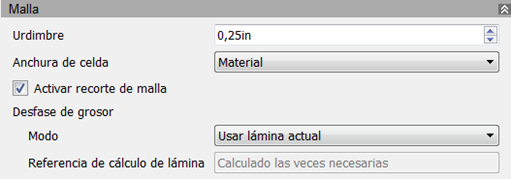
- Usar lámina actual: calcula el valor de desfase de la lámina en la propia estrategia. Esto proporciona la representación más precisa del grosor, pero puede utilizar una gran cantidad de potencia de procesamiento. (Para una sublámina, el grosor viene determinado por la subdivisión principal).
- Usar existente: utiliza el último desfase de lámina guardado que precede a la estrategia. Esto proporciona una representación bastante precisa del grosor sin necesidad de usar una gran cantidad de potencia de procesamiento.
- Desactivado: no se puede calcular el valor de desfase.
Incluir el desfase de superficie en una lámina
Es posible que ya se haya calculado el grosor de una lámina si se dan uno de estos casos:
- La lámina se ha importado y se ha activado el cálculo del grosor durante la importación.
- Se ha activado el desfase de grosor para al menos una estrategia de la lámina.
Sin embargo, otra alternativa consiste en activar esta opción desde el menú contextual de la lámina.
- Haga clic con el botón derecho en una lámina en el navegador de TruPlan.
- Seleccione Incluir desfase de superficie.
Esto le permitirá incluir el desfase de grosor en la salida de proyección láser, aunque no se haya configurado ninguna estrategia para la lámina, o bien si se omitió el cálculo del grosor durante la importación.
Para las subláminas, el desfase de grosor se hereda de la lámina principal a través de las láminas de subdivisión y las subláminas. Si se habilita el desfase de grosor para una lámina, se podrá seleccionar un tipo de desfase en cada una de sus subdivisiones, para luego aplicarlo a las subláminas. Para definir el tipo de desfase de una subdivisión, haga doble clic en ella en el navegador de TruPlan y seleccione un tipo en el cuadro Desfase de grosor.
Mostrar u ocultar los desfases almacenados
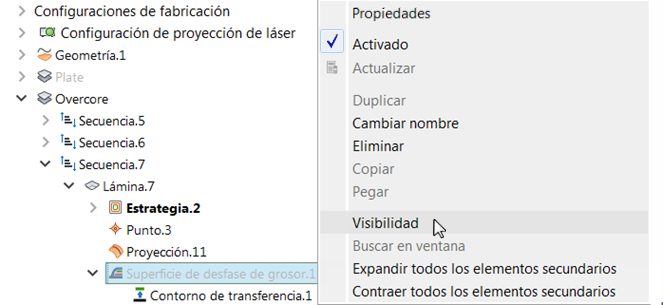
Para mejorar el rendimiento, las superficies de desfase almacenadas están ocultas por defecto cuando se crean. Se representan mediante nodos en el navegador de TruPlan. Haga clic con el botón derecho en ellas y seleccione Visibilidad para verlas en cualquier momento.
Calcular el grosor de láminas curadas o sin curar
Cuando se calculan los grosores de lámina para usarlos en una proyección láser, se debe tener en cuenta si las láminas se curarán o no. El comportamiento por defecto en TruPlan consiste en calcular el grosor basado en láminas sin curar. Sin embargo, el grosor de una lámina puede cambiar cuando esta se cura. Las láminas se suelen curar después de aplicarlas, pero, en algunos casos, se debe hacer durante el proceso de fabricación. Por ejemplo, es posible que se cure una disposición de láminas antes de aplicar la siguiente disposición. Tenga en cuenta esto al usar las opciones de desfase de grosor del cuadro de diálogo Disposición.
- En el navegador de TruPlan, haga doble clic en una disposición, o bien haga clic en la opción Disposición de la cinta de opciones de TruPlan para crear una disposición.
- En el cuadro de diálogo Disposición, en Desfase de grosor, seleccione si desea calcular los desfases como curados o sin curar para las láminas de la disposición.
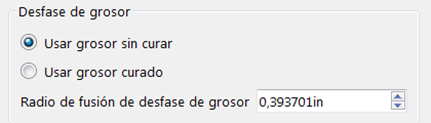
Esto solo surte efecto si se han activado los desfases de la disposición. Utilice los valores curados o sin curar de la ficha Propiedades de la Biblioteca de compuestos.
- Si ha seleccionado Usar grosor curado, también deberá definir el valor de Radio de fusión de desfase de grosor.
Este valor controla la transición entre el área delimitada de la superficie donde se calcula el grosor de la lámina y las áreas donde no se calcula. Un radio grande da como resultado una transición suave y gradual, mientras que un radio pequeño puede generar una transición más corta y abrupta. Autodesk recomienda usar un valor que sea aproximadamente el doble del tamaño de los triángulos utilizados para la triangulación.