Importe archivos de compuestos para crear estrategias y análisis de fabricación. El flujo de trabajo para la importación depende de si se importan compuestos estándar o compuestos creados con el software Fibersim.
Importar compuestos estándar
Utilice la opción Abrir compuestos  o Insertar compuestos
  para importar datos de compuestos desde un sistema CAD de terceros en la aplicación host (es decir, Autodesk Inventor). En primer lugar, abra un archivo XML que contenga la estructura del proyecto y, a continuación, añada los archivos STL que incluyan las superficies de la pieza de trabajo correspondiente. Autodesk recomienda que los nombres de archivo STL se correspondan con los nombres de las superficies en el archivo XML. Si realiza cambios en los archivos STL de referencia mediante software CAD, los cambios se reflejarán en TruPlan.
- Haga clic en Abrir compuestos o Insertar compuestos en la cinta de opciones de TruPlan.
(El nombre del botón dependerá de si hay un archivo abierto o no).
- Desplácese hasta el archivo XML que desee y haga clic en Abrir.
Se abrirá el cuadro de diálogo Opciones de importación.
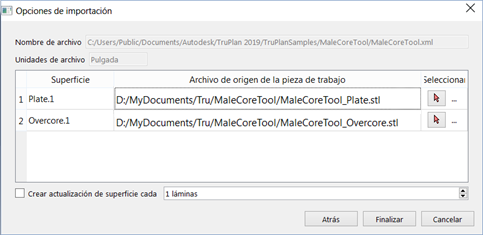
- En el cuadro de diálogo Importar compuestos, seleccione los archivos STL que desee importar.
Los cuadros del archivo de origen de la pieza de trabajo se pueden editar; puede introducir rutas directas a los archivos si lo desea.
- Para calcular los valores de desfase de lámina para la salida de proyección láser, seleccione Crear actualización de superficie cada.
Los valores de desfase son los grosores que se calculan a medida que las láminas se colocan unas encima de otras. En proyectos grandes, si se crean muchos valores de desfase, se generará una gran cantidad de datos, por lo que el tamaño del archivo será mayor. Si desea evitar esto, hay varias alternativas:
- Junto a Crear actualización de superficie cada, introduzca un valor de intervalo de lámina para la creación de desfases que sea claramente mayor que 1; por ejemplo, 5. De este modo, se proporcionará una aproximación de grosor de la pieza sin aumentar considerablemente el tamaño del archivo.
- No seleccione Crear actualización de superficie cada y, después de la importación, configure el cálculo de desfases en el cuadro de diálogo Estrategia. Este tipo de cálculo no aumenta el tamaño del archivo, pero puede afectar al rendimiento si se utiliza mucho.
Es probable que no necesite calcular los desfases de superficie al importar si solo pretende evaluar la forma general de una pieza. Siempre existe la posibilidad de calcular los desfases más adelante haciendo clic con el botón derecho en una lámina y seleccionando Incluir desfase de superficie.
Consejo: Consulte Trabajo con el cálculo de grosor.
Tras la importación, la estructura del archivo XML se muestra en el navegador de TruPlan situado a la izquierda de la ventana de la aplicación, que incluye:
- Nodo raíz
- Geometría de lámina
- Materiales
- Rosetas
- Disposiciones
- Secuencias
Al guardar el proyecto, el nombre del archivo XML se utiliza como el nombre de archivo de pieza por defecto en la aplicación; por ejemplo, en Inventor, Lowerupper.xml se traducirá en el nombre de archivo por defecto Lowerupper.ipt al guardar.
Cambiar los archivos STL de referencia
Tras la importación, puede decidir si desea hacer referencia a otro archivo STL.
- En el navegador de TruPlan, desplácese hasta la superficie cuyo archivo de referencia desee modificar.
- Opte por una de las posibilidades siguientes:
- Haga doble clic en el nombre de la superficie; o
- Seleccione el nombre de la superficie y haga clic en Superficie de referencia
 en la cinta de opciones de TruPlan.
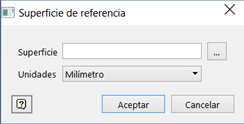
Se abrirá el cuadro de diálogo Superficie de referencia.
- Haga clic en Examinar
 y seleccione un archivo de referencia.
También puede introducir la ruta directa al archivo en el cuadro Superficie.
- Seleccione el valor apropiado en el cuadro Unidades.
Este debe coincidir con el valor utilizado al crear el archivo STL; de lo contrario, la escala será incorrecta en TruPlan.
- Haga clic en el botón de Aceptar.
Importar compuestos de Fibersim
Los archivos de compuestos de Fibersim contienen información que TruPlan puede leer y utilizar para crear estrategias durante la importación. Esto incluye la geometría de superficie, los puntos y las curvas base y las ubicaciones de roseta, así como información sobre la estrategia como el tipo de propagación y otros parámetros. Inicie el proceso de importación tal y como lo haría con compuestos estándar; es decir, haga clic en Abrir compuestos o Insertar compuestos, seleccione un archivo y defina una preferencia de actualización de superficie. A continuación, siga estos pasos para crear estrategias durante la importación. TruPlan detecta automáticamente que se trata de un archivo Fibersim, muestra las opciones de estrategia adecuadas y carga las estrategias en el cuadro de diálogo Opciones de importación.
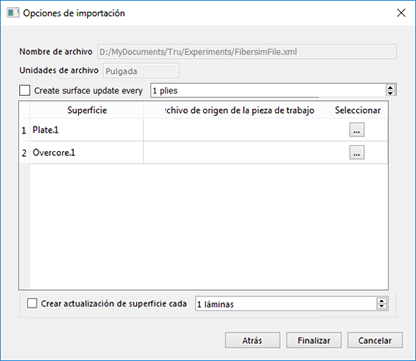
- Defina la Urdimbre y la Trama para las estrategias.
Se trata de la longitud y la anchura, respectivamente, de las celdas de la malla de análisis.
- Configure el Desfase de grosor de superficie.
Este valor determina cómo se desfasa la superficie al crear una malla y una ruta de fibra para cada estrategia.
- Usar existente: utiliza el último desfase de lámina guardado que precede a la estrategia. Esto proporciona una representación bastante precisa del grosor sin necesidad de usar una gran cantidad de potencia de procesamiento.
- Usar lámina actual: calcula el valor de desfase en la propia estrategia. Esto proporciona la representación más precisa del grosor, pero puede utilizar una gran cantidad de potencia de procesamiento.
- Desactivado: los desfases no se tienen en cuenta.
Consejo: Consulte Trabajo con el cálculo de grosor.
- Número de remolques: el número de remolques que desea por banda de material.
- Para establecer una curva base para las estrategias de una fila, haga clic en la flecha de selección
 apropiada y seleccione una proyección de curva en el navegador de TruPlan.
- Seleccione Crear análisis para crear automáticamente todos los tipos de análisis disponibles para la estrategia.
Los análisis ofrecen evaluaciones de las cuadrículas de ruta de fibra y malla de superficie de una estrategia para detectar distorsiones e irregularidades. Existen varios tipos disponibles en TruPlan. Si no selecciona esta opción, podrá crear varios tipos de análisis más tarde.
- Haga clic en Siguiente.
Se abrirá el cuadro de diálogo Tabla de estrategia.
- Realice los cambios que desee en la lista de estrategias y haga clic en Finalizar.
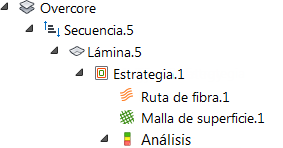
Cuando finalice la importación, expanda los nodos de disposición y secuencia para ver las estrategias y los análisis (si se han creado).