Exercice 7 : Exploration des résultats à l’aide de la vue des propriétés et de la vue de comparaison
Dans cette activité, vous allez examiner les propriétés des résultats et sélectionner plusieurs résultats dans la vue Propriétés. Vous pouvez également examiner plusieurs résultats dans la vue de comparaison.
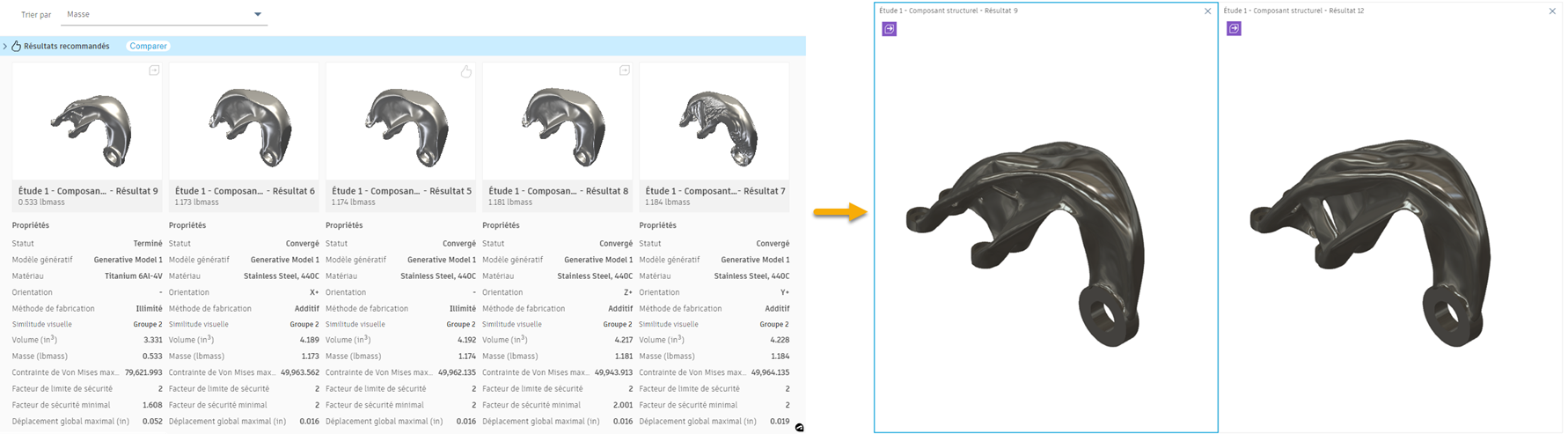
Résultats dans la vue miniature (à gauche) et résultats sélectionnés dans la vue de comparaison (à droite).
Conditions préalables
- L’exercice 6 est terminé.
- L’onglet ALCOA Bracket Quick Start Tutorial est ouvert.
Procédure
Triez les résultats par Contrainte de Von Mises maximale dans la vue Propriétés.
- Pour activer la vue Propriétés, dans l’onglet Explorer, cliquez sur Affichage > Vue des propriétés
 .
. - Pour trier les résultats, dans la liste Trier par, sélectionnez Contrainte de Von Mises maximale.

- Pour activer la vue Propriétés, dans l’onglet Explorer, cliquez sur Affichage > Vue des propriétés
Sélectionnez les différents résultats à comparer.
- Dans le coin supérieur gauche des miniatures, activez les cases à cocher pour les deux premiers résultats.
- Pour ouvrir les résultats sélectionnés dans la vue de comparaison, sur la carte Sélection multiple, cliquez sur
 .
.
Remarque : dans la vue de comparaison, vous pouvez afficher jusqu’à quatre résultats simultanément.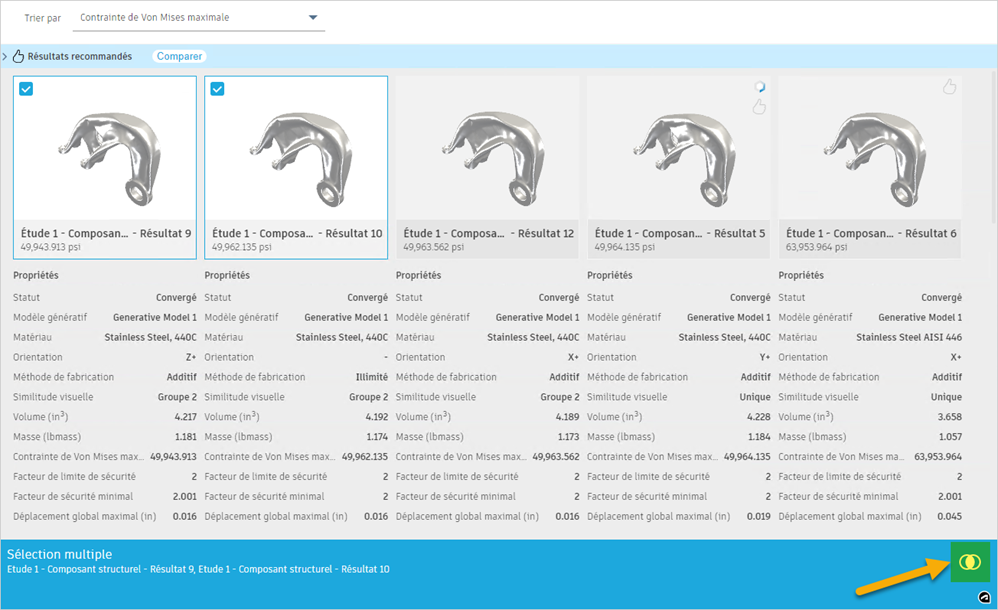
Examinez plusieurs résultats dans la vue de comparaison.
- Dans la vue de comparaison, cliquez sur la deuxième vue.
Une zone bleue s’affiche autour de la vue de résultat. En outre, la miniature et les propriétés de ce résultat s’affichent dans le volet Propriétés sur la droite.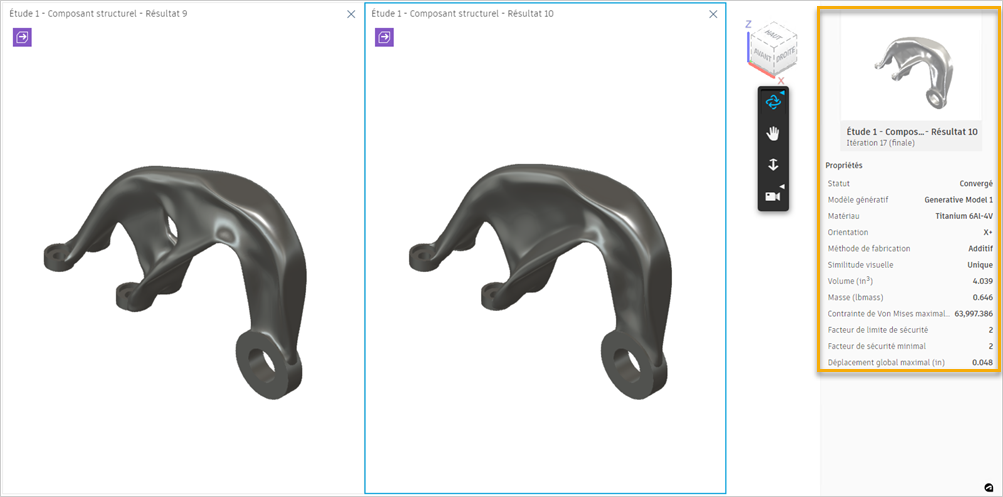
- Pour comparer les résultats, dans la barre d’outils Vue de résultat, sur la droite, utilisez les outils comme Orbite, Panoramique et Zoom.
Conseil : les vues de résultat sont synchronisées et vous manipulez simultanément tous les résultats. Vous pouvez comparer tous les résultats dans les mêmes positions en utilisant le même outil. - Pour afficher la répartition des contraintes sur la surface de tous les résultats affichés, dans l’onglet Explorer, cliquez sur Affichage > Vue des contraintes
 .
. - Pour supprimer le résultat de la vue de comparaison, dans le coin supérieur droit de la seconde vue, cliquez sur
 .
. - Pour ajouter un autre résultat à comparer, dans l’onglet Vue de résultat, cliquez sur Comparer > Comparer
 .
. - Pour ajouter un résultat à la vue de comparaison, dans la vue des propriétés, sélectionnez la miniature.
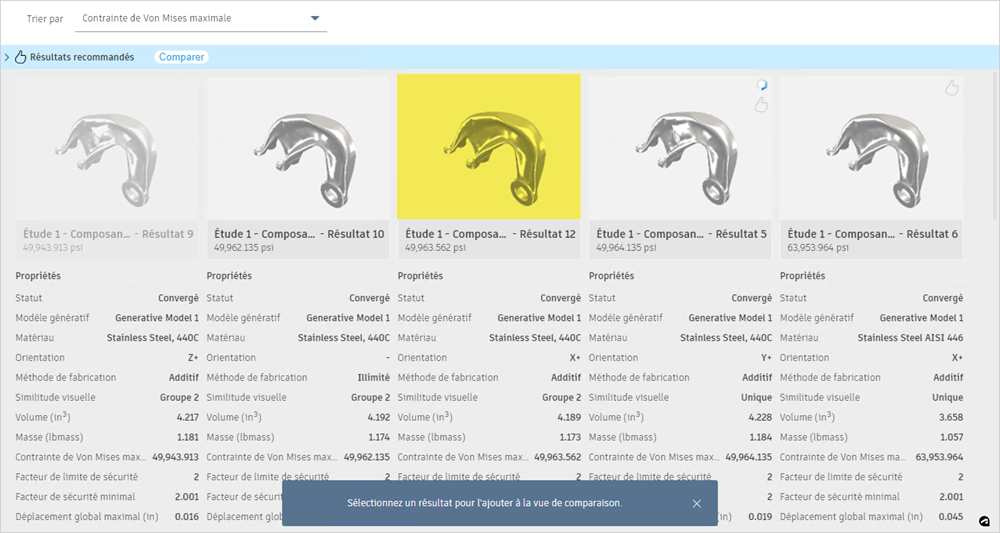
- Pour comparer le nouveau résultat au résultat précédemment sélectionné, dans la vue de comparaison, utilisez les outils de la barre d’outils Vue de résultat.
- Pour revenir à la vue des propriétés, dans l’onglet Vue de résultat, cliquez sur Terminer la vue de résultat > Terminer la vue de résultat
 .
.
- Dans la vue de comparaison, cliquez sur la deuxième vue.
Résumé de l’exercice 7
Dans cette activité, vous avez examiné les propriétés des résultats et sélectionné plusieurs résultats dans la vue Propriétés. Vous avez également examiné plusieurs résultats dans la vue de comparaison.