Exercice 1 : Ouverture et enregistrement du modèle de forme de départ
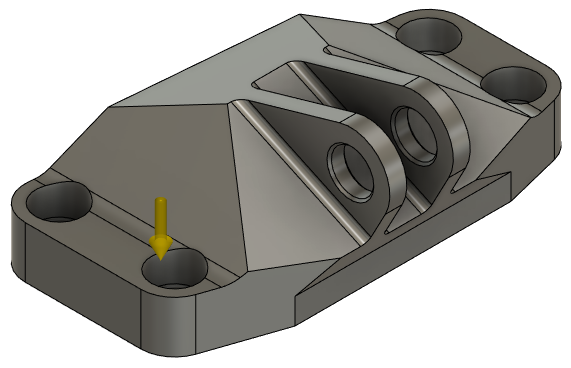
Dans cet exercice, vous allez ouvrir le modèle de forme de départ Starting Shape_GE Bracket du dossier Generative Design Samples, et l’enregistrer dans un dossier de projet personnel.
Étapes
Ouvrez le modèle de forme de départ, Starting Shape_GE Bracket, dans la direction Z vers le haut, dans le dossier Generative Design Samples du panneau de données.
- Si le panneau de données n’est pas affiché, cliquez sur l’icône Afficher le panneau de données
 dans la partie supérieure de l’écran.
 - Le niveau supérieur (vue de début) du panneau de données est divisé en trois sous-sections : PROJETS, BIBLIOTHÈQUES et EXEMPLES. Faites défiler la liste PROJETS vers le bas si nécessaire, afin de voir la liste EXEMPLES.
- Recherchez l’entrée Generative Design Samples sous EXEMPLES et double-cliquez dessus.
À présent, le panneau de données affiche la liste des dossiers contenant les modèles du cours de formation. - Double-cliquez sur le modèle Starting Shape_GE Bracket ou cliquez dessus avec le bouton droit de la souris et choisissez Ouvrir dans le menu contextuel.
- Cliquez sur la flèche vers le bas associée à votre connexion, sélectionnez Préférences et confirmez que l’orientation de modélisation par défaut est définie sur Z haut.
Remarque : l’exemple de modèle est en lecture seule. Vous devez donc enregistrer une copie de ce modèle dans un projet personnel.- Si le panneau de données n’est pas affiché, cliquez sur l’icône Afficher le panneau de données
Déterminez le projet personnel dans lequel enregistrer le modèle de forme de départ.
- Cliquez sur Fichier > Enregistrer sous.
- Saisissez GE Bracket Create Geometry Tutorial dans le champ Nom.
- Développez le bouton fléché à côté du champ Emplacement.
- Recherchez le projet Generative Design Tutorials que vous avez créé dans les didacticiels précédents ou cliquez sur Nouveau projet pour commencer un nouveau projet.
Créez un dossier dans le projet pour stocker votre modèle de formation et nommez-le GE Bracket Create Geometry.
- Cliquez sur Nouveau dossier.
- Saisissez GE Bracket Create Geometry.
- Appuyez sur Entrée.
- Double-cliquez sur le dossier GE Bracket Create Geometry pour en faire l’emplacement d’enregistrement du fichier actuel.
- Cliquez sur Enregistrer
Résumé de l’exercice 1
Dans cet exercice, vous avez ouvert l’exemple Starting Shape_GE Bracket, et l’avez enregistré dans un nouveau dossier dans un projet personnel.