Activité 3 : Définir les contraintes et les charges à appliquer
Dans cet exercice, vous allez créer quatre cas de charge à tester pendant le processus de génération.
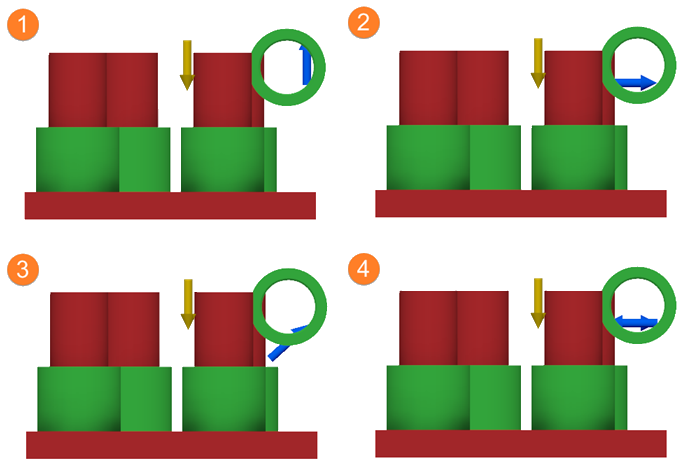
Exemples terminés des quatre cas de charge.
Conditions préalables
- L’activité précédente est terminée.
- La copie du support GE est ouverte dans l'espace de travail de conception générative.
Procédure
Appliquez une contrainte structurelle aux faces externes des composants à contraintes fixes.
- Dans l’onglet Définir, cliquez sur Conditions de conception > Contraintes structurelles
 .
.
La boîte de dialogue Contraintes structurelles s’ouvre. - Dans la boîte de dialogue, vérifiez que l’option Type est définie sur Fixe.
- Dans la conception, sélectionnez les faces mises en surbrillance en bleu comme illustré ci-dessous.
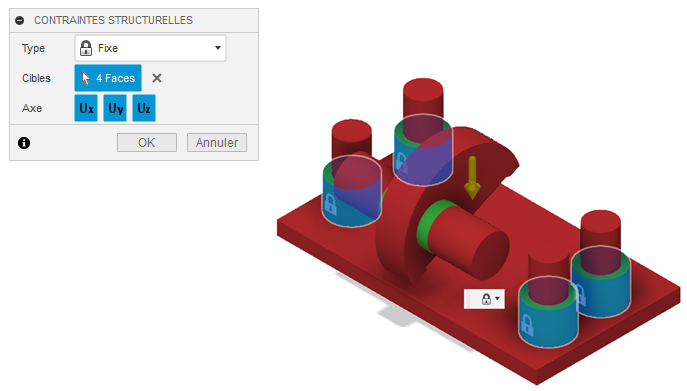
Remarque : les icônes de cadenas sur les faces sélectionnées indiquent que les contraintes structurelles ont été appliquées. - Dans la boîte de dialogue Contraintes structurelles, cliquez sur OK.
Avertissement : vous pouvez appliquer des contraintes à des géométries conservées uniquement. - Pour vérifier que les contraintes Fixe1 ont été appliquées, dans le navigateur, sous Étude 1 – Composant structurel, développez Cas de charge1 > Contraintes.
Conseil : pour modifier les contraintes structurelles, dans le navigateur, placez le pointeur de la souris sur Fixed1, puis cliquez sur l’icône Modifier .
.
- Dans l’onglet Définir, cliquez sur Conditions de conception > Contraintes structurelles
Appliquez une charge structurelle aux faces internes des composants Anneau 1 et Anneau 2.
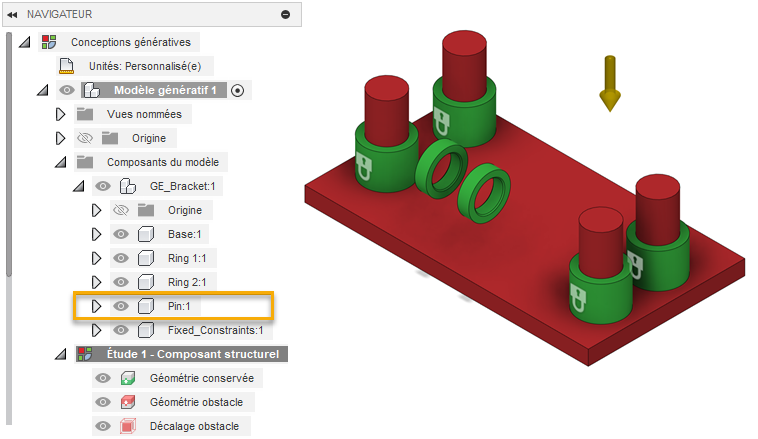
- Pour faciliter la définition du premier cas de charge, dans le navigateur, sous Composants du modèle, à gauche de Pin: 1, cliquez sur l’icône Visible
 .
.
- Dans l’onglet Définir, cliquez sur Conditions de conception > Charges structurelles
 .
.
La boîte de dialogue Charges structurelles s’ouvre. - Dans la boîte de dialogue, vérifiez que l’option Type est définie sur Force.
- Dans la conception, sélectionnez les deux faces mises en surbrillance en bleu, comme illustré ci-dessous.
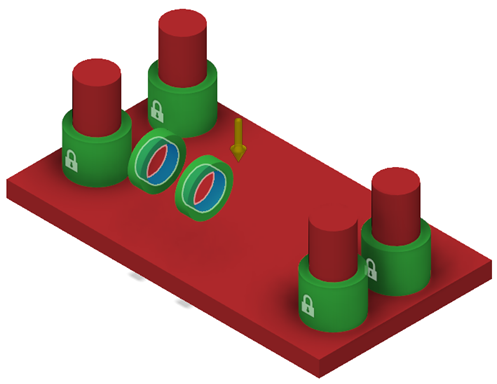
- Dans la boîte de dialogue Charges structurelles, pour Type de direction, cliquez sur l’icône Vecteurs (x, y, z)
 .
. - Dans la zone Fz, saisissez 8000.
Les flèches de direction bleues pointant vers le haut sont affichées sur les faces sélectionnées.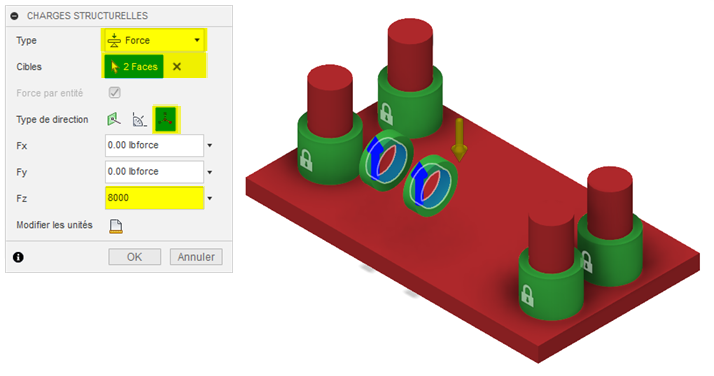
- Cliquez sur OK.
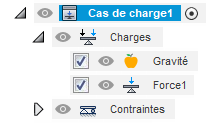
- Pour vérifier que la charge de force est appliquée correctement, dans le navigateur, sous Étude 1 – Composant structurel, développez Cas de charge1 > Charges.
- Pour faciliter la définition du premier cas de charge, dans le navigateur, sous Composants du modèle, à gauche de Pin: 1, cliquez sur l’icône Visible
Clonez Cas de charge1 trois fois.
- Dans le navigateur, cliquez sur Cas de charge1 avec le bouton droit de la souris, puis choisissez Cloner le cas de charge.
Cas de charge2 est créé.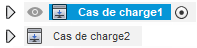
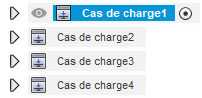
- Clonez Cas de charge1 deux fois de plus pour obtenir un total de quatre cas de charge.
- Dans le navigateur, cliquez sur Cas de charge1 avec le bouton droit de la souris, puis choisissez Cloner le cas de charge.
Modifiez la charge Force2 pour le cas de charge 2.
- Dans le navigateur, double-cliquez sur Cas de charge2 pour l’activer.
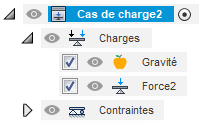
- Si nécessaire, développez Charges.
- Placez le pointeur de la souris sur Force 2, puis cliquez sur l’icône Éditer .
- Dans la zone Fy, saisissez -8500 et dans la zone Fz, saisissez 0.
Les flèches s’affichent sur les faces sélectionnées, comme illustré dans l’image suivante.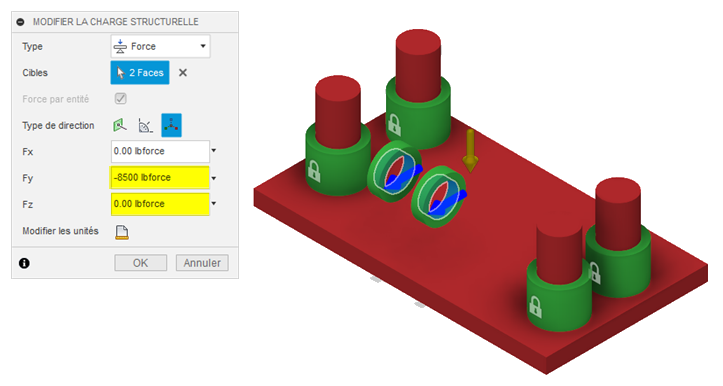
- Cliquez sur OK.
- Dans le navigateur, double-cliquez sur Cas de charge2 pour l’activer.
Modifiez la charge Force3 pour le cas de charge 3.
- Dans le navigateur, double-cliquez sur Cas de charge3 pour l’activer et le développer.
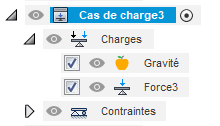
- Placez le pointeur de la souris sur Force 3, puis cliquez sur l’icône Éditer .
- Dans la zone Fy, saisissez -7060 et dans la zone Fz, saisissez 6357.
Les flèches s’affichent sur les faces sélectionnées, comme illustré dans l’image suivante.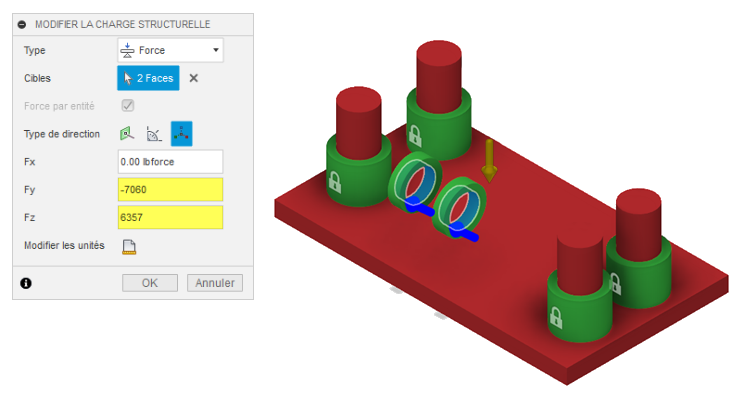
- Cliquez sur OK.
- Dans le navigateur, double-cliquez sur Cas de charge3 pour l’activer et le développer.
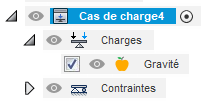
Dans Cas de charge4, supprimez Force4.
- Dans le navigateur, double-cliquez sur Cas de charge4 pour l’activer.
- Si nécessaire, développez Charges.
- Cliquez avec le bouton droit de la souris sur Force 4 et choisissez Supprimer.
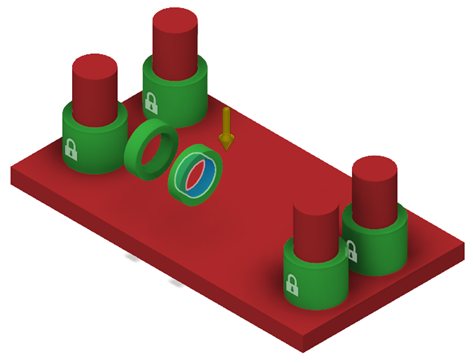
Appliquez une charge structurelle à la face interne du composant Anneau 1.
- Dans la conception, sélectionnez la face bleue mise en surbrillance, comme illustré dans l’image suivante.
- Dans l’onglet Définir, cliquez sur Conditions de conception > Charges structurelles .
La boîte de dialogue Charges structurelles s’ouvre. - Dans la boîte de dialogue, vérifiez que l’option Type est définie sur Force.
- Pour Type de direction, cliquez sur l’icône Vecteurs (x, y, z) .
- Dans la zone Fy, saisissez -1400.
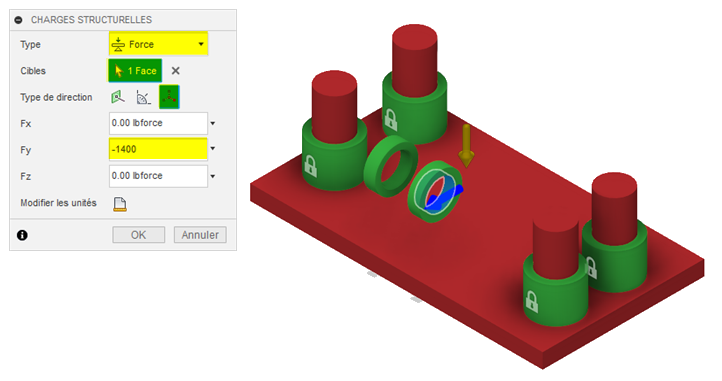
- Cliquez sur OK.
Dans le navigateur, sous Cas de charge4 > Charges, Force5 est ajouté.
- Dans la conception, sélectionnez la face bleue mise en surbrillance, comme illustré dans l’image suivante.
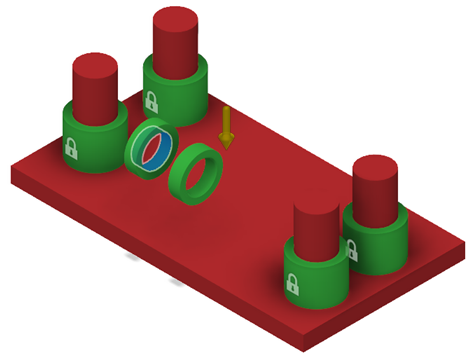
Appliquez une charge structurelle à la face interne du composant Anneau 2.
- Dans la conception, sélectionnez la face bleue mise en surbrillance, comme illustré dans l’image suivante.
- Dans l’onglet Définir, cliquez sur Conditions de conception > Charges structurelles .
La boîte de dialogue Charges structurelles s’ouvre. - Dans la boîte de dialogue, vérifiez que l’option Type est définie sur Force.
- Pour Type de direction, cliquez sur l’icône Vecteurs (x, y, z) .
- Dans la zone Fy, saisissez 1400.
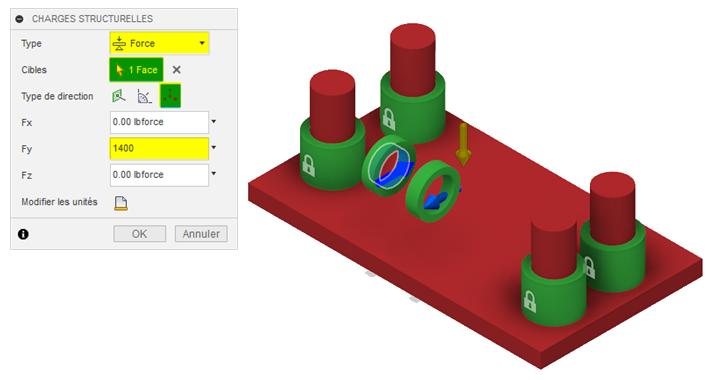
- Cliquez sur OK.
Dans le navigateur, sous Cas de charge4 > Charges, la charge Force6 est ajoutée.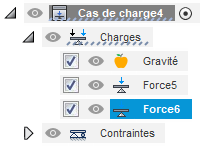
- Dans la conception, sélectionnez la face bleue mise en surbrillance, comme illustré dans l’image suivante.
Vérifiez les quatre cas de charge.
- Sur le ViewCube, cliquez sur Avant, puis sur la flèche gauche.
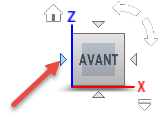
- Dans le navigateur, double-cliquez pour activer chacun des quatre cas de charge afin de vérifier qu’ils correspondent à l’image suivante.
- Sur le ViewCube, cliquez sur Avant, puis sur la flèche gauche.
Revenez à la vue de début et affichez à nouveau le composant Pin:1.
- Placez le pointeur de la souris sur le ViewCube, puis cliquez sur l’icône Début
 .
. - Dans le navigateur, sous Composants du modèle, à gauche de Pin:1, cliquez sur l’icône Masqué
 .
.
- Placez le pointeur de la souris sur le ViewCube, puis cliquez sur l’icône Début
Résumé de l’exercice 3
Dans cette activité, vous avez appliqué quatre cas de charge à tester pendant le processus de génération.