Exercice 2 : Définition d’un espace de conception
Dans cette activité, vous déterminez la géométrie à exclure/inclure dans le processus génératif.
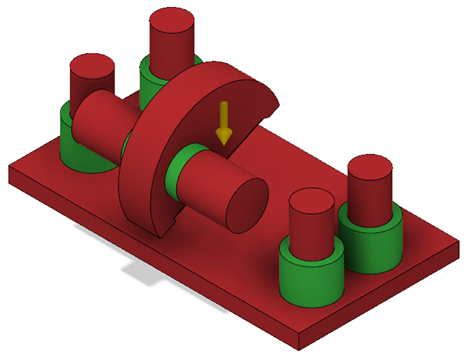
Modèle auquel tous les types de géométrie sont affectés.
Conditions préalables
- L’activité précédente est terminée.
- La copie du support GE est ouverte dans l'espace de travail de conception générative.
Procédure
Appliquez une géométrie conservée aux six corps sélectionnés.
Remarque : la géométrie conservée est un type de géométrie que vous appliquez à un corps que vous souhaitez inclure dans la forme finale de votre conception.- Dans l’onglet Définir, cliquez sur Espace de conception > Géométrie conservée
 .
.
La boîte de dialogue Géométrie conservée s’ouvre. - Dans la conception, sélectionnez les corps mis en surbrillance en bleu comme illustré ci-dessous.
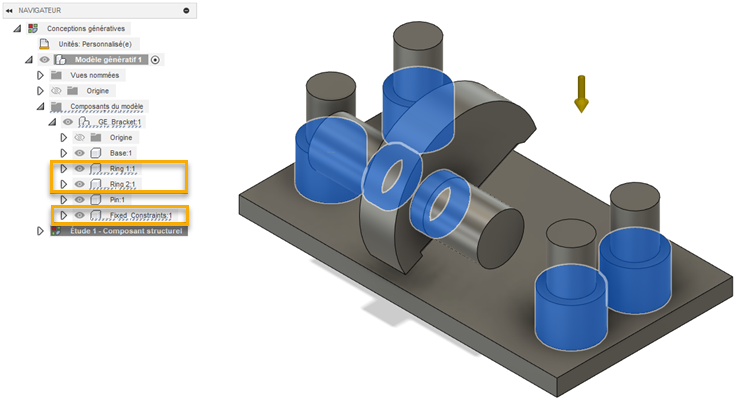
Remarque : dans le navigateur, vous pouvez voir que les composants Ring 1, Ring 2 et Fixed Constraints sont mis en surbrillance. - Dans la boîte de dialogue Géométrie conservée, cliquez sur OK.
Dans la conception, les corps s’affichent en vert.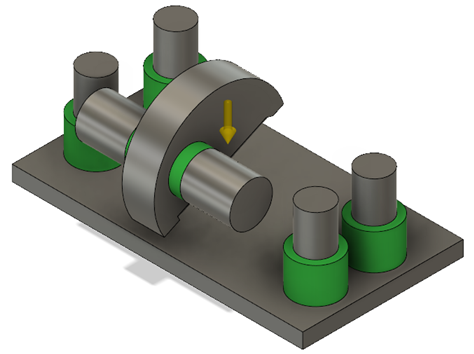
- Pour vérifier que six corps ont été affectés, dans le navigateur, sous Étude 1 – Composant structurel, développez Géométrie conservée.
Conseil : pour modifier la géométrie conservée, dans le navigateur, placez le pointeur de la souris sur Géométrie conservée, puis cliquez sur l’icône Modifier .
.
- Dans l’onglet Définir, cliquez sur Espace de conception > Géométrie conservée
Appliquez une géométrie obstacle aux deux corps sélectionnés.
Remarque : la géométrie obstacle est un type de géométrie que vous appliquez à un corps que vous souhaitez exclure de la forme finale de votre conception.- Dans l’onglet Définir, cliquez sur Espace de conception > Géométrie obstacle
 .
.
La boîte de dialogue Géométrie obstacle s’ouvre. - Dans la conception, sélectionnez les corps mis en surbrillance en bleu comme illustré ci-dessous.
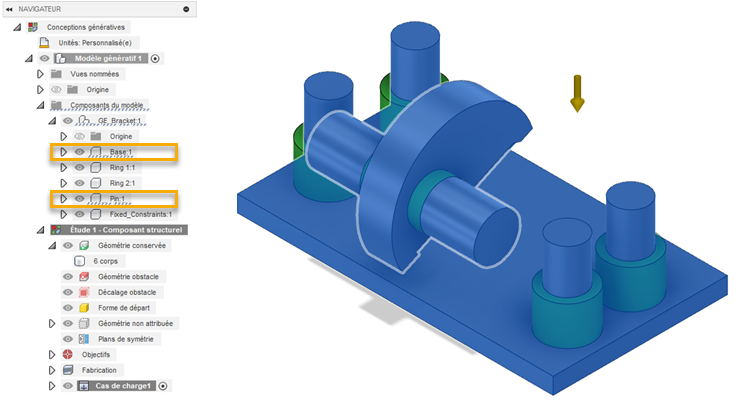
Remarque : dans le navigateur, vous pouvez voir que les composants Base:1 et Pin:1 sont également mis en surbrillance. - Dans la boîte de dialogue Géométrie obstacle, cliquez sur OK.
Les corps s’affichent en rouge dans la conception. - Pour vérifier que deux corps ont été appliqués, dans le navigateur, sous Étude 1 – Composant structurel, développez Géométrie obstacle.
Conseil : pour modifier la géométrie obstacle, dans le navigateur, placez le pointeur de la souris sur Géométrie obstacle, puis cliquez sur l’icône Modifier.
- Dans l’onglet Définir, cliquez sur Espace de conception > Géométrie obstacle
Résumé de l’exercice 2
Dans cette activité, vous avez déterminé la géométrie à exclure du processus génératif et celle à inclure.