Créer un réseau circulaire
Découvrez comment utiliser l’outil Réseau circulaire pour créer un motif dans une disposition circulaire dans Fusion.
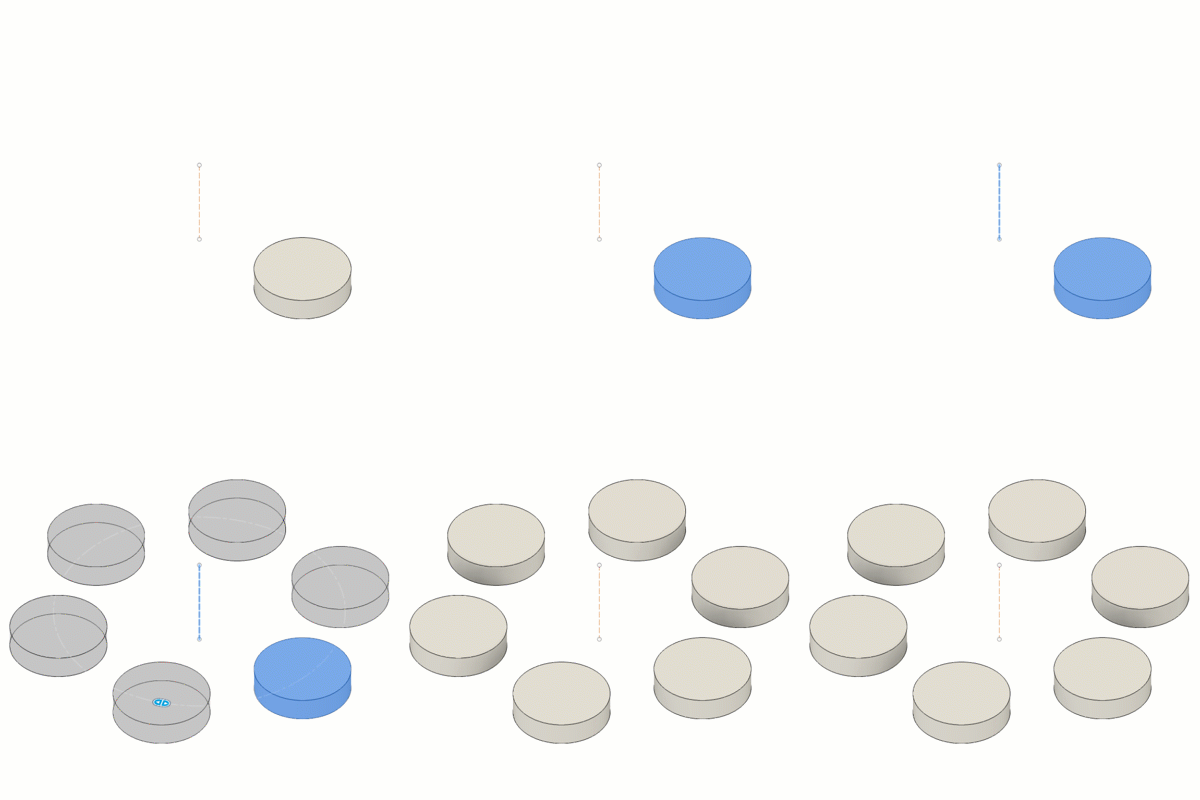
Cliquez sur Conception > Solide > Créer > Réseau > Réseau circulaire
 .
.La boîte de dialogue Réseau circulaire s’affiche et le type est défini sur Réseau circulaire.
Sélectionnez le type d’objet :
 Faces : duplique des faces sur des corps solides ou surfaciques et les répartit en fonction des paramètres du réseau.
 Corps : duplique des corps solides ou surfaciques et les répartit en fonction des paramètres du réseau.
 Fonctions : permet de dupliquer des fonctions dans le plan de montage chronologique et de les répartir en fonction des paramètres de réseau.
 Composants : duplique les composants dans un ensemble et les répartit en fonction des paramètres de réseau.
Dans la zone de dessin, le navigateur ou le plan de montage chronologique, sélectionnez Objets à mettre en réseau.
Sélectionnez un objet linéaire ou circulaire pour définir l’axe autour duquel répartir les occurrences de réseau.
Sélectionnez la répartition :
 Complète : répartit les occurrences de réseau sur 360 degrés autour de l’axe.
 Partielle : répartit les occurrences de réseau dans une direction à partir de l’objet source autour de l’axe selon une valeur d’angle que vous spécifiez.
 Symétrique : répartit les occurrences de réseau symétriquement dans deux directions à partir de l’objet source autour de l’axe selon une valeur d’angle que vous spécifiez.
Utilisez la poignée du manipulateur d’angle dans la zone de dessin ou entrez une valeur exacte.
Spécifiez la quantité d’occurrences à créer autour de l’axe :
Utilisez la poignée du manipulateur de quantité dans la zone de dessin ou entrez une valeur exacte.
Si le type de réseau est défini sur
Fonctions, sélectionnez un type de calcul :Optimisé : crée des copies identiques en mettant en réseau des faces de fonction. (Méthode la plus rapide)
Identique : crée des copies identiques sélectionnées en reproduisant les résultats des fonctions d’origine. Utile lorsque le type de calcul Optimisé n’est pas possible.
Ajuster : crée des copies éventuellement différentes en mettant en réseau des fonctions et en calculant les prolongements ou les limites de chaque occurrence de réseau individuelle. (Méthode la plus lente)
Remarque : le paramètre Optimisé peut entraîner des erreurs lors de la mise en réseau de fonctions de scission.
Facultatif : cochez la case Masquage pour afficher une case à cocher de masquage sur chaque occurrence de réseau dans la zone de dessin.
Désactivez les occurrences pour les supprimer du réseau.
Cliquez sur OK.
Le réseau circulaire s’affiche dans la zone de dessin.
Conseils
- Sélectionnez un type de réseau différent à la volée pour passer d’un Réseau circulaire à un Réseau rectangulaire
 ou à un Réseau sur la trajectoire
  .
.