Exercice 2 : appliquer des contraintes et des charges
Dans cet exercice, vous supposez que le sol est rigide et glissant. Les pieds peuvent coulisser sur le sol, mais ils sont maintenus dans la direction Y. Pour empêcher la table de se déplacer indéfiniment, vous verrouillez la partie inférieure de l'un des pieds. Le point unique verrouillé permet aux autres pieds de se déplacer, tout en empêchant la table de se déplacer indéfiniment sur le sol. Pour terminer la configuration de l'étude, vous allez
Appliquer une contrainte différente au bas de chacun des quatre pieds
Appliquer une charge dans la partie supérieure de la table
Utiliser le générateur de contacts automatiques pour créer des contacts liés
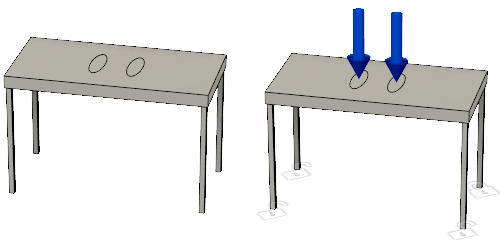
Table plastique sans contraintes ni charges (à gauche) et Table plastique avec contraintes et charges (à droite).
Conditions préalables
- L’exercice 1 est terminé.
Étapes
Appliquez les contraintes suivantes aux pieds :
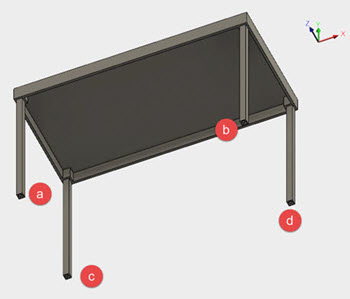
 : fixe en Uy.
 : fixe en Ux et Uy.
 : fixe en Uy et Uz.
 : fixe dans toutes les directions (Ux, Uy et Uz).
- Cliquez sur
 (espace de travail Simulation > onglet Configurer > groupe de fonctions Contraintes > Contraintes structurelles) pour ouvrir la boîte de dialogue Contraintes structurelles.
 - Cliquez sur la face inférieure du ViewCube ou faites pivoter le modèle de sorte que les patins situés au bas des pieds soient visibles.
- Sélectionnez le point situé en bas du pied (a) qui doit entrer en contact avec le sol. Notez qu’un verrou apparaît à ce point.
- Dans la boîte de dialogue Contraintes structurelles, cliquez sur l’axe Ux et l’axe Uz pour les désélectionner.
Remarque : Uy est alors le seul axe contraint sur le pied (a). - Cliquez sur OK pour accepter la contrainte et fermer la boîte de dialogue.
- Répétez les étapes pour les pieds b, c et d de la table, en utilisant les contraintes répertoriées ci-dessus.
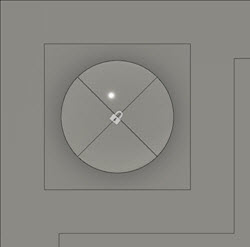
Remarque : des cadenas déverrouillés sont affichés sur trois sommets, ce qui indique qu’ils ne sont que partiellement restreints et qu’ils peuvent se déplacer le long du sol.
- Cliquez sur
Appliquez une charge de 200 lbforce sur le haut de la table pour vérifier si elle peut supporter le poids d’une personne de 200 lb.
Remarque : pour effectuer une analyse de flambage structurel, une charge de compression d’un élément est requise.- Faites pivoter le modèle pour voir le haut de la table en sélectionnant le haut du cube ou en utilisant la souris.
- Cliquez sur
 (espace de travail Simulation > onglet Configurer > groupe de fonctions Charges > Charges structurelles) pour ouvrir la boîte de dialogue Charges structurelles.
 - Utilisez le menu déroulant pour vous assurer que le type est défini sur
 Force.
 - Sélectionnez les deux empreintes au-dessus de la table.
- Vérifiez que les flèches de vecteur indiquent que la force compresse la table.
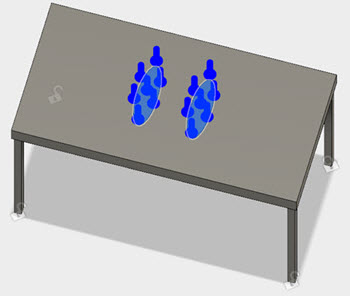
- Dans la boîte de dialogue Charges structurelles, entrez 200 pour la magnitude.
- Cliquez sur OK pour accepter les modifications et fermez la boîte de dialogue.
Conseil : pour trouver facilement la force requise pour provoquer le flambage, utilisez une valeur de 1 pour la magnitude. Le facteur de charge de flambage est alors la force de flambage critique.Définissez les contacts entre les corps qui constituent le modèle.
Remarque : les pieds coïncident avec la table. Vous pouvez donc utiliser le générateur de contact automatique pour créer des contacts liés.- Cliquez sur
 (espace de travail Simulation > onglet Configuration > groupe de fonctions Contacts > Contacts automatiques) pour ouvrir la boîte de dialogue Contacts automatiques.
Les pièces coïncident toutes. La tolérance par défaut, 0,004 po, est donc acceptable. - Dans la boîte de dialogue Contacts automatiques, cliquez sur Générer pour générer les contacts.
- Cliquez sur
Résumé de l’exercice 2
Dans cet exercice, vous avez supposé un sol rigide et glissant. Pour terminer la configuration d'une analyse appropriée, vous avez
- Appliqué une contrainte différente au bas de chacun des quatre pieds
- Appliqué une charge en haut de la table
- Utilisé le générateur de contacts automatiques pour créer des contacts liés.