Une couche est un ensemble de plis qui sera appliqué à une surface pour créer votre objet.
- Dans TruPlan, créez une courbe fermée (esquisse) que vous utiliserez en tant que limite pour les plis.
Généralement, cette esquisse doit être un quadrilatère aligné sur une surface STL dans votre projet. Vous pouvez utiliser cette surface pour définir la forme et l'orientation de vos plis. L'esquisse doit être projetée sur cette surface.Conseil : Reportez-vous à la rubrique Utilisation des points, courbes et projections.
- Sélectionnez le noeud supérieur (racine) dans le navigateur de TruPlan.
- Cliquez sur Couche
 dans le ruban de TruPlan.
La boîte de dialogue Couche s'ouvre.
dans le ruban de TruPlan.
La boîte de dialogue Couche s'ouvre.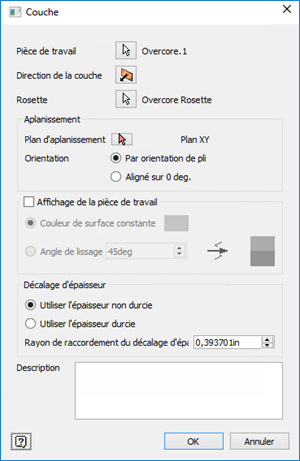
- Cliquez sur la flèche de sélection d'une pièce de travail
 et sélectionnez la surface sur laquelle vous avez aligné votre esquisse lors de la première étape de cette procédure.
Il s'agit de la surface sur laquelle les plis seront disposés.
- Cliquez sur Direction de la couche pour sélectionner le côté de la surface sur lequel les plis seront placés, en partant du premier pli.
Cette option contrôle également le vecteur de direction de la normale. (La direction de la normale s'éloigne de la surface vers l'emplacement estimé d'un projecteur laser.) La direction de la couche est indiquée par une flèche
 dans la fenêtre de l'application, tandis que la boîte de dialogue est ouverte.

- Sélectionnez une rosette.
La rosette est un système de coordonnées affiché en couleurs RVB. L'axe rouge indique la direction principale (0 degré) du grain de la matière.
- Sélectionnez un plan d'aplanissement.
Si vous prévoyez de créer des mises à plat pour cette couche (à des fins de drapage de tissu), celles-ci seront placées dessus. Si vous ne spécifiez pas de plan, les mises à plat seront créées sur le plan XY.
- Sélectionnez si vous souhaitez afficher la pièce de travail, dans l'un des modes suivants :
- Une couleur de surface constante spécifiée dans l'échantillon.
- Un mode de dégradé de couleur indiquant le lissage de la surface. L'angle de lissage correspond à l'écart angulaire entre les triangles de surface adjacents. Plus l'angle est réduit, plus la surface semblera lisse. Une surface possédant un angle de lissage inférieur à la valeur de seuil est considérée comme présentant un aspect lisse et est affichée avec la couleur que vous avez sélectionnée dans le premier l'échantillon (en vert par défaut). Les angles de lissage supérieurs à la valeur de seuil spécifiée sont affichés avec la couleur que vous avez sélectionnée dans le deuxième échantillon (en rouge par défaut).
Conseil : Pour afficher ou masquer la pièce de travail depuis le navigateur de TruPlan, cliquez avec le bouton droit de la souris sur une couche et choisissez Afficher la pièce de travail. - Sélectionnez si vous souhaitez calculer les décalages comme étant durcis ou non durcis pour les plis au sein de la couche.
Cette fonction n'a d'effet que si vous avez activé tous les décalages de la couche. Les valeurs des plis durcis ou non durcis disponibles dans l'onglet Propriétés de la bibliothèque de composites sont utilisées. Pour les plis durcis, vous devez également définir l'option Rayon de raccordement du décalage d'épaisseur. Elle permet de contrôler la taille de la zone dans laquelle les rampes sont raccordées lors de la mise à jour de la surface, afin de lisser le résultat. Par exemple, avec un rayon de raccordement de 0, une surface comportera des triangles adjacents ; l'un d'eux ne possèdera aucun décalage d'épaisseur, tandis que l'autre possédera un décalage d'épaisseur total. Cette option permet de répartir le décalage sur davantage de triangles, ce qui le rend plus lisse et plus continu.