第 4 部分(共 5 部分)
扫描完成后,请找到参考表(输出文件),然后在 Excel 中打开它。在该文件中,您可以接受或拒绝参考修复实用程序找到的要修复的参考。
- 找到输出文件。 注: 输出文件将在您于第 2 部分中设定的位置创建。
输出文件的名称显示为:<服务器名称>_<Vault 数据库的名称>_<扫描结束时间的时间戳>.xml
- 在 Excel 中打开该文件,然后查看扫描结果(参见图像)。 注: 不支持拖放该文件。
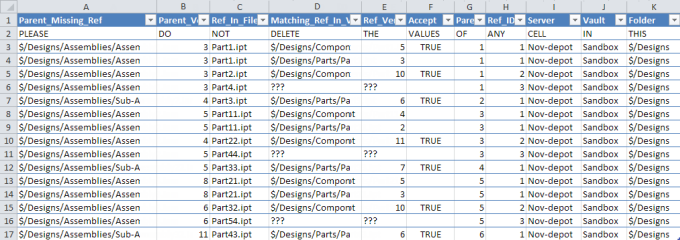 重要: 请勿删除电子表格第二行中任何单元的任何值。请参见下表,以了解有关读取结果的详细信息。
列标题
描述
Parent_Missing_Ref
丢失的参考所属父文件的完整 Vault 路径。
此值不应进行编辑。
Parent_Version
丢失的参考所属父文件的版本。
此值不应进行编辑。
Ref_In_File
父文件中的参考的名称。
此值不应进行编辑。
Matching_Ref_in_Vault
Vault 中的匹配参考的完整 Vault 路径。如果未在 Vault 中找到匹配项,该单元中将显示 ???。
该单元中的值可以替换为 Vault 中其他文件的 Vault 路径。
Ref_Version
Vault 中的匹配参考的版本。
如果您用 Vault 中的其他文件替换匹配参考,请确保将该单元中的值替换为在 Vault 中所选择文件的版本。
注: 如果从 Vault 中选择的文件之版本的检入日期早于您尝试修复的父版本的检入日期,参考将无法修复。接受
您可以通过键入“TRUE”(不区分大小写)接受匹配参考。如果仅在 Vault 中找到一个匹配参考,则其值将自动设置为 TRUE。
在 AutoCAD 文件中,如果在 Vault 中找到多个匹配的参考,实用程序可能会基于特定的 AutoCAD 规则建议具体的参考。
仍需通过将值设置为 TRUE 来接受推荐的参考。
Parent_ID
丢失了参考的每个父文件的唯一标识符。您可以使用该值进行过滤,一次仅处理一个父文件。
此值不应进行编辑。
Ref_ID
在丢失的参考所属的特定父文件中,每个丢失的参考的唯一标识符。您可以使用该值进行过滤,一次仅处理一个参考。
此值不应进行编辑。
服务器
运行扫描的服务器的名称。
此值不应进行编辑。
Vault
被扫描的 Vault 的名称。
此值不应进行编辑。
文件夹
被扫描的文件夹的 Vault 路径。
此值不应进行编辑。
Source
参考的编写应用程序 (Inventor/AutoCAD)。
此值不应进行编辑。
Ref_Unique_ID
在父文件中找到的参考的唯一 ID。
此值不应进行编辑。
- 对于每个匹配,通过在“接受”列中输入 TRUE(不区分大小写)来选择接受所有建议的参考。 注: 如果仅在 Vault 中找到一个匹配参考,则其值将自动设置为 TRUE。如果有多个参考,但只有一个与文件中的路径匹配,则将为匹配参考输入值“推荐”。如果未将任何值设为 True,且没有提供任何建议,请将其中一个匹配版本设为 True。重要: 仅可以在“接受”列进行编辑。如果修改任何其他列,则导入文件时可能会出现错误。
- 将文件保存为 .XML 文件。 重要: 在 Excel 中打开该文件时,文件将不再具有其原始名称。保存文件时,您必须对其进行重命名,并选择 .XML 扩展名。
- 完成后,请转到第 5 部分。