本节将逐步介绍如何在 Windows XP、Windows 7、Windows Server 2003 和 Windows Server 2008 上安装 Vault 服务器。
如果您第一次安装 Autodesk Vault 并且不希望自定义安装,请参考快速开始安装一节。
Windows Server 2008 下的安装
选择安装 Autodesk Data Management Server 所需的硬件之后(有关建议的规格,请参见“硬件要求”),在此系统上加载 Internet 信息服务
- 从 Windows“开始”菜单中,选择“程序”►“控制面板”。
- 在“控制面板”中,双击“程序和功能”。
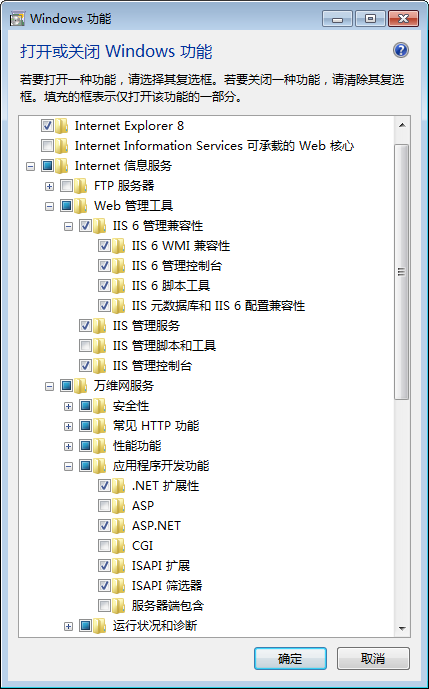
- 在“程序和功能”对话框的左侧,选择“打开或关闭 Windows 功能”选项。
- 选择左侧窗格中的“角色”。
- 在右侧窗格中,选择“添加角色服务”。
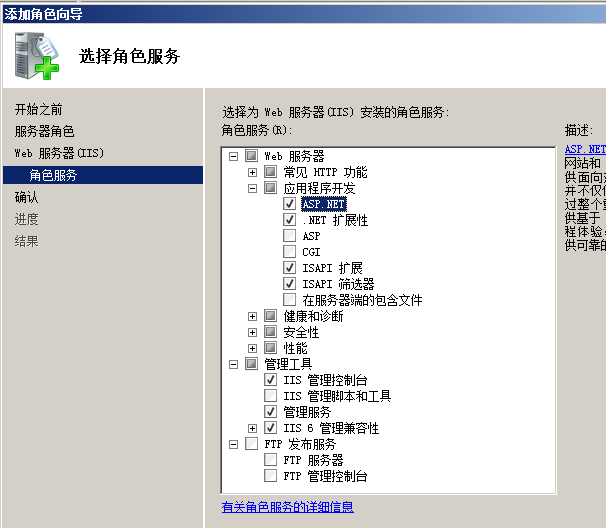
- 选中“Internet 信息服务”- 在 W2K8 R2 中 - 选中“Web 服务器(IIS)”。
- 展开“Internet 信息服务”►“Web 管理工具”►“IIS 6 管理兼容性”。- 在 W2K8 R2 中 - 单击两次“下一步”。
- 选中“IIS 元数据库和 IIS 6 配置兼容性”复选框。- 在 W2K8 R2 中 - 选中“管理服务”和“IIS 6 管理兼容性”复选框。
- 展开“Internet 信息服务”►“万维网服务”►“应用程序开发功能”。- 在 W2K8 R2 中 - 转至“应用程序开发”。
- 选中“ASP.NET”复选框。三个其他设置会自动选中:“.NET 扩展性”、“ISAPI 扩展”和“ISAPI 筛选器”。
- - 在 W2K8 R2 中 -
安装了 IIS 后,如果需要,您可以对内嵌到 Windows Server 2008 中的防火墙进行配置。
- 从 Windows“开始”菜单中,选择“程序”►“控制面板”。
- 在“控制面板”中,双击“Windows 防火墙”
- 如果防火墙防护条显示为“Windows 防火墙正在帮助保护您的计算机”,则单击“更改设置”。
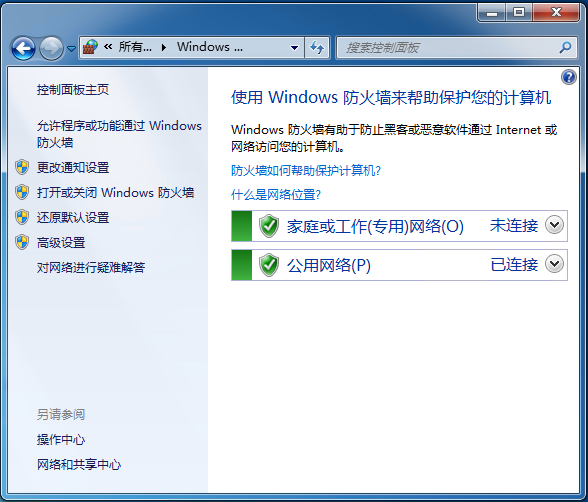
- - 在 W2K8 R2 中 - 如果“Windows 防火墙”状态为“开”,则单击左侧的“高级设置”。
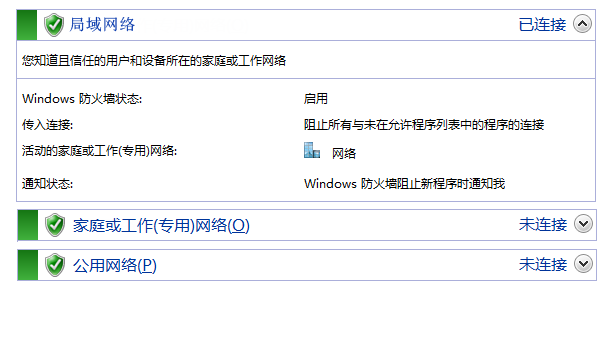
在左侧单击“入站规则”,然后在右侧窗格中单击“新建规则”。选择“端口”,在“特定本地端口”中键入 80,使用两次默认设置,在“名称”中键入 Vault,单击“完成”。转到安装 Autodesk Vault Server。
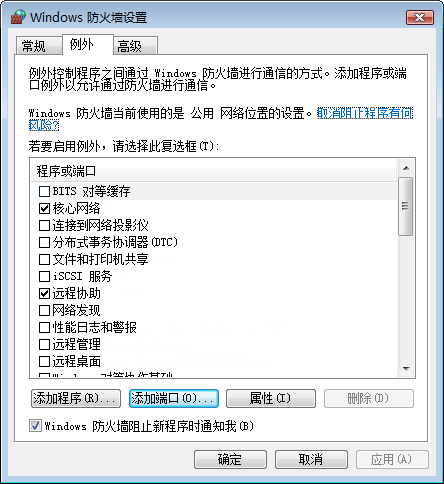
- 在“Windows 防火墙”对话框中,单击“例外”选项卡,然后单击“添加端口”。
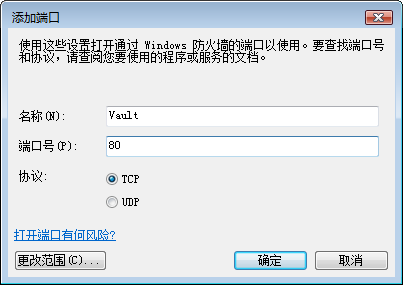
- 单击“确定”。
安装 Autodesk Vault Server
将防火墙配置为允许 Vault 正常通讯后,您需要从 Autodesk Vault Server 介质运行安装。
- 放入安装介质,然后双击 setup.exe。
- 选择“安装产品”。
- 接受许可协议。
- 填写许可服务器信息。
- 选择“Autodesk Vault [年份] (Server)”。
- 单击“Vault 服务器”选项下方的下拉箭头以自定义安装。

- 完成自定义安装并单击“安装”。
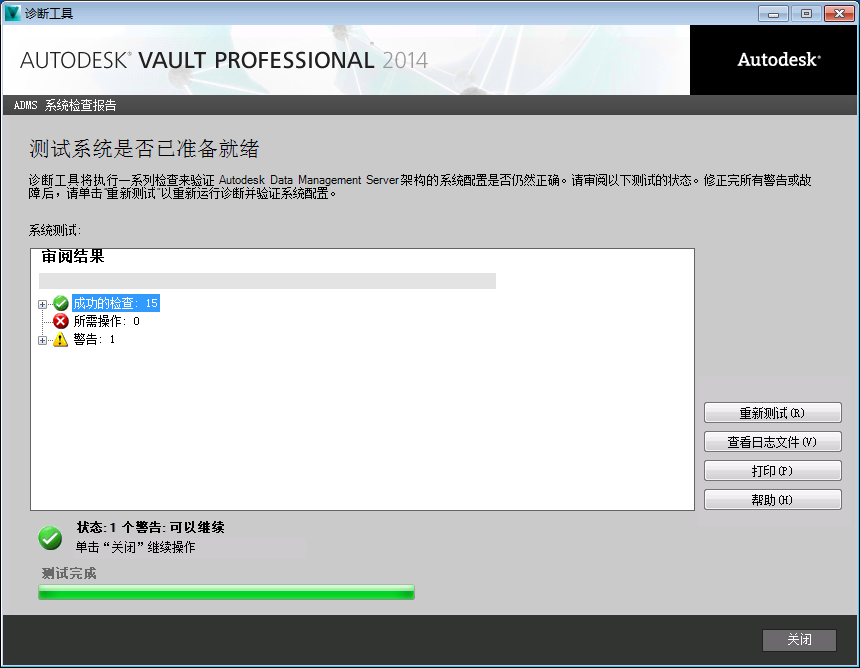
- 安装过程中会执行一系列安装预检查工作。如果您的系统未经过安装预检查,则会显示一个对话框来指示问题和警告。使用疑难解答中的安装帮助和信息。
如果通过预检查,请单击“继续”按钮,以完成安装。
Windows Server 2003 下的安装
选择安装 Autodesk Data Management Server 所需的硬件之后(有关建议的规格,请参见“硬件要求”),在此系统上加载 Internet 信息服务
- 从 Windows“开始”菜单中,选择“程序”►“控制面板”►“添加或删除程序”
- 在“添加或删除程序”对话框的左侧,选择“添加/删除 Windows 组件”选项。
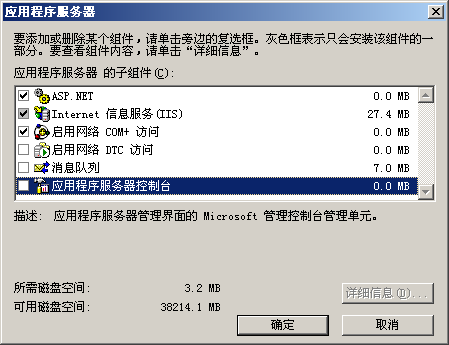
- 选中“应用程序服务”,然后单击“详细信息”按钮。
- 选中“ASP.NET”选项。此操作会使得“启用网络 COM+ 访问”和“Internet 信息服务”框被选中。
- 单击“下一步”按钮。系统可能会提示您放入 Windows Server 2003 CD。
配置了 IIS 后,请从 Autodesk Vault Server 介质进行安装。
- 放入安装介质,然后双击 setup.exe。
- 选择“安装产品”。
- 接受许可协议。
- 填写许可服务器信息。
- 选择“Autodesk Vault [年份] (Server)”。
- 单击“Vault 服务器”选项下方的下拉箭头以自定义安装。
- 完成自定义安装并单击“安装”。
- 安装过程中会执行一系列安装预检查工作。如果您的系统未经过安装预检查,则会显示一个对话框来指示问题和警告。使用疑难解答中的安装帮助和信息。
如果通过所有预检查,请单击“继续”以完成安装。
Windows 7 下的安装
选择数据管理服务器硬件(有关建议的规格,请参见“硬件要求”)之后,请确认此系统上的 Internet 信息服务设置。如果未加载 IIS,安装 Vault 服务器时会安装 IIS。
- 在 Windows 的“开始”菜单上,选择“控制面板”。
- 从“控制面板”中,单击“程序和功能”。
- 在“程序和功能”对话框的左侧,选择“打开或关闭 Windows 功能”选项。
- 选中“Internet 信息服务”。
- 展开“Internet 信息服务”►“Web 管理工具”►“IIS 6 管理兼容性”。
- 选中“IIS 元数据库和 IIS 6 配置兼容性”复选框。
- 展开“Internet 信息服务”►“万维网服务”►“应用程序开发功能”。
- 选中“ASP.NET”复选框。三个其他设置会自动选中:“.NET 扩展性”、“ISAPI 扩展”和“ISAPI 筛选器”。
安装了 IIS 后,如果需要,您可以对内嵌到 Windows 7 中的防火墙进行配置。
- 在 Windows 的“开始”菜单上,选择“控制面板”。
- 在“控制面板”中,双击“Windows 防火墙”。
- 如果防火墙防护条显示为“Windows 防火墙正在帮助保护您的计算机”,则单击“Windows 防火墙”对话框左侧的“高级设置”。
- 在“具有高级安全性的 Windows 防火墙”对话框中,单击左侧窗格中的“tInbound 规则”。
- 从“操作”下拉菜单中,选择“新建规则”。
- 选择“端口”,然后单击“下一步”。
- 在“协议和端口”对话框中,输入特定本地端口:80
- 在“操作”对话框中,选择“允许连接”,然后单击“下一步”。
- 在“配置文件”对话框中,选择列出的所有配置文件,然后单击“下一步”。
- 在“名称”对话框中,输入此新规则的名称。为了简化操作,您可以将此新规则命名为 Vault。您可以选择是否添加描述。
- 单击“完成”
将防火墙配置为允许 Vault 正常通讯后,您需要从 Autodesk Vault Server 介质运行安装。
- 放入安装介质,然后双击 setup.exe。
- 选择“安装产品”。
- 接受许可协议。
- 填写许可服务器信息。
- 选择“Autodesk Vault [年份] (Server)”。
- 单击“Vault 服务器”选项下方的下拉箭头以自定义安装。 通过配置屏幕,您可以进行以下更改:
- 选择是要使用本地数据库,还是使用远程数据库。
- 更改 SQL 的安装位置。您可以更改 SQL 数据库的位置,以及 Autodesk Vault Server 控制台应用程序的位置。
- 更新所有服务包(如果可用)。
- 完成自定义安装并单击“安装”。
- 安装过程中会执行一系列安装预检查工作。如果您的系统未通过安装预检查,则会显示一个对话框来指示故障和警告。使用疑难解答中的安装帮助和信息。
如果通过所有预检查,请单击“继续”以完成安装。
Windows XP 下的安装
选择数据管理服务器硬件(有关建议的规格,请参见硬件要求)之后,请在此系统上加载 Internet 信息服务。
- 从 Windows 的“开始”菜单中,选择“程序”►“控制面板”。
- 从“控制面板”中,双击“添加或删除程序”。
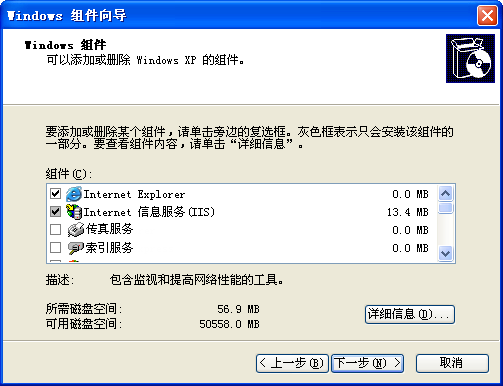
- 在“添加或删除程序”对话框的左侧,选择“添加/删除 Windows 组件”选项。
- 选中“Internet 信息服务 (IIS)”,然后单击“下一步”按钮。系统可能会提示您放入 Windows XP CD。
安装了 IIS 后,您需要对内嵌到 Windows XP 中的防火墙进行配置。
- 从 Windows 的“开始”菜单中,选择“程序”►“控制面板”。
- 从“控制面板”中,双击“安全中心”。
- 如果防火墙防护条显示为启用,则单击对话框底部的防火墙图标。
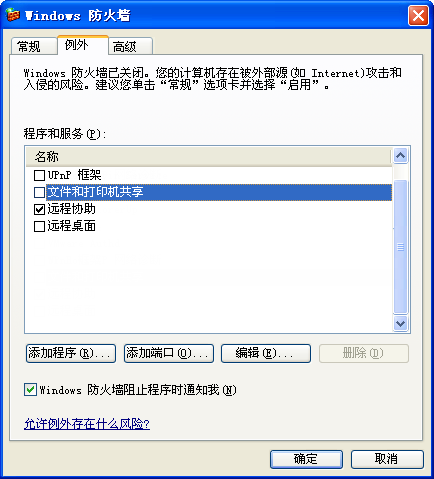
- 在“Windows 防火墙”对话框中,单击“例外”选项卡,然后单击“添加端口”。
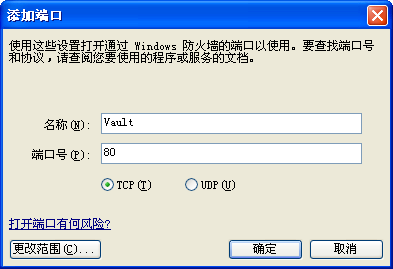
- 在“添加端口”对话框中,输入名称 Vault,端口号 80。选择“TCP”。
- 单击“确定”。
注意:如果未运行 Windows XP 防火墙,则可以跳过这一步。
将防火墙配置为允许 Vault 正常通讯后,您需要从 Autodesk Vault Server 介质运行安装。
- 放入安装介质,然后双击 setup.exe。
- 选择“安装产品”。
- 接受许可协议。
- 填写许可服务器信息。
- 选择“Autodesk Vault [年份] (Server)”。
- 您可以通过配置页面更改 SQL 的安装位置。您可以更改 SQL 数据库的位置,以及 Autodesk Vault Server 控制台应用程序的位置。 注: 建议使用默认位置,除非是要设置远程站点。有关多个站点设置的详细信息,请参见“设置多个站点环境”。
- 单击“安装”。
- 安装过程中会执行一系列安装预检查工作。如果您的系统未通过安装预检查,则会显示一个对话框来指示故障和警告。使用疑难解答中的安装帮助和信息。