Parte 2 de 5
É possível definir a localização do arquivo de projeto do Inventor no Vault, assim como arquivos de Saída, Configuração e Registro na caixa de diálogo Configurações. Também é possível especificar se a operação de reparo processa versões do histórico de arquivos ou as versões mais recentes dos arquivos.
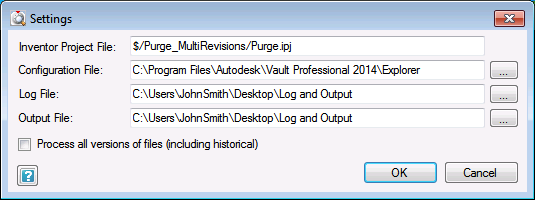
Modifique os campos a seguir, se necessário. Quando tiver terminado, prossiga para a Parte 3.
Personalizar as configurações de Reference Repair
- Modifique as configurações definidas na tabela a seguir conforme necessário.
Operação Configurações
Details
Arquivo de projeto do Inventor
Localização do arquivo de projeto do Inventor no Vault.
Essa localização deve ser inserida manualmente.
Nota: O arquivo de projeto do Inventor deve ser especificado para o processamento de arquivos do Inventor.Arquivo de configuração
Localização do arquivo de configuração (RepairReferences_UserPreferences.config). Altere a localização do arquivo ao inserir manualmente uma nova ou ao clicar no botão de três pontos (...) e navegar para uma nova localização.
O arquivo de configuração controla as pastas que tenham sido verificadas com êxito, a localização em que os arquivos do Vault são transferidos para o processamento, as propriedades que um usuário pode especificar para exibir na Tabela de referência (arquivo de saída) e as propriedades que são exibidas por padrão.
Para especificar as propriedades adicionais, acesse a seção UDPs do arquivo de configuração e adicione a propriedade que desejar, como mostrado abaixo:<UDPs> <string> Part Number </string> </UDPs>
- Espaços nos nomes de propriedade são substituídos por caracteres sublinhados na Tabela de referência (arquivo de saída).
- Todas as propriedades são convertidas em uma sequência de caracteres. Por exemplo, uma propriedade de data com um valor de 24/10/2012 é convertida para 24 de outubro de 2012 com base nas preferências de data e hora do sistema.
- Propriedades com imagens não são suportadas.
Sintaxe de propriedades e restrições no arquivo de configuração
Arquivo de registro
Localização do arquivo de registro para gravar o nome do servidor, nome do banco de dados e todas as atividades do utilitário durante o processo de reparo.
Altere a localização do arquivo ao inserir manualmente uma nova ou ao clicar no botão de três pontos (...) e navegar para uma nova localização.
Nota: Cada verificação tem seu próprio arquivo de registro.O nome do arquivo de registro é o Nome do servidor, Nome do banco de dados e Marcação de tempo que indica quando o registro foi criado.
Arquivo de saída
Localização do arquivo da Tabela de referência (arquivo de saída) que o Reference Repair Utility cria quando uma pasta é verificada.
Altere a localização do arquivo ao inserir manualmente uma nova ou ao clicar no botão de três pontos (...) e navegar para uma nova localização.
Nota: Cada verificação tem seu próprio arquivo de saída.O nome do arquivo de saída será exibido como: <nome do servidor>_<nome do banco de dados>_<marcação de tempo>.xml
Importante: Uma vez que o arquivo é aberto no Excel, ele não terá mais seu nome original. Ao salvar o arquivo, será necessário renomeá-lo. A Autodesk recomenda seguir o esquema de nomenclatura acima para ajudá-lo a identificar o vault e o servidor para o conteúdo da Tabela de referência.Caixa de seleção Processar todas as versões dos arquivos (incluindo de histórico)
Por padrão, o Reference Repair Utility processa as seguintes versões:
- Versões mais recentes (todas as do Vault)
- Versões de ponta de uma Revisão
(Vault Workgroup, Collaboration e Professional)
- As versões que estão em estado do ciclo de vida Liberado
(Vault Workgroup, Collaboration e Professional)
- As versões que são associadas a Itens liberados (Vault Professional apenas)
Selecione essa caixa de seleção se quiser que o Repair Reference Utility processe todas as versões dos arquivos. Uma vez selecionada, essa configuração é lembrada para processos de reparo posteriores até que a seleção seja alterada.
- Clique em OK para salvar as configurações e voltar para a caixa de diálogo principal.
- Quando tiver terminado, prossiga para a Parte 3.