Parte 4 de 5
Após a varredura ser concluída, localize a Tabela de referência (arquivo de saída) e abra-a no Excel. Nesse arquivo, é possível aceitar ou recusar referências que foram localizadas pelo Reference Repair Utility para reparo.
- Localize o arquivo de saída. Nota: O arquivo de saída é criado na localização estabelecida na Parte 2.
O nome do arquivo de saída aparece como: <nome do servidor>_<nome do banco de dados do Vault >_<marcação de tempo em que a varredura foi concluída>.xml
- Abra o arquivo no Excel e analise os resultados da varredura (veja a imagem). Nota: Não é possível arrastar e soltar o arquivo.
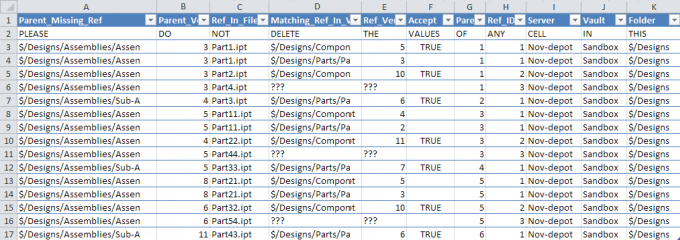 Importante: Não remova qualquer valor de qualquer célula da segunda linha na planilha.Consulte a tabela a seguir para obter mais informações sobre como ler os resultados.
Título da coluna
Descrição
Parent_Missing_Ref
Caminho completo do Vault do arquivo pai que tem a referência ausente.
Esse valor não deve ser editado.
Parent_Version
Versão do pai que tem a referência ausente.
Esse valor não deve ser editado.
Ref_In_File
Nome da referência no arquivo pai.
Esse valor não deve ser editado.
Matching_Ref_in_Vault
Caminho completo do Vault para a referência correspondente no Vault. Se não há correspondência localizada no Vault, ??? é exibido na célula.
O valor dessa célula pode ser substituído com o caminho do Vault para outro arquivo no Vault.
Ref_Version
Versão da referência correspondente no Vault.
Se você substituir a referência coincidente com outro arquivo no Vault, assegure-se de substituir o valor nessa célula com a versão do arquivo selecionado no Vault.
Nota: A referência não será reparada se a data de check-in da versão do arquivo que você selecionou no Vault for anterior à data de check-in da versão pai que está tentando reparar.Aceitar
É possível aceitar a referência correspondente ao digitar VERDADEIRO (sem distinção entre maiúsculas e minúsculas). Se há somente uma referência coincidente encontrada no Vault, seu valor é definido automaticamente para VERDADEIRO.
No caso de arquivos do AutoCAD, se existem múltiplas referências correspondentes encontradas no Vault, o utilitário pode sugerir uma determinada referência com base em certas regras do AutoCAD.
Uma Referência sugerida ainda tem que ser aceita ao definir o valor como VERDADEIRO.
Parent_ID
Identificador exclusivo para cada arquivo pai que não tem uma referência. É possível usar esse valor para filtrar e trabalhar em um pai por vez.
Esse valor não deve ser editado.
Ref_ID
Identificador exclusivo para cada referência ausente dentro de um determinado pai que têm referências ausentes. É possível usar esse valor para filtrar e trabalhar em uma referência de cada vez.
Esse valor não deve ser editado.
Servidor
Nome do Servidor em que a varredura foi executada.
Esse valor não deve ser editado.
Vault
Nome do Vault varrido.
Esse valor não deve ser editado.
Pasta
O caminho do Vault para a pasta que foi varrida.
Esse valor não deve ser editado.
Origem
Aplicativo de criação (Inventor/AutoCAD) da referência.
Esse valor não deve ser editado.
Ref_Unique_ID
ID exclusivo para a referência que é encontrada no arquivo pai.
Esse valor não deve ser editado.
- Selecione aceitar qualquer referência sugerida inserindo VERDADEIRO (sem distinção entre maiúsculas e minúsculas) na coluna Aceito de cada correspondência. Nota: Se há somente uma referência coincidente encontrada no Vault, seu valor é definido automaticamente para VERDADEIRO. Se existem múltiplas referências, mas uma coincide com o caminho no arquivo, o valor Sugerido é fornecido para a referência correspondente. Se nada está definido como Verdadeiro e nenhuma recomendação for feita, defina uma das versões correspondentes para Verdadeiro.Importante: Somente faça edições na coluna Aceitar. Modificar quaisquer outras colunas pode produzir erros quando o arquivo é importado.
- Salve o arquivo como um arquivo .xml. Importante: Uma vez que o arquivo é aberto no Excel, ele não terá mais seu nome original. Ao salvar um arquivo, é necessário renomeá-lo e selecionar a extensão .xml.
- Quando tiver terminado, prossiga para a Parte 5.