Часть 1 из 5
Первая часть рабочего процесса восстановления ссылок представляет собой запуск утилиты восстановления ссылок и настройку учетных данных для входа. Необходимо также определить Vault и указать путь к папке, в которой требуется выполнить поиск оборванных связей. После завершения работы с этими операциями следует продолжить рабочий процесс, перейдя к части 2.
Укажите учетные данные и путь папок для сканирования
- Запустите утилиту восстановления ссылок на клиентском компьютере.
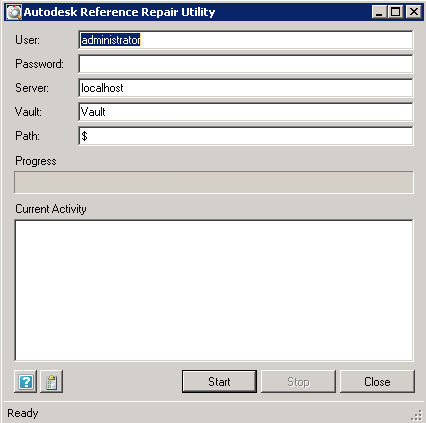
- Введите имя пользователя, пароль, имя сервера и хранилище, в которых требуется выполнить поиск.
- Введите путь к папке в Vault, в которой требуется выполнить поиск оборванных связей. Прим.: Путь на приведенном выше изображении — путь Vault (например, $/Designs/Assemblies).
Обрабатываются файлы, расположенные в выбранной папке, а также файлы в подпапках (если имеются).
- Щелкните значок "Настройки", чтобы открыть диалоговое окно "Настройки утилиты восстановления ссылок".
- Перейдите к части 2.
Если выполняется восстановление файлов в реплицированной среде, во избежание дублирования рекомендуется непосредственное редактирование на одном узле. Утилита восстановления ссылок обрабатывает только файлы, которые находятся на этом узле. Файлы, которые еще не реплицированы, не обрабатываются.