Disposizione dei componenti su una superficie piana
Selezione dei componenti da disporre
Selezionare i componenti “anta” (corpi senza figli) da disporre.
Nella barra degli strumenti della scheda Solido dell'ambiente Modifica modello di produzione, fare clic su Modifica > Disponi.
Viene visualizzata la finestra di dialogo Disponi.
Selezionare uno dei tipi di risolutore 2D:
- Rettangolare 2D: dispone i componenti su una superficie piana, ciascuno nella propria regione rettangolare.
- Forma reale 2D: dispone i componenti su una superficie piana in modo da ridurre al minimo l'area di ritaglio.
Con il pulsante Selezione componente attivo, è possibile:
Selezionare la faccia di un componente dall'area grafica. Per default, la faccia selezionata del componente punta verso l'alto nella disposizione.
Selezionare un oggetto nell'area di disegno. La faccia più ampia dell'oggetto punta verso il basso nella disposizione.
Selezionare un oggetto nel browser. La faccia più ampia dell'oggetto punta verso il basso nella disposizione.
I componenti selezionati vengono aggiunti all'elenco all'interno della finestra di dialogo Disponi. I componenti selezionati per faccia sono indicati dall'icona
 e tutto il resto dall'icona
  .Suggerimento: Utilizzare la finestra di selezione per selezionare più componenti contemporaneamente nell'area grafica.
(Facoltativo) Rimuovere i componenti dall'elenco nei seguenti modi:
Per rimuovere un oggetto, fare clic su di esso, quindi su
 nell'angolo in basso a sinistra dell'elenco.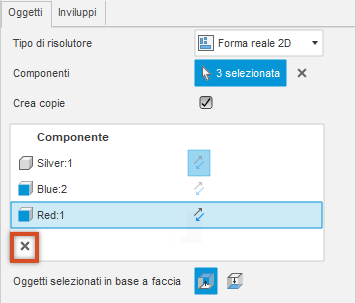
Per rimuovere tutti i componenti, fare clic su
 accanto al numero di componenti selezionati.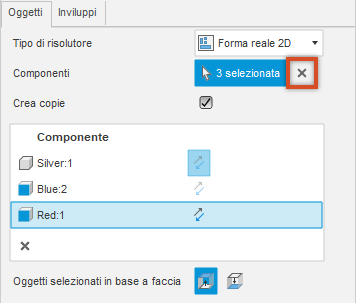
(Facoltativo) Per applicare la disposizione alle copie dei componenti selezionati e mantenere quelli originali nelle rispettive posizioni, selezionare la casella di controllo Crea copie.
Regolazione dell'orientamento dei componenti
(Facoltativo) È possibile invertire l'orientamento di ogni singolo componente nella disposizione facendo clic sull'icona Inverti
 accanto al nome del componente.
(Facoltativo) Per tutti i componenti selezionati in base alle facce, è possibile controllarne l'orientamento a livello globale selezionando Faccia in alto
 o Faccia in basso
  dalle opzioni Oggetti selezionati in base a faccia.
Nell'esempio seguente, i componenti argento e rosso sono selezionati in base alle loro facce. Per default, la faccia selezionata verso l'alto nella disposizione.
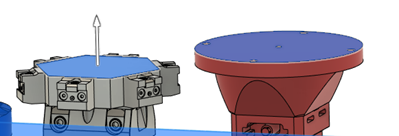
Se si cambia l'opzione Oggetti selezionati in base a faccia da Faccia in alto
a Faccia in basso , si ottiene quanto segue:
Il componente blu a sinistra non è interessato perché non è stata effettuata alcuna selezione di faccia su di esso.
(Facoltativo) Per consentire l'inserimento di componenti più piccoli all'interno di fori più grandi, selezionare la casella di controllo Consenti parte nella parte (solo per il tipo di risolutore Forma reale 2D).
Selezione dell'area su cui effettuare la disposizione
Passare alla scheda Inviluppi. Con il pulsante Piano/Schizzo/Selezione faccia attivo, fare clic su un piano, su una faccia piana o su uno schizzo su cui si desidera disporre i componenti.
Fusion viene avviato per calcolare la modalità di disposizione dei componenti selezionati. Se si seleziona Anteprima automatica, la disposizione viene aggiornata nell'area grafica.
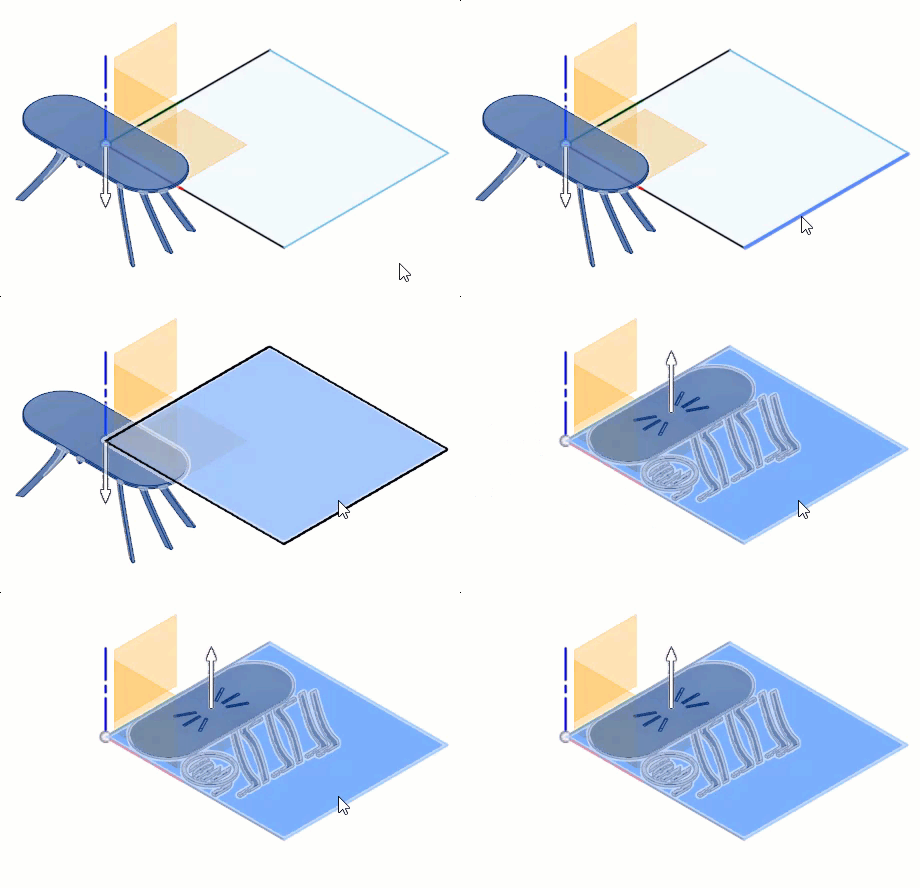
Se si esegue la disposizione su un piano, nella finestra di dialogo vengono visualizzate le seguenti caselle:
- Lunghezza e Larghezza: imposta le quote dell'inviluppo lungo gli assi X e Y.
- Offset X e Offset Y: imposta il punto in cui l'inviluppo viene creato rispetto all'origine del modello.
(Facoltativo) Selezionare Consenti disposizione parziale per restituire comunque un risultato quando lo spazio sugli inviluppi non è sufficiente per contenere tutti i componenti. I componenti vengono disposti finché non viene utilizzato tutto lo spazio disponibile. I componenti che non erano inclusi nella disposizione parziale sono evidenziati nell'elenco dei componenti. Se le dimensioni dell'inviluppo aumentano, il posizionamento viene ricalcolato per includere i componenti che non erano stati inclusi precedentemente nel posizionamento.
(Facoltativo) Impostare il valore di Passaggio posizionamento per specificare l'altezza Z del punto in cui vengono posizionati i componenti. Il valore zero posiziona i componenti direttamente sul piano, sullo schizzo o sulla faccia selezionati.
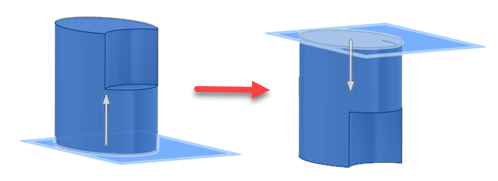
(Facoltativo) Per modificare la direzione di posizionamento sul piano o sullo schizzo, fare clic su Inverti inviluppo
.
Impostare i valori di spaziatura per i componenti della disposizione:
- Larghezza riquadro: distanza minima tra i componenti e il contorno dell'inviluppo della disposizione.
- Spaziatura oggetti: distanza minima tra i componenti all'interno dell'inviluppo della disposizione. Se la spaziatura oggetti è impostata su 0, alcune forme potrebbero produrre disposizioni con parti sovrapposte. In tali scenari, è possibile provare un valore di spaziatura oggetti più grande o selezionare uno schizzo che delimiti un componente quando viene aggiunto alla disposizione.
(Facoltativo) Se il calcolo dell'anteprima richiede troppo tempo, deselezionare Anteprima automatica e fare clic su Anteprima ogni volta che si desidera aggiornare l'area grafica.
Fare clic su OK per confermare.