Creazione della geometria di mantenimento del foro per perno
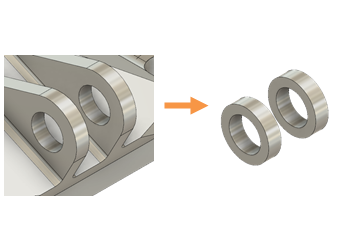
Per la soluzione generativa è fondamentale definire dove è necessaria la geometria. Quando si dispone di un modello iniziale, è possibile definire quali parti si desidera mantenere e quali parti possono essere riprogettate dalla soluzione generativa. I fori per perno, che consentono ai componenti dell'assieme di ruotare l'uno rispetto all'altro, sono un buon esempio di geometria che si desidera mantenere.
È possibile utilizzare uno qualsiasi degli utensili dell'ambiente contestuale Modifica modello di Progettazione generativa per creare la geometria di mantenimento, ad esempio Estrudi  , come descritto in Come creare geometria di mantenimento del foro per bullone. In questo esempio, viene creata una copia di superficie dell'interno del foro del perno, quindi si utilizzaIspessisci
  per aumentarne il diametro.
- Nell'area di lavoro Progettazione generativa, nella scheda Definisci, fare clic su Modifica modello > Modifica modello
 .
. - Nell'ambiente contestuale Modifica modello, nella scheda Modifica superficie modello, fare clic su Crea > Offset
 .
. - Fare clic sulla faccia interna di ogni foro per perno.
- Nella finestra di dialogo Offset, lasciare la Distanza su 0 mm, verificare che l'Operazione sia Nuovo corpo, quindi fare clic su OK.
- Nascondere Corpo1 facendo clic sull'icona Visibile
 per lasciare solo le superfici appena create.
 - Nella scheda Modifica superficie modello, fare clic sull'icona Crea > Ispessisci .
- Fare clic su ciascuna delle nuove superfici del perno centrale.
- Nella finestra di dialogo Ispessisci, immettere un valore negativo per lo Spessore, per garantire che il diametro del foro per perno non diminuisca e che lo spessore della geometria di mantenimento venga creato nella direzione della geometria del modello iniziale.
- Confermare che l'Operazione sia Nuovo corpo, quindi fare clic su OK.
- Visualizzare Corpo1 facendo clic sull'icona Visibile .