Attività 5: generazione dei risultati
In questa attività si apprenderà come generare i risultati e come verificare lo stato di generazione e lo stato di elaborazione dei risultati nello studio generativo.
Prerequisiti
- Attività 4 completata.
- Questa attività richiede token. Se non si desidera spendere token, è possibile utilizzare i file di esempio predefiniti del Pannello dati: Esempi di progettazione generativa.
Passaggi
Iniziare a generare i risultati per lo studio generativo.
Nota: Questo passaggio richiede token per il completamento. Se non si desidera spendere token, è possibile utilizzare il file di esempio predefinito del Pannello dati: Esempi di progettazione generativa > Pronto per esplorare > Esplora_Staffa ALCOA.- Nella scheda Definisci, fare clic su Genera > Genera
 .
.
Suggerimento In alternativa, è possibile accedere alla finestra di dialogo Genera dal browser. Fare clic con il pulsante destro del mouse su uno studio e selezionare Genera dal menu contestuale. - Nella finestra di dialogo Genera, verificare che l'opzione Studio 1 - Componente strutturale sia selezionata e che lo stato sia pronto.
- Fare clic su Genera 1 studio.
Viene visualizzata la finestra di dialogo Stato processo, in cui è possibile visualizzare lo stato di elaborazione dello studio generativo. - Nella finestra di dialogo Stato processo, fare clic su Chiudi.
Suggerimento: È possibile visualizzare lo stato in qualsiasi momento. Nell'angolo in alto a destra della barra dell'applicazione, fare clic sull'icona Stato processo e selezionare Visualizza stato processo.
 - Per chiudere il messaggio “Le anteprime dei risultati verranno visualizzate…”, fare clic su OK.
Viene aperto l'ambiente contestuale Esplora, in cui è possibile visualizzare i risultati.
- Nella scheda Definisci, fare clic su Genera > Genera
Verificare lo stato dei risultati generati per lo studio generativo.
- Nel riquadro Filtri dei risultati, osservare l'icona accanto al nome dello studio.
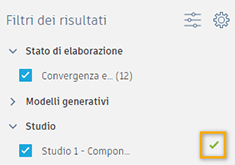
Nota: Al termine dell'elaborazione di tutti i risultati dello studio, lo stato cambia in Convergenza eseguita o Completato
  . È possibile iniziare ad esplorare i risultati anche se il loro stato è Elaborazione
  .
.
- Nel riquadro Filtri dei risultati, osservare l'icona accanto al nome dello studio.
Suggerimento: È possibile chiudere Fusion durante la generazione dei risultati nel cloud. Quando si riavvia Fusion e si apre il modello, i risultati vengono scaricati dal cloud.
- Nella barra delle schede del documento, fare clic su File > Apri e selezionare il modello Staffa ALCOA.
- Nella scheda Definisci, fare clic su Esplora > Esplora risultati generativi

Riepilogo dell'attività 5
In questa attività si è appreso come generare i risultati e come verificare lo stato di generazione e lo stato di elaborazione dei risultati nello studio generativo.