Attività 6: esplorazione dei risultati mediante la Vista anteprima e la Vista risultati
In questa attività si apprenderà come esplorare i risultati utilizzando gli utensili disponibili nella Vista anteprima. Si apprenderà come filtrare i risultati, ordinare i risultati, visualizzare la cronologia di visualizzazione delle iterazioni dei risultati e selezionare i risultati. Quindi si esamineranno i dettagli di un singolo risultato e si creerà una progettazione mesh da un risultato nella Vista risultati.
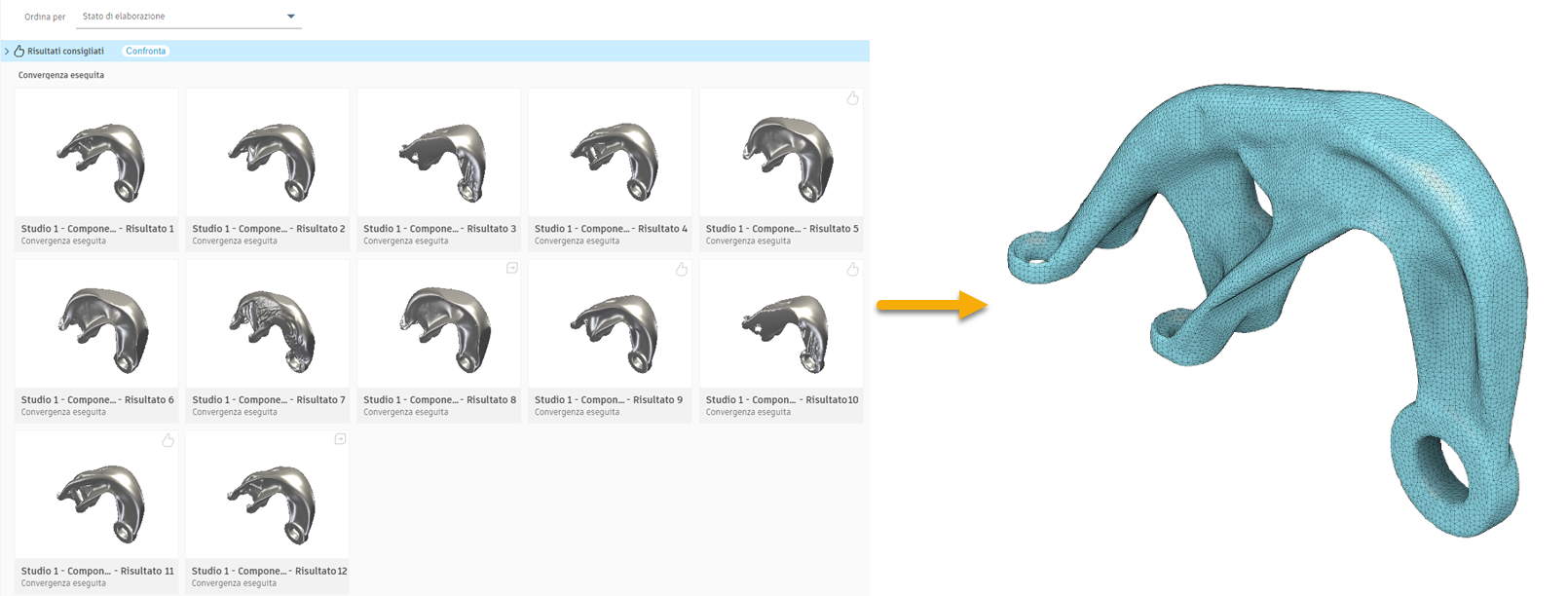
I risultati nella Vista anteprima (a sinistra) e la progettazione mesh creata da un risultato (a destra).
Per acquisire familiarità con gli utensili di esplorazione dei risultati, guardare il video Esplora i risultati.
Prerequisiti
- Attività 5 completata.
- Nell'ultimo passaggio è possibile utilizzare i file di esempio predefiniti del pannello dati: Esempi di progettazione generativa > Risultati > Risultato2_Staffa ALCOA.
Passaggi
Filtrare i risultati per visualizzare solo quelli con massa inferiore o uguale a 0,8.
- Per applicare il filtro di massa ai risultati, nel riquadro Filtri dei risultati, passare a Intervalli obiettivi.
- Trascinare il punto finale destro della barra dell'intervallo Massa a 0,8. In questo modo, vengono visualizzati solo i risultati che soddisfano i valori negli intervalli ridotti.
Ordinare i risultati dal più leggero al più pesante.
- Nella Vista anteprima, dall'elenco Ordina per, selezionare Massa.

- Nella Vista anteprima, dall'elenco Ordina per, selezionare Massa.
Selezionare un singolo risultato nella Vista anteprima, quindi esplorarlo nella Vista risultati.
- Per aprire la Vista risultati, fare clic sulla prima miniatura (risultato con massa minima).
- Per esaminare i dettagli del risultato, nella barra degli strumenti Vista risultati, utilizzare gli utensili come Orbita, Panoramica e Zoom.
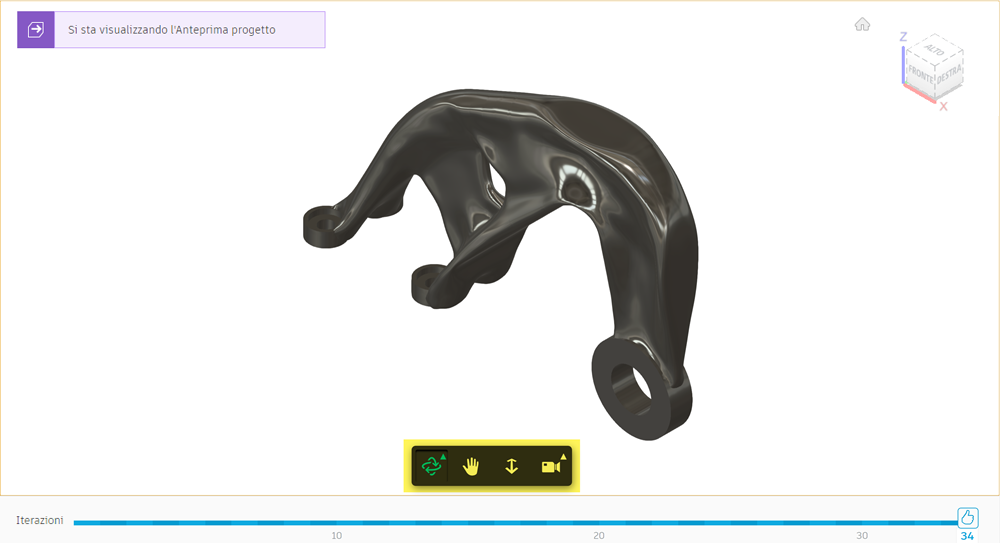
- Fare clic su
 Orbita libera. Trascinare il risultato in qualsiasi direzione per ruotarlo e inclinarlo in base alle esigenze.
 - Fare clic su
 Panoramica per spostare i risultati in una parte diversa della vista.
 - Fare clic su
 Zoom per eseguire lo zoom in avvicinamento e in allontanamento.
- Fare clic su
- Per visualizzare la distribuzione della sollecitazione sulla superficie dei risultati, nella scheda Esplora, fare clic su Visualizza > Vista sollecitazione
 .
.
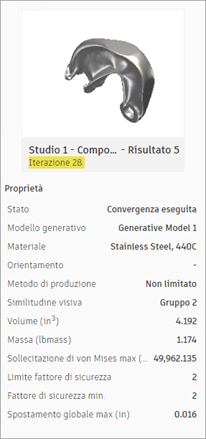
Nota: Le regioni blu e verde indicano dove il fattore di sicurezza è uguale o superiore alla destinazione specificata nella finestra di dialogo Obiettivi e limiti. Questo significa che il risultato soddisfa i requisiti di progettazione. - Per visualizzare la cronologia delle iterazioni del risultato, nella parte inferiore della Vista risultati, fare clic e trascinare lungo la barra delle iterazioni di colore blu. Rilasciare il pulsante del mouse per selezionare ad esempio Iteration 28.
Nota: In questo modo è possibile selezionare un'iterazione del risultato precedente che si desidera migliorare.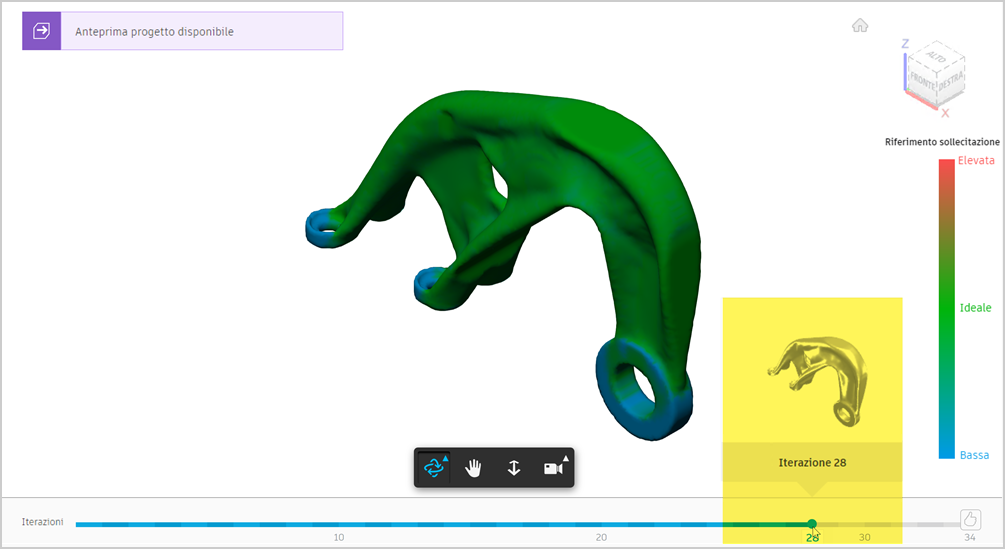
- Per visualizzare le proprietà dei risultati, passare al riquadro Proprietà sulla destra.
Creare la progettazione mesh dal risultato.
Nota: È possibile utilizzare il file di esempio predefinito del pannello dati: Esempi di progettazione generativa > Risultati > Risultato2_Staffa ALCOA.- Nella scheda Vista risultato, fare clic su Crea > Progettazione mesh da risultato
 .
.
Il pulsante nell'angolo in alto a sinistra della Vista risultati indica che è in corso la creazione di una progettazione mesh.
 - Nella finestra di dialogo Stato processo, fare clic su Chiudi.
- Quando la progettazione mesh è pronta, fare clic su
 nell'angolo in alto a sinistra della Vista risultato.
Suggerimento: Nella barra delle iterazioni, l'icona indica che è stata creata una determinata iterazione.
 - Nella finestra di dialogo Progettazione mesh pronta, fare clic su Apri progettazione mesh.
Suggerimento: In alternativa, è possibile aprire la progettazione dalla finestra di dialogo Stato processo. Nell'angolo in alto a destra della barra dell'applicazione, fare clic sull'icona Stato processo , espandere il processo Esporta progettazione mesh, quindi fare clic su Apri la progettazione.
La progettazione mesh viene aperta in una nuova scheda. È possibile salvare la progettazione con un nuovo nome. È possibile esportare la progettazione mesh per condividerla con altri utenti al di fuori dell'hub o esportarla in altri formati CAD. Nel passaggio successivo, viene ripristinato il modello ALCOA. - Per tornare al modello ALCOA, nella barra delle schede Documento, fare clic sulla scheda Esercitazione riferimento rapido staffa ALCOA.
- Nella scheda Vista risultato, fare clic su Crea > Progettazione mesh da risultato
Riepilogo attività 6
In questa attività si è appreso come esplorare i risultati utilizzando gli utensili disponibili nella Vista anteprima. Si è appreso come filtrare i risultati, ordinare i risultati, visualizzare la cronologia di visualizzazione delle iterazioni dei risultati e selezionare i risultati. Quindi sono stati esaminati i dettagli di un singolo risultato ed è stato creata una progettazione mesh da un risultato nella Vista risultati.