Attività 3: Definizione di vincoli e carichi da applicare
In questa attività si apprenderà come creare quattro condizioni di carico da verificare durante il processo generativo.
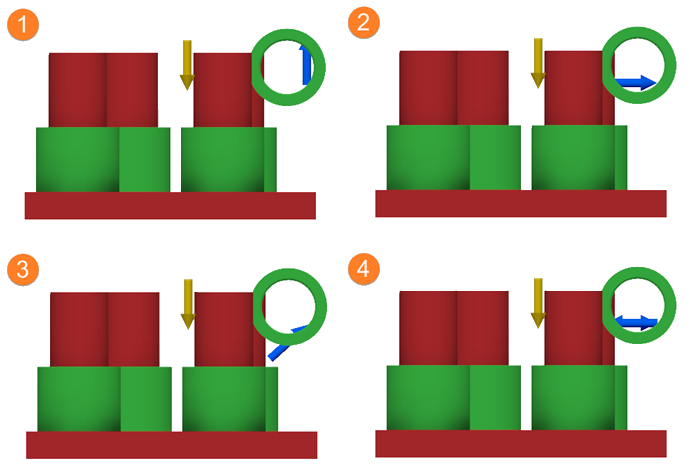
Esempi completati delle quattro condizioni di carico.
Prerequisiti
- L'attività precedente è stata completata.
- La copia della Staffa GE è aperta nell'area di lavoro Progettazione generativa.
Passaggi
Applicare un vincolo strutturale alle facce esterne dei componenti Vincoli di fissaggio.
- Nella scheda Definisci, fare clic su Condizioni di progettazione > Vincoli strutturali
 .
.
Viene visualizzata la finestra di dialogo Vincoli strutturali. - Nella finestra di dialogo, assicurarsi che Tipo sia impostato su Fisso.
- Nella progettazione, selezionare le facce evidenziate in blu, come mostrato nell'immagine seguente.
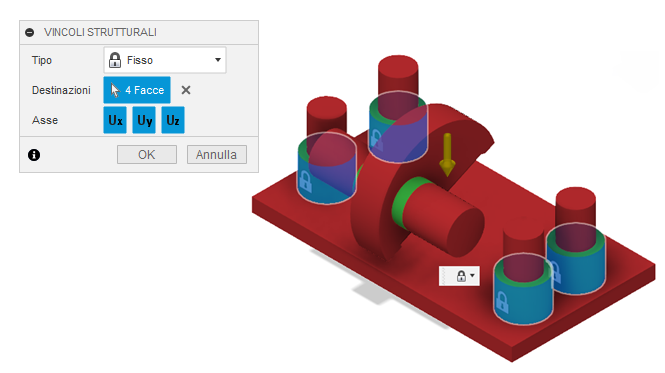
Nota: Le icone a forma di lucchetto sulle facce selezionate indicano che i vincoli strutturali sono stati applicati. - Nella finestra di dialogo Vincoli strutturali, fare clic su OK.
Avvertimento: È possibile applicare vincoli per mantenere solo le geometrie. - Per verificare che siano stati applicati i vincoli Fisso1, nel Browser, in Studio 1 - Componente strutturale, espandere Condizioni di carico1 > Vincoli.
Suggerimento: Per modificare i vincoli strutturali, nel browser, posizionare il puntatore del mouse su Fisso1 e a destra fare clic sull'icona Modifica
- Nella scheda Definisci, fare clic su Condizioni di progettazione > Vincoli strutturali
Applicare un carico strutturale alle facce interne dei componenti Anello 1 e Anello 2.
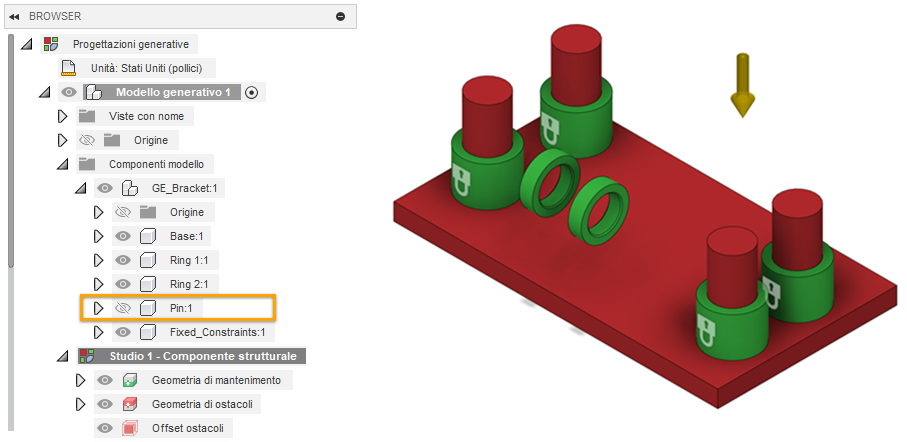
- Per semplificare la definizione della prima condizione di carico, nel Browser, in Componenti modello, a sinistra di Perno: 1, fare clic sull'icona Visibile
 .
.
- Nella scheda Definisci, fare clic su Condizioni di progettazione > Carichi strutturali
 .
.
Viene visualizzata la finestra di dialogo Carichi strutturali. - Nella finestra di dialogo, verificare che Tipo sia impostato su Forza.
- Nella progettazione, selezionare le due facce evidenziate in blu, come mostrato nell'immagine seguente.
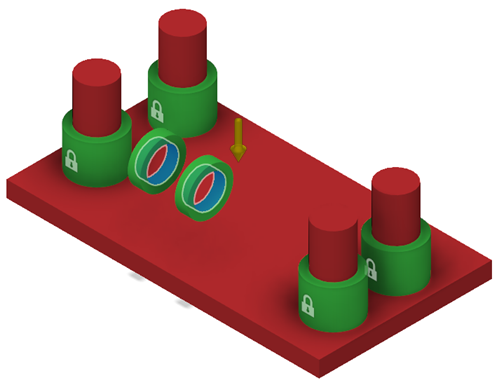
- Nella finestra di dialogo Carichi strutturali, in Tipo di direzione, fare clic sull'icona Vettori (X, Y, Z)
 .
. - Nella casella Fz, digitare 8000.
Le frecce blu rivolte verso l'alto vengono visualizzate sulle facce selezionate.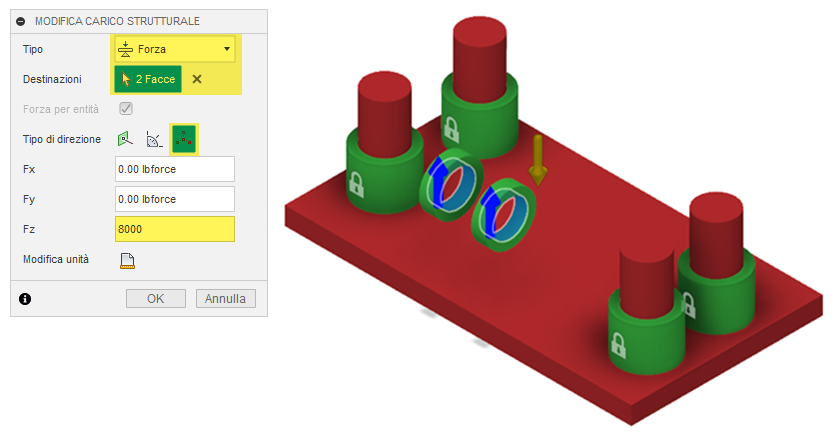
- Fare clic su OK.
- Per verificare che il carico di forza venga applicato correttamente, nel Browser, in Studio 1 - Componente strutturale, espandere Condizione di carico1 > Carichi.
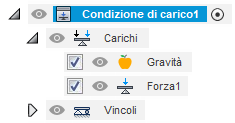
- Per semplificare la definizione della prima condizione di carico, nel Browser, in Componenti modello, a sinistra di Perno: 1, fare clic sull'icona Visibile
Clonare Condizione di carico1 tre volte.
- Nel browser, fare clic con il pulsante destro del mouse su Condizione di carico1 e fare clic su Clona condizione di carico.
Viene creata Condizione di carico2.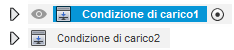
- Clonare Condizione di carico1 altre due volte per un totale di quattro condizioni di carico.
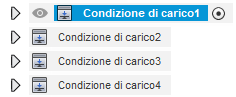
- Nel browser, fare clic con il pulsante destro del mouse su Condizione di carico1 e fare clic su Clona condizione di carico.
Modificare il carico Forza2 per la Condizione di carico 2.
- Nel browser, fare doppio clic su Condizione di carico2 per attivarla.
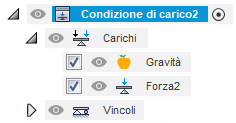
- Se necessario, espandere Carichi.
- Posizionare il puntatore del mouse su Forza 2, quindi fare clic sull'icona Modifica .
- Nella casella Fy, digitare -8500 e nella casella Fz, digitare 0.
Le frecce vengono visualizzate sulle facce selezionate, come mostrato nell'immagine seguente.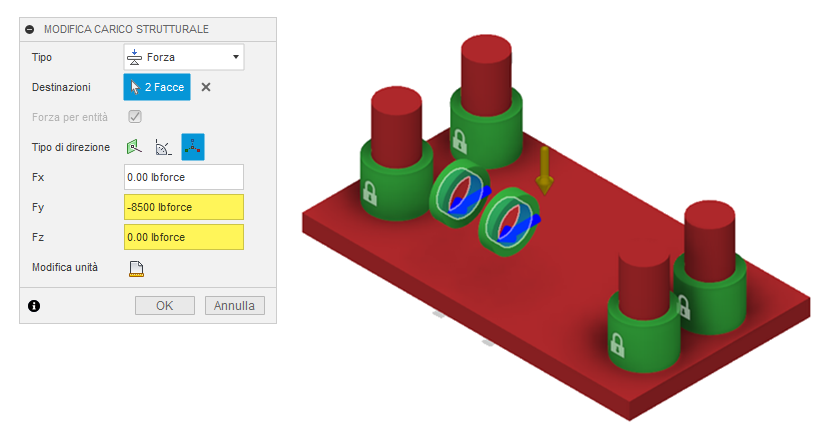
- Fare clic su OK.
- Nel browser, fare doppio clic su Condizione di carico2 per attivarla.
Modificare il carico Forza3 per la Condizione di carico 3.
- Nel Browser, fare doppio clic su Condizione di carico3 per attivarla ed espanderla.
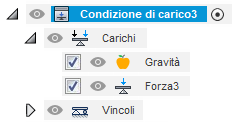
- Posizionare il puntatore del mouse su Forza 3, quindi fare clic sull'icona Modifica .
- Nella casella Fy, digitare -7060 e nella casella Fz, digitare 6357.
Le frecce vengono visualizzate sulle facce selezionate, come mostrato nell'immagine seguente.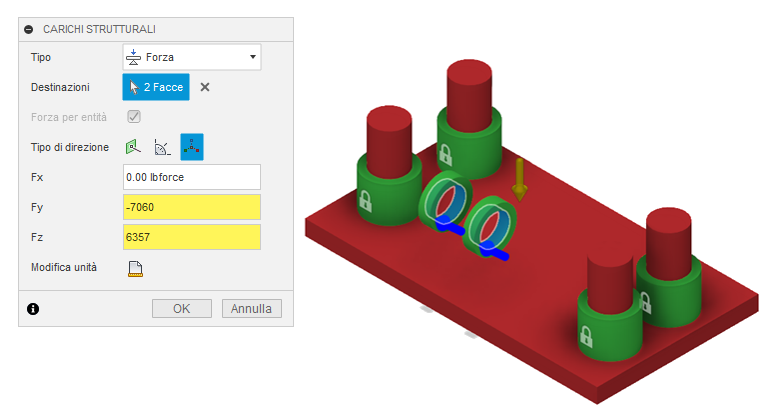
- Fare clic su OK.
- Nel Browser, fare doppio clic su Condizione di carico3 per attivarla ed espanderla.
Da Condizione di carico4, eliminare la Forza4.
- Nel browser, fare doppio clic su Condizione di carico4 per attivarla.
- Se necessario, espandere Carichi.
- Fare clic con il pulsante destro del mouse su Forza 4 e selezionare Elimina.
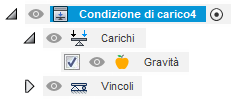
Applicare un carico strutturale alla faccia interna del componente Anello 1.
- Nel progetto, selezionare la faccia evidenziata di colore blu, come mostrato nell'immagine seguente.
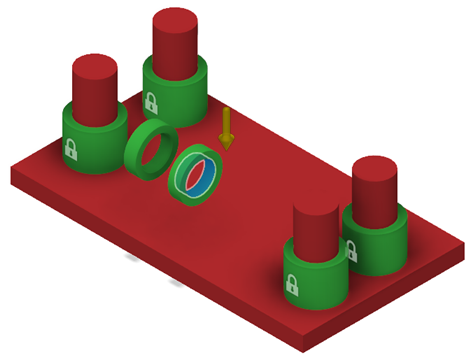
- Nella scheda Definisci, fare clic su Condizioni di progettazione > Carichi strutturali .
Viene visualizzata la finestra di dialogo Carichi strutturali. - Nella finestra di dialogo, verificare che Tipo sia impostato su Forza.
- Per Tipo di direzione, fare clic sull'icona Vettori (X, Y, Z) .
- Nella casella Fy, digitare -1400.
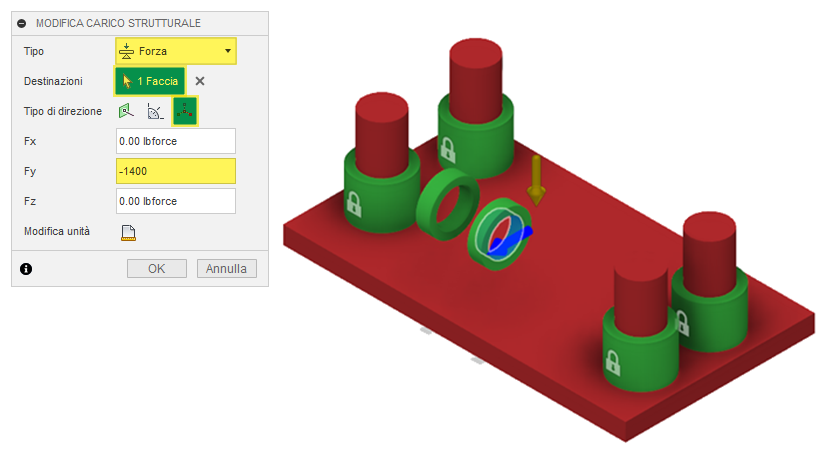
- Fare clic su OK.
Nel browser, in Condizione di carico4 > Carichi, è stato aggiunto Forza5.
- Nel progetto, selezionare la faccia evidenziata di colore blu, come mostrato nell'immagine seguente.
Applicare un carico strutturale alla faccia interna del componente Anello 2.
- Nel progetto, selezionare la faccia evidenziata di colore blu, come mostrato nell'immagine seguente.
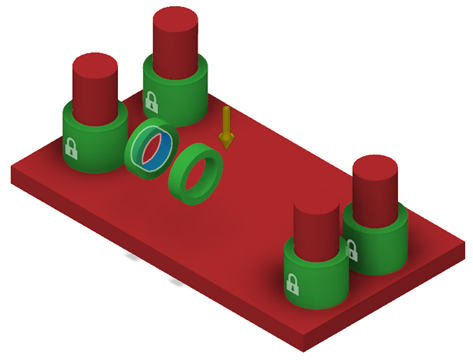
- Nella scheda Definisci, fare clic su Condizioni di progettazione > Carichi strutturali .
Viene visualizzata la finestra di dialogo Carichi strutturali. - Nella finestra di dialogo, verificare che Tipo sia impostato su Forza.
- Per Tipo di direzione, fare clic sull'icona Vettori (X, Y, Z) .
- Nella casella Fy, digitare 1400.
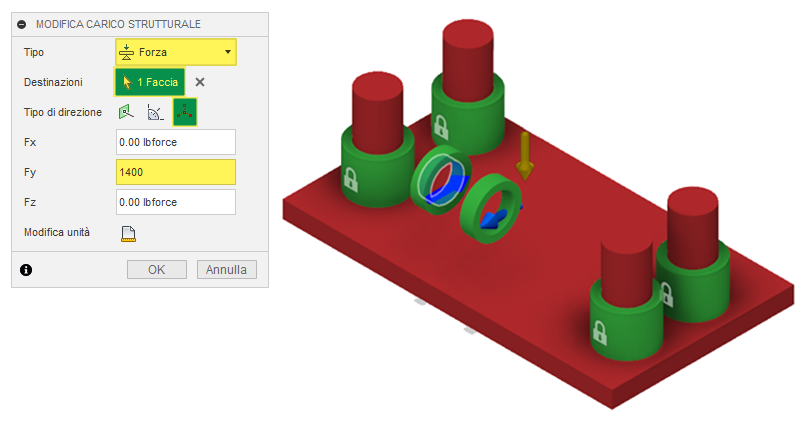
- Fare clic su OK.
Nel browser, in Condizione di carico4 > Carichi, è stato aggiunto Forza6.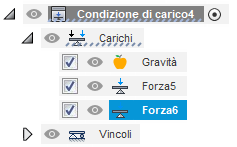
- Nel progetto, selezionare la faccia evidenziata di colore blu, come mostrato nell'immagine seguente.
Verificare le quattro condizioni di carico.
- Nel ViewCube, fare clic su Fronte, quindi fare clic sulla freccia sinistra.
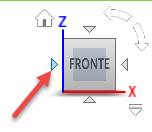
- Nel browser, fare doppio clic per attivare ciascuna delle quattro condizioni di carico per verificare che corrispondano all'immagine seguente.
- Nel ViewCube, fare clic su Fronte, quindi fare clic sulla freccia sinistra.
Tornare alla vista Home e visualizzare nuovamente il componente Perno:1.
- Posizionare il puntatore del mouse sul ViewCube, quindi fare clic sull'icona Inizio
 .
. - Nel browser, in Componenti modello, a sinistra di Perno:1, fare clic sull'icona Nascosto
 .
.
- Posizionare il puntatore del mouse sul ViewCube, quindi fare clic sull'icona Inizio
Riepilogo dell'attività 3
In questa attività si è appreso come applicare quattro condizioni di carico da verificare durante il processo generativo.