Attività 5: generazione ed esplorazione dei risultati
In questa attività viene illustrato come generare e rivedere i risultati.
Per acquisire familiarità con gli utensili di esplorazione dei risultati, guardare il video Analisi dei risultati.
Prerequisiti
- Questa attività richiede token. Se non si desidera spendere token, è possibile utilizzare i file di esempio predefiniti del Pannello dati: Esempi di progettazione generativa.
- L'attività precedente è stata completata.
- La copia della Staffa GE è aperta nell'area di lavoro Progettazione generativa.
Passaggi
Avviare la generazione dei risultati.
Nota: Questo passaggio richiede token per il completamento. Se non si desidera spendere token, ignorare questo passaggio e utilizzare il file di esempio predefinito del Pannello dati: Esempi di progettazione generativa > Pronto per esplorare > Esplora_Staffa GE.- Nella scheda Definisci, fare clic su Genera > Genera
 .
.
Suggerimento: Nel browser, è anche possibile visualizzare la finestra di dialogo Genera facendo clic con il pulsante destro del mouse su uno studio e scegliendo Genera. - Nella finestra di dialogo Genera, verificare che l'opzione Studio 1 - Componente strutturale sia selezionata e che lo stato sia pronto.
- Fare clic su Genera 1 studio.
Viene visualizzata la finestra di dialogo Stato processo. - Se necessario, per chiudere il messaggio "Le anteprime dei risultati verranno visualizzate...", fare clic su OK.
- Nella finestra di dialogo Stato processo, fare clic su Chiudi.
Viene aperto l'ambiente contestuale Esplora, in cui è possibile visualizzare le anteprime per i risultati.
Suggerimento: La generazione dei risultati potrebbe richiedere tempo. È possibile visualizzare lo stato di avanzamento in qualsiasi momento. Nell'angolo in alto a destra della barra Applicazione, fare clic sull'icona Stato processo e selezionare Visualizza stato processo. Durante la lavorazione, l'applicazione mostra l'icona Elaborazione
  . Al termine, lo stato dei risultati dello studio viene visualizzato come Convergenza eseguita
  o Completato
  .
. - Nella scheda Esplora, fare clic su Termina esplorazione > Termina esplorazione
 .
.
- Nella scheda Definisci, fare clic su Genera > Genera
Dopo che i risultati sono stati generati, esplorare le anteprime dei risultati generativi e filtrarli per mostrare solo i risultati che soddisfano i requisiti.
- Nella scheda Definisci, fare clic su Esplora > Esplora risultati generativi
 .
.
Viene aperto l'ambiente contestuale Esplora. - Per ordinare i risultati dal più leggero al più pesante nella Vista anteprima, selezionare Massa dall'elenco Ordina per.
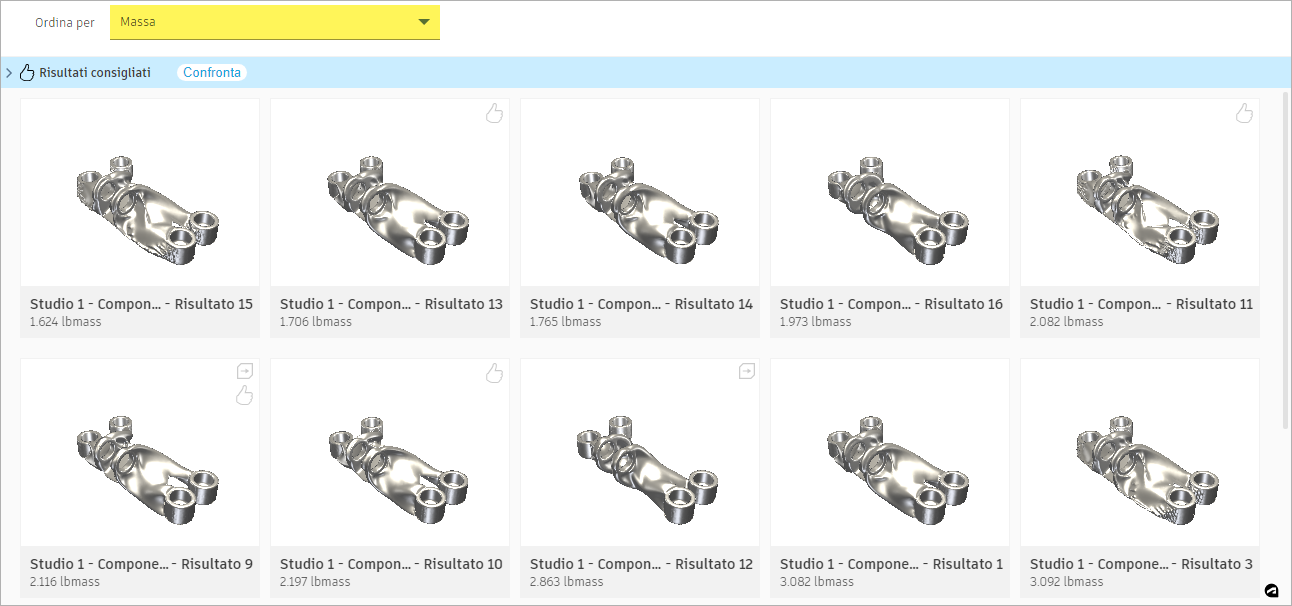
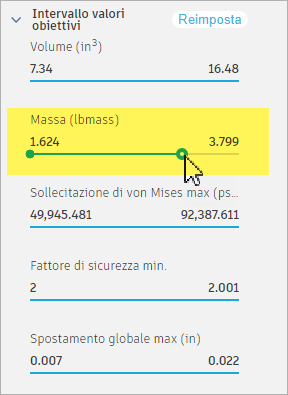
Suggerimento: Se un nome di risultato viene troncato, posizionare il puntatore del mouse sul nome per visualizzare il nome completo. - Per visualizzare i risultati in un nuovo intervallo, nell'area Filtri dei risultati, in Intervalli obiettivi, sul dispositivo di scorrimento Massa (lbmass), trascinare il punto finale destro su 2,800 o il più vicino possibile a 2,800.
- Nella scheda Definisci, fare clic su Esplora > Esplora risultati generativi
Rivedere le iterazioni per uno dei risultati.
- Posizionare il puntatore del mouse sulla prima miniatura.
- Per visualizzare la cronologia delle iterazioni per i risultati, sotto l'anteprima, spostare il puntatore del mouse sulla barra delle iterazioni blu.
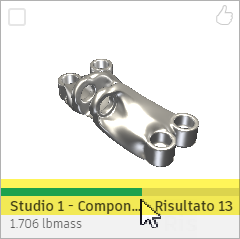
Rivedere le sollecitazioni e le proprietà per il primo risultato.
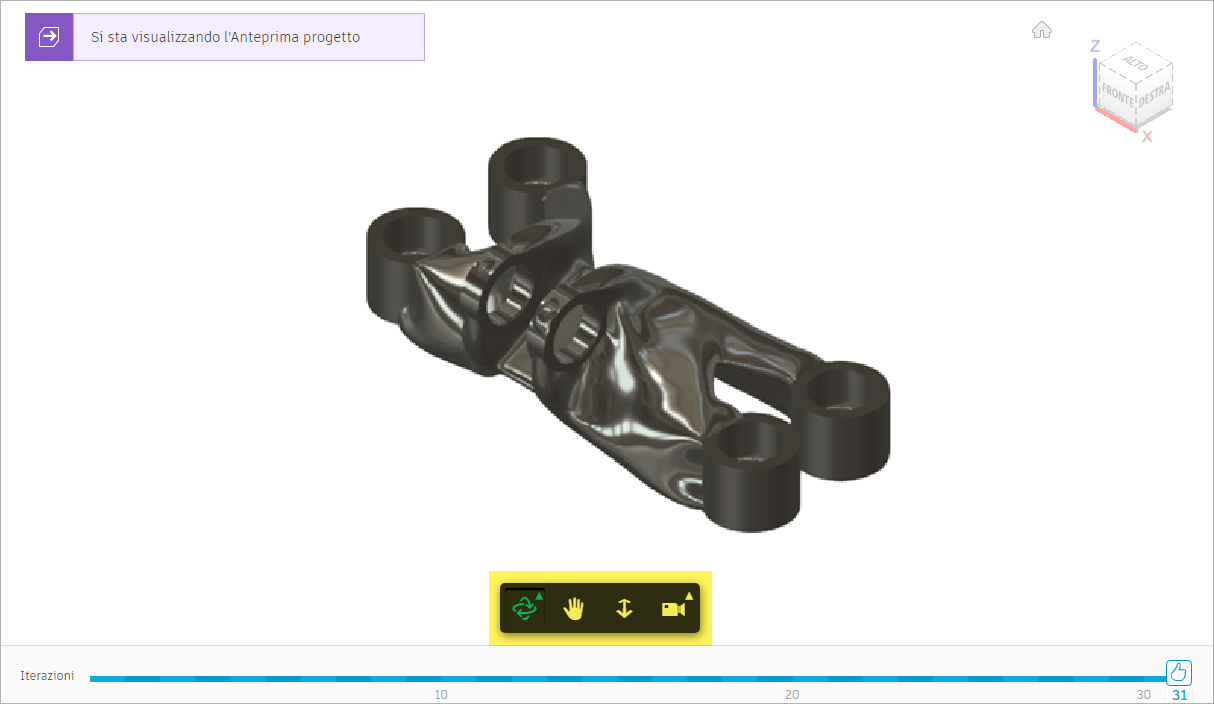
- Per aprire la Vista risultati, fare clic sulla prima miniatura.
- Per esaminare i dettagli dei risultati, sotto la progettazione, nella barra degli strumenti Vista risultati, utilizzare Orbita, Panoramica e Zoom.
- Per visualizzare la distribuzione della sollecitazione sulla superficie del risultato, nella scheda Vista risultati, fare clic su Visualizza > Vista sollecitazione
 .
.
Suggerimento Posizionare il puntatore del mouse sulla legenda Riferimento sollecitazione per visualizzare ulteriori informazioni sull'intervallo. - Sotto la Vista risultati, nella barra Iterazioni di colore blu, trascinare il punto di iterazione su una di quelle precedenti, ad esempio, Iterazione 26.
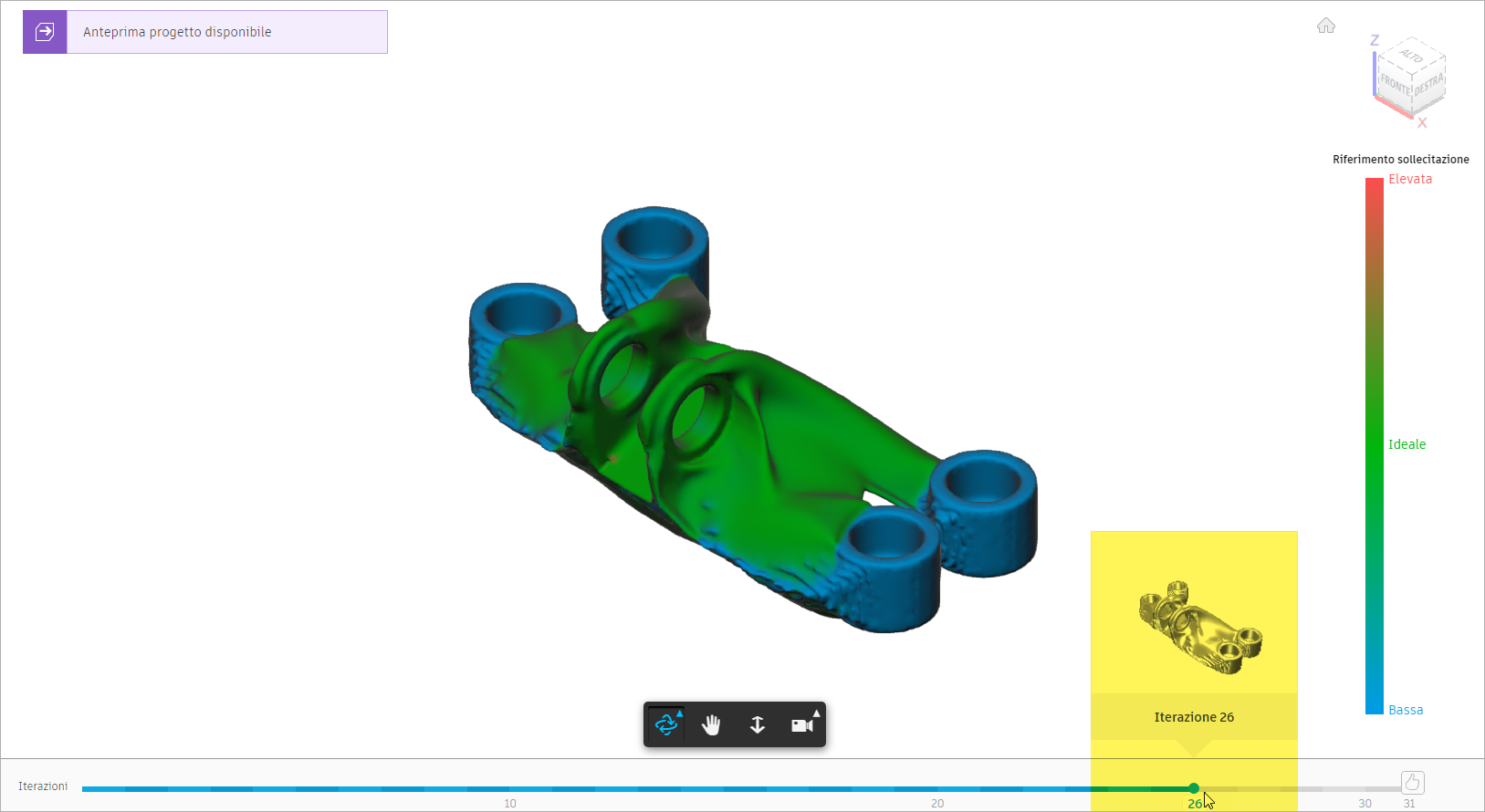
- Nel pannello Proprietà, sotto l'anteprima, viene visualizzato il numero di iterazioni selezionato.
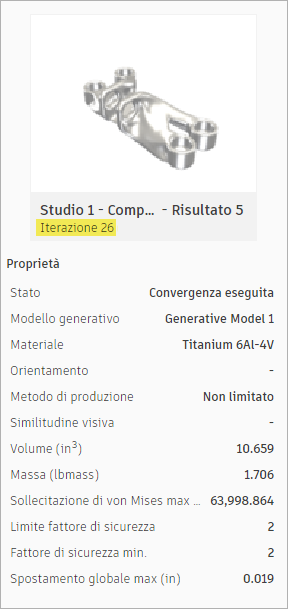
Creare una progettazione dall'iterazione selezionata e aprirla.
Nota: È possibile utilizzare il file di esempio predefinito del Pannello dati: Esempi di progettazione generativa > Risultati > Risultato1_Staffa GE.- Nella scheda Vista risultati, fare clic su Crea > Progettazione da risultato
 .
.
Nell'angolo in alto a sinistra della Vista risultati, un indicatore mostra che la progettazione è in corso di preparazione.
Questa operazione richiede qualche minuto. - Nella finestra di dialogo Stato processo, fare clic su Chiudi.
- Quando la progettazione è pronta, nell'angolo in alto a sinistra della Vista risultati, fare clic sull'indicatore.

- Nella finestra di dialogo Progetto pronto, fare clic su Apri progettazione.
La progettazione viene aperta in una nuova scheda Senza titolo.
Nel browser, notare che vengono visualizzati sia il risultato sia il numero di iterazioni utilizzate per generare la progettazione.
Suggerimento È possibile salvare la progettazione con un nuovo nome o creare un nuovo studio generativo per verificare valori diversi. È inoltre possibile esportare la geometria risultante per utilizzarla in altre applicazioni CAD. - Per tornare al modello Staffa GE, nella barra delle schede del documento, fare clic sulla scheda Esercitazione: riferimento rapido staffa GE personale.
- Se necessario, tornare alla Vista anteprima.
- Nella scheda Vista risultati, fare clic su Crea > Progettazione da risultato
Riepilogo dell'attività 5
In questa attività si è appreso come generare e rivedere i risultati e aprire una nuova progettazione dall'iterazione selezionata.