Creazione della mappa di un flusso di lavoro
Creare una mappa del flusso di lavoro mediante l'Editor flusso di lavoro.
Creazione della nuova mappa
- Nel menu Amministrazione, fare clic su Gestione aree di lavoro.
- Nella pagina Gestione aree di lavoro, espandere il gruppo dell'area di lavoro.
- Fare clic su Editor flusso di lavoro.
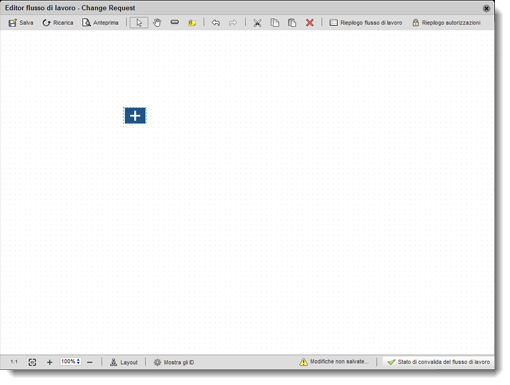
In tutte le nuove mappe di flussi di lavoro, il nodo Inizio è il punto iniziale del flusso di lavoro.
Nota Per le linee guida sulla denominazione degli stati del flusso di lavoro, delle transizioni e delle autorizzazioni, vedere Informazioni utili.
Come copiare e incollare da altre mappe del flusso di lavoro
È possibile creare mappe del flusso di lavoro copiando e incollando stati, transizioni e note dalle mappe di altre aree di lavoro. È anche possibile clonare intere mappe del flusso lavoro per ridurre il tempo e il lavoro necessari per la creazione di mappe per flussi di lavoro simili, come i processi di approvazione per diverse aree di lavoro.
Per copiare e incollare da un'altra mappa:
- Nella mappa del flusso di lavoro di origine, selezionare gli stati, le transizioni e le note da copiare.
- Copiare gli elementi utilizzando le icone della barra degli strumenti, i tasti di scelta rapida o il menu contestuale e chiudere la mappa di origine.
- Aprire la mappa del flusso di lavoro di destinazione.
- Incollare gli elementi copiati utilizzando le icone della barra degli strumenti, i tasti di scelta rapida o il menu contestuale.
- Completare la mappatura del flusso di lavoro come illustrato nelle sezioni seguenti.
Informazioni da sapere per incollare elementi in un'altra mappa del flusso di lavoro:
Quando si esegue l'operazione Incolla in una diversa mappa del flusso di lavoro, l'Editor del flusso di lavoro eseguirà una copia sopra qualsiasi stato e proprietà di transizione, incluse le autorizzazioni. Se l'autorizzazione copiata esiste già, l'editor utilizzerà quella esistente. Se l'autorizzazione è nuova, l'editor la aggiungerà alla mappa.
Quando si incolla nella mappa di destinazione, l'editor utilizzerà automaticamente solo gli stati o le transizioni convalidati del flusso di lavoro. Ad esempio, se si copia la transizione iniziale in una mappa di flusso di lavoro (a partire dall'articolo Start) in una mappa che dispone già di una transizione, l'editor non incollerà la transizione poiché in una mappa può essere presente una sola transizione iniziale. Oppure, se si copia una transizione con solo uno dei relativi stati (Da o A), l'editor incollerà soltanto lo stato poiché tutte le transizioni devono avere uno stato Da e uno stato A.
Aggiunta di uno stato del flusso di lavoro
- Fare clic sull'icona Stato nella barra degli strumenti, quindi fare clic in un punto qualsiasi della griglia di mappatura per aggiungere lo stato e aprire l'icona a comparsa Proprietà stato.
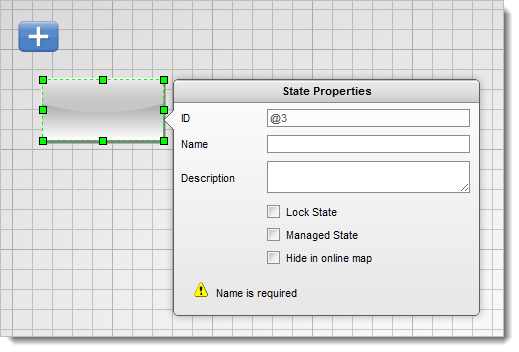
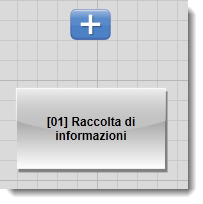
Immettere un nome per lo stato (ad esempio, [01]Raccolta informazioni),
Immettere una descrizionefacoltativa.
Impostare le proprietà aggiuntive:
- Stato di blocco. Blocca l'articolo quando raggiunge questo stato del flusso di lavoro. Un articolo bloccato non può più essere modificato, a meno che il flusso di lavoro non torni a uno stato precedente. È possibile concedere ad alcuni utenti l'autorizzazione speciale per ignorare i blocchi di stato (vedere Configurazione delle autorizzazioni e Autorizzazioni del flusso di lavoro).
- Stato gestito. Per gli articoli controllati da revisioni, rende questo stato quello del flusso di lavoro in cui l'articolo viene revisionato. Questa opzione è utile per eseguire la revisione di un articolo prima che venga sottoposto all'intero flusso di lavoro.
- Nascondi nella mappa in linea nasconde lo stato della mappa del flusso di lavoro e la rende visibile solo nell'Editor flusso di lavoro.
Per completare l'aggiunta del nuovo stato, fare clic in un punto qualsiasi al di fuori dell'icona a comparsa.
Impostazione di un promemoria
Per inviare un promemoria quando una transizione dallo stato è in sospeso, vedere Impostazione di promemoria flusso di lavoro.
Impostazione di una riassegnazione
Per configurare lo stato in modo che, una volta trascorso un intervallo di tempo specificato, vengano eseguiti automaticamente una transizione dallo stato o uno script, vedere Impostazione della riassegnazione del flusso di lavoro.
Utilizzo degli ID stato
Gli ID stato sono importanti se si utilizza lo scripting lato server per controllare i flussi di lavoro. Ogni stato in una mappa del flusso di lavoro dispone di un ID di sistema e di un ID personalizzato. Gli ID di sistema sono numerici e di sola lettura; gli ID personalizzati vengono aggiunti automaticamente all'icona a comparsa all'immissione del Nome dello stato.
Importante L'ID personalizzato viene utilizzato negli script per indicare uno stato. Sebbene sia possibile modificare gli ID personalizzati, ogni ID personalizzato dello stato deve essere univoco nel flusso di lavoro.
Per visualizzare l'ID stato nell'icona a comparsa:
- Attivare Mostra ID.
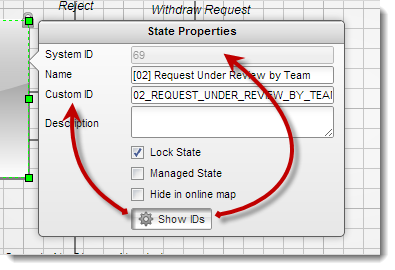
Nota Quando si chiude l'icona a comparsa questa opzione viene disattivata.
Aggiunta di una transizione di flusso di lavoro
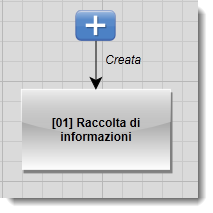
- Posizionare il puntatore del mouse sull'elemento Inizio fino a quando non viene visualizzata l'icona Connetti, quindi fare clic e trascinare il mouse sul nuovo stato del flusso di lavoro. Quando il bordo dello stato diventa verde, rilasciare il pulsante del mouse . Viene creata la transizione e viene aperta l'icona a comparsa Proprietà transizione.
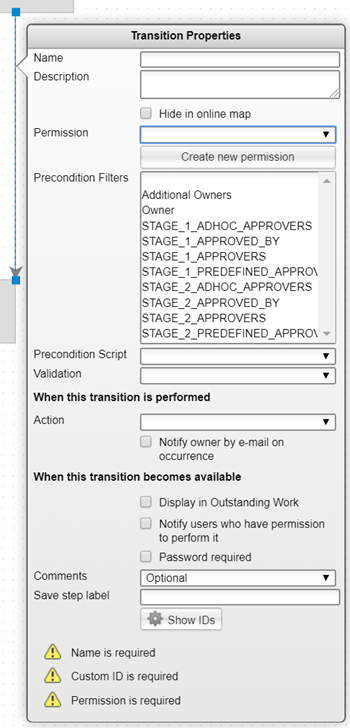
Immettere il nome della transizione, ad esempio Crea richiesta, e una descrizione facoltativa, se si desidera.
Per nascondere la transizione nella mappa del flusso di lavoro, selezionare la casella di controllo Nascondi nella mappa in linea.
Assegnare un'autorizzazione del flusso di lavoro alla transizione (ad esempio Crea autorizzazione[FL]). Per creare una nuova autorizzazione, fare clic su Crea nuova autorizzazione. Importante Solo gli utenti a cui è stata concessa l'autorizzazione potranno eseguire la transizione (vedere Configurazione delle autorizzazioni e Autorizzazioni flusso di lavoro).
Facoltativamente, è possibile specificare:
- Filtri di precondizione - filtro che limita il gruppo di utenti che può eseguire la transizione del flusso di lavoro, in base agli elenchi di selezione configurati nell'area di lavoro.
- Script precondizione - Script che verifica la presenza di condizioni specifiche prima di rendere la transizione disponibile per l'utente.
- Convalida - Script che verifica che siano stati soddisfatti i requisiti prima di consentire l'esecuzione di una transizione.
- Azione - Script da eseguire quando viene eseguita la transizione. Per informazioni sul collegamento di uno script di precondizione, convalida o azioni alla transizione, vedere la Developer's Scripting Guide.
Per avvisare un proprietario che il proprio articolo è passato ad un altro stato attraverso una transizione, attivare la casella di controllo Avvisa il proprietario tramite e-mail all'occorrenza. Solo il proprietario riceve una notifica.
Per avvisare gli utenti appropriati che possono eseguire una transizione, attivare la casella di controllo Notifica agli utenti con l'autorizzazione per eseguire l'operazione. Nota I membri della commissione di approvazione delle transizioni ricevono una notifica solo quando l'articolo passa allo stato successivo anziché ogni volta che un membro approva la transizione.
Attivare Visualizza in Lavoro personale in sospeso per includere l'articolo correlato nell'elenco Lavoro personale in sospeso di ogni utente.
Per richiedere agli utenti di immettere nuovamente la password prima di poter eseguire la transizione, selezionare la casella di controllo Password obbligatoria. Nota Questo meccanismo di reimmissione della password soddisfa i requisiti di firma digitale di CFR 21 Sezione 11.
Per rendere obbligatori i commenti dell'utente, selezionare Obbligatorio nell'elenco a discesa Commenti. Le altre opzioni disponibili sono Facoltativo e Disattivato.
Per personalizzare il pulsante Salva il passaggio nella mappa del flusso di lavoro, immettere l'etichetta personalizzata nel campo Etichetta Salva il passaggio, ad esempio Approva.
Per completare l'aggiunta della transizione, fare clic in un punto qualsiasi al di fuori dell'icona a comparsa.
Utilizzo degli ID di transizione
Gli ID di transizione sono importanti se si utilizza lo scripting lato server per controllare i flussi di lavoro. Ogni transizione in una mappa del flusso di lavoro dispone di un ID sistema e di un ID personalizzato. Gli ID di sistema sono di tipo numerico e di sola lettura; gli ID personalizzati vengono aggiunti automaticamente all'icona a comparsa quando viene immesso il nome della transizione.
Importante L'ID personalizzato viene utilizzato negli script per indicare una transizione. Sebbene sia possibile modificare gli ID personalizzati, ogni ID personalizzato della transizione deve essere univoco nel flusso di lavoro.
Per visualizzare gli ID di transizione nell'icona a comparsa :
- Attivare l'opzione Mostra ID.
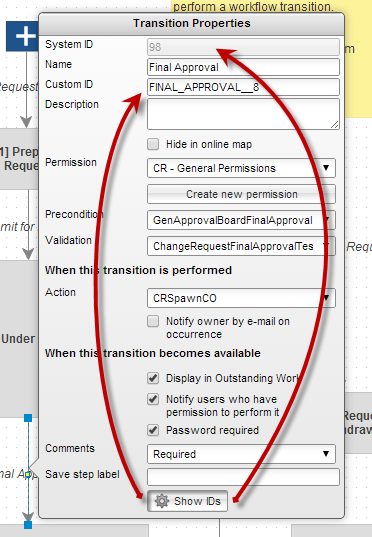
Nota Quando si chiude l'icona a comparsa questa opzione viene disattivata.
Aggiunta di nodi a gomito a una transizione
Per default, tutte le transizioni iniziano come una linea retta con due nodi punto finale. È possibile aggiungere nodi a gomito a una transizione per renderla una transizione ad angolo retto. Le transizioni ad angolo retto possono essere instradate intorno a stati o essere riportate con un loop allo stesso stato o ad uno precedente.
- Fare clic sulla transizione per selezionarla.
- Tenere premuto il tasto CTRL e fare clic sulla transizione nel punto in cui si desidera aggiungere il nodo OPPURE fare clic con il pulsante destro del mouse sulla transizione per visualizzare il menu contestuale, quindi scegliere Aggiungi gomito.
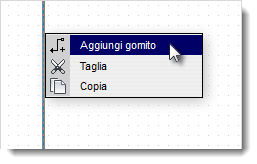
Il nuovo nodo a gomito viene visualizzato come un quadrato verde.
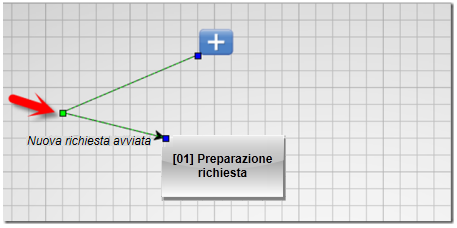
- Per riposizionare il nodo, fare clic e trascinarlo nella posizione desiderata della griglia di mappaggio.
- Aggiungere un secondo nodo a gomito nello stesso modo.
- Fare clic e trascinare i nodi per creare il layout desiderato della transizione.
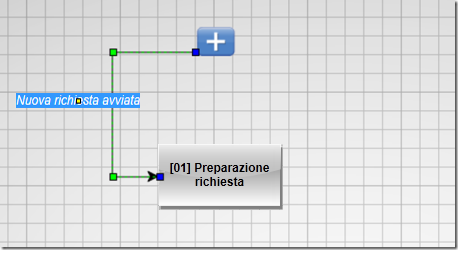
Come rimuovere un nodo a gomito da una transizione:
- Fare clic sulla transizione per selezionarla.
- Tenere premuto il tasto CTRL e fare clic sul nodo OPPURE fare clic con il pulsante destro del mouse sulla transizione per aprire il menu contestuale, quindi fare clic su Rimuovi gomito.
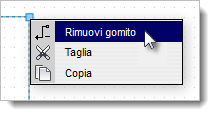
Completamento del mappaggio del flusso di lavoro
Aggiungere il resto degli stati del flusso di lavoro per la mappa e collegare gli stati con le corrette transizioni (Dallo stato > Allo stato).
Copiare e incollare gli elementi del flusso di lavoro
Per aggiungere gli elementi rimanenti alla mappa del flusso di lavoro, clonare gli stati, le transizioni e le note esistenti sulla mappa mediante l'uso di Taglia e Incolla. Selezionare un articolo, copiarlo e incollarlo mediante le icone della barra degli strumenti, i tasti di scelta rapida o il menu contestuale, quindi modificare l'articolo in base alle preferenze.
Quando si esegue una clonazione all'interno della stessa mappa, non è necessario preoccuparsi degli ID duplicati. L'editor si occupa di tale operazione fornendo a uno stato o ad una transizione clonati un ID temporaneo per poi creare un ID univoco al salvataggio della mappa.
Aggiunta di note
Per aggiungere una nota al flusso di lavoro:
Fare clic sull'icona Nota nella barra degli strumenti.
Fare clic sulla griglia di mappaggio in cui si desidera posizionare la nota.
Quando viene aperta l'icona a comparsa Proprietà nota, iniziare a digitare la nota.
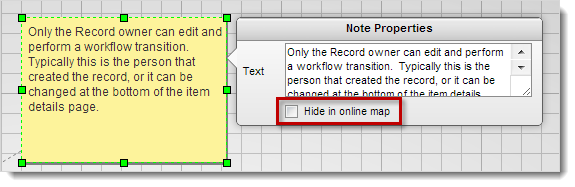
Per completare l'aggiunta della nota, fare clic in un punto qualsiasi al di fuori dell'icona a comparsa.
Per nascondere la nota nella mappa del flusso di lavoro :
- Nell'icona a comparsa Proprietà nota, selezionare la casella di controllo Nascondi nella mappa in linea.
Per collegare una nota a uno stato:
- Posizionare il cursore sulla nota finché non viene visualizzata l'icona Connetti.
- Fare clic e trascinare il mouse sullo stato.
- Quando il bordo dello stato diventa verde, rilasciare il pulsante del mouse .
Convalida della mappa
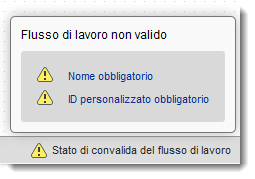
L'icona dello stato di convalida del flusso di lavoro consente di sapere se un flusso di lavoro è valido. Se l'icona cambia da un segno di spunta verde a un simbolo di avviso, il flusso di lavoro non dispone delle proprietà richieste o contiene proprietà di formato non valido.
Per visualizzare i dettagli sugli errori di convalida, fare clic sull'icona di avviso. Per passare alla posizione dell'errore nella mappa del flusso di lavoro, fare clic sul collegamento Visualizza problema vicino al messaggio di errore nell'icona a comparsa Flusso di lavoro non valido. Per chiudere l'icona a comparsa, fare nuovamente clic sull'icona di avviso.
Salvataggio della mappa
- Fare clic sull'icona Salva nella barra degli strumenti e chiudere l'Editor.
Suggerimento Se sono presenti modifiche non salvate, nella barra di stato viene visualizzata un'icona di avvertimento.