È possibile impostare i proiettori da includere nell'output proiezione laser. Ciò può includere la creazione di effetti di testo 3D e geometria aggiuntiva. Per iniziare, impostare le destinazioni laser, quindi creare i proiettori e altre lavorazioni.
Impostazione delle destinazioni laser
Prima di creare un proiettore laser, è necessario impostare le destinazioni. La maggior parte dei sistemi di proiezione laser necessita di almeno sei destinazioni per un corretto allineamento. Quando si sceglie un punto da utilizzare come destinazione, occorre pensare in quale posizione sarà il proiettore laser rispetto alla parte durante l'utilizzo di un software di proiezione laser come TruLaser. Le destinazioni devono essere chiaramente visibili al sistema di proiezione laser e facili da localizzare per essere certi che il laser venga riflesso e che sia possibile definire un margine di riferimento accurato.
- Creare un punto da utilizzare come destinazione.
Suggerimento: Vedere Uso dei punti, delle curve e delle proiezioni.
Non proiettare un punto se si prevede di utilizzarlo come destinazione laser.
- Fare clic su Destinazione laser nella barra multifunzione TruPlan.
- Nella finestra di dialogo Punto destinazione laser, immettere un nome e un commento (facoltativo) per la destinazione.
- Fare clic sulla freccia di selezione
 e selezionare il punto da utilizzare come destinazione.
- Se si desidera utilizzare questo punto anche come punto di controllo spostamento per il laser, selezionare Punto di controllo spostamento.
Quando si imposta un laser che supporta punti di controllo spostamento, tale laser utilizza i punti per orientarsi e per eseguire quindi nuove scansioni a intermittenza per verificare che niente si sia spostato. Autodesk consiglia di avere due o più punti di controllo spostamento.
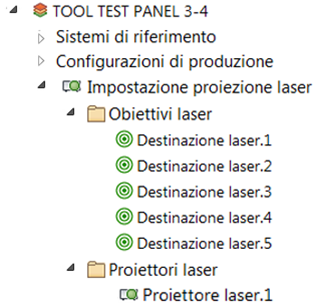
La destinazione viene creata nella cartella Destinazioni laser sotto al nodo Impostazione proiezione laser del browser TruPlan.
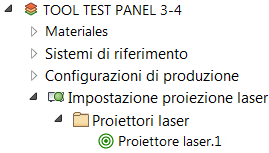
Ripetere questa procedura per ogni altra destinazione che si desidera creare. Ricordarsi che è necessario avere sei o più destinazioni perché il sistema di proiezione sia correttamente allineato.
Creazione di un proiettore
Dopo aver creato le destinazioni laser, è necessario creare un proiettore che le utilizzi.
- Fare clic su Proiettore laser nella barra multifunzione TruPlan.
- Nella finestra di dialogo Proiettore laser, immettere un nome e un commento (facoltativo) per il proiettore.
- Fare clic sulla freccia di selezione e selezionare le destinazioni che si desidera utilizzare con il proiettore.
È possibile selezionare più destinazioni. Devono esserci almeno sei destinazioni chiaramente visibili al proiettore.
Il proiettore viene creato in una cartella Proiettori laser sotto al nodo Impostazione proiezione laser del browser TruPlan.
Creazione di una geometria laser aggiuntiva
È possibile creare una geometria aggiuntiva per integrare i dati dei composti. Alcuni esempi potrebbero essere un puntatore a croce utilizzato per verificare che un utensile sia nella posizione corretta, una linea d'asse per indicare il punto centrale di una parte oppure un contorno che mostra all'operatore dove posizionarsi. In altre parole, questi sono elementi che non si aggiungerebbero normalmente come geometrie della superficie. Questa geometria può essere valida per un singolo strato o un gruppo di strati. Non è possibile utilizzare piani di riferimento o segmenti di linea infiniti come geometria aggiuntiva.
- Selezionare un elemento nel browser TruPlan a cui aggiungere la geometria.
Tale elemento può essere uno strato, una sequenza o una laminazione. Nel caso di una sequenza o laminazione, è possibile creare la geometria per tutti gli strati e tagliare pezzi all'interno di tale elemento.
- Fare clic su Geometria aggiuntiva nella barra multifunzione TruPlan.
Si apre la finestra di dialogo Geometria laser aggiuntiva.
- Nella casella Applica a selezionare a quali strati si applica la geometria in base all'elemento selezionato nel primo passaggio.
- Tutti gli strati: tutti gli strati nel modello.
- Strati sotto: tutti gli strati successivi alla selezione corrente all'interno del nodo principale del browser TruPlan.
- Fino a successivo: tutti gli strati successivi alla selezione corrente fino alla successiva ricorrenza della geometria aggiuntiva applicata in questo modo all'interno del nodo principale.
- Solo principale: tutti gli strati nel nodo principale della selezione corrente.
- Selezionare il tipo di geometria da creare.
- Proiezione laser composti 2D: per la proiezione laser 2D.
- Proiezione laser composti 3D: per la proiezione laser 3D (gli offset del campionamento punzone vengono applicati a ciascun pezzo di geometria aperta).
- Geometria di nesting composti: da utilizzare insieme ad Autodesk TruNest.
- Facoltativo: fare clic con il pulsante destro del mouse sul nodo e selezionare Rinomina per assegnargli un nuovo nome.
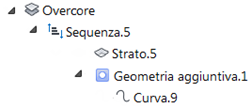
- Fare clic sul nuovo nodo della geometria e aggiungere la geometria (ad esempio, una curva).
Se si prevede di aggiungere testo 3D alla geometria, tale geometria deve fornire un punto di ancoraggio identificabile e una direzione per il testo. Questi elementi devono essere specificati nella finestra di dialogo Testo 3D.
La geometria viene creata e applicata agli strati selezionati.
Creazione di testo 3D
È possibile visualizzare del testo con il proiettore laser su uno o più strati nel file laser. È possibile utilizzare testo o variabili di testo personalizzati. È necessario avere prima creato una geometria aggiuntiva per potervi aggiungere testo 3D.
- Selezionare il nodo Geometria aggiuntiva nel browser TruPlan e fare clic su Testo 3D nella barra multifunzione TruPlan.
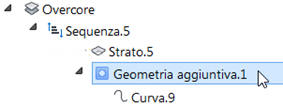
Si apre la finestra di dialogo Testo 3D.
- Immettere un nome per il componente Testo 3D nella casella Nome.
- Nell'elenco Tipo selezionare la modalità di posizionamento del testo.
- Sistema di assi: il testo viene posizionato in corrispondenza dell'origine di un sistema di riferimento nella direzione dell'asse X, con l'altezza del testo nella direzione Y. La direzione Z determina se il testo è rivolto verso l'interno o verso l'esterno.
- Su supporto: il testo viene posizionato in corrispondenza di un punto di ancoraggio, utilizzando una superficie come supporto, lungo una direzione definita.
L'opzione selezionata determina i controlli visualizzati sotto a Posizione nella finestra di dialogo.
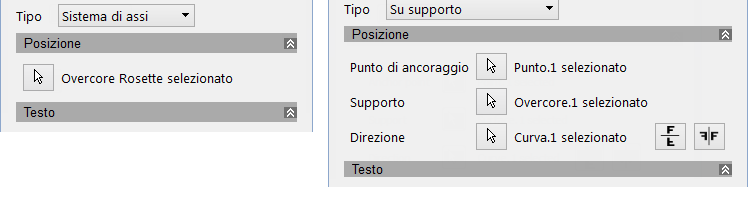
- Se è stata selezionata l'opzione Sistema di assi nel passaggio precedente, fare clic sulla freccia di selezione sotto a Posizione e selezionare un sistema di assi nel browser TruPlan.
Se è stata selezionata l'opzione Su supporto nel passaggio precedente, utilizzare le frecce di selezione
sotto a Posizione per aggiungere i seguenti elementi dal browser TruPlan:
- Punto di ancoraggio: un punto che definisce l'origine del testo.
- Supporto: un piano o una superficie che definisce l'orientamento del testo.
- Direzione: una linea o curva che definisce la direzione e l'angolo del testo. Utilizzare i pulsanti Inverti e Speculare

 per modificare la direzione o l'orientamento del testo, se necessario.
- In Testo immettere il testo che si desidera utilizzare, quindi impostare le relative dimensioni.
Quando il testo viene trasferito al proiettore, il proiettore determinerà il modo più efficiente per proiettarlo con uno sfarfallio minimo. Maggiore è la quantità di testo e maggiori sono le probabilità che si verifichi lo sfarfallio.
- In Parametri disponibili selezionare una variabile di testo, quindi fare clic su Aggiungi testo
 per includerla nel testo che verrà generato.
Le variabili rappresentano i nomi degli elementi del progetto. Ad esempio, %LAYUP% è la laminazione dello strato, %ORI% è l'orientamento del testo, %SOURCE% è il percorso del file e così via.
- Fare clic su Convalida per accertarsi che non ci siano problemi con il testo, come caratteri non supportati o variabili non valide.
Il testo 3D viene aggiunto sotto al nodo Geometria aggiuntiva nel browser TruPlan. Il nome include un suffisso che indica il tipo, ovvero "Per asse" o "Su supporto".
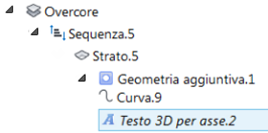
Per rinominare il nodo Testo 3D, fare clic con il pulsante destro del mouse sul nodo e selezionare Rinomina.
Aggiunta di parametri laser
È possibile aggiungere parametri non geometrici, come query da eseguire o messaggi da visualizzare quando si procede con una proiezione. Questi parametri sono specifici per TruPlan e per la proiezione laser (ad esempio non supportano i parametri di Inventor).
- Selezionare il nodo Geometria aggiuntiva nel browser TruPlan e fare clic su Parametro laser nella barra multifunzione TruPlan.
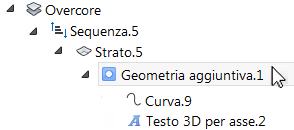
Si apre la finestra di dialogo Parametro laser.
- Selezionare un tipo di parametro da aggiungere.
- Informazioni: testo da visualizzare sul pannello del proiettore; ad esempio "Controllare la grana". Alcuni proiettori utilizzano questo parametro a questo scopo, altri utilizzano il parametro Nota.
- Messaggio: testo da visualizzare su un dispositivo connesso al proiettore; ad esempio, la visualizzazione di un messaggio LED.
- Grafica: consente di visualizzare una foto digitale durante la proiezione. Questo metodo viene spesso utilizzato per visualizzare il risultato finale per uno strato. Ad esempio, è possibile immettere ply1.jpg per visualizzare una foto di come dovrebbe apparire Ply1 quando l'esecuzione è corretta. Per default, il proiettore cerca i file di immagine nella stessa cartella in cui è ubicato il file del proiettore laser. In alternativa, è possibile immettere il nome completo e il percorso; ad esempio C:\Immagini\ply1.jpg.Se il nome di un file immagine non viene trovato, viene ignorato.
Suggerimento: È possibile utilizzare le variabili per visualizzare l'immagine appropriata per lo strato corrente, a condizione che lo strato e il relativo file abbiano lo stesso nome. Ad esempio, immettere C:\Immagini\%PLY%.jpg per visualizzare ply1.jpg per Ply1, ply2.jpg per Ply2 e così via.
- Query: domanda 'sì' o 'no' posta durante la proiezione a cui l'operatore deve rispondere per continuare la proiezione; ad esempio "La grana è stata controllata?". La risposta viene registrata in un rapporto di output. Le query sono supportate solo da determinati prodotti.
- Letterale: testo da includere nel file esattamente com'è scritto. Questa funzione può essere utile per supportare lavorazioni sul proiettore che potrebbero non essere incluse in questo elenco di parametri.
Avvertenza: Utilizzare questa funzione con cautela. Il testo errato può rendere il file di output non valido.
- Nota: testo da visualizzare sul pannello del proiettore; ad esempio "Controllare la grana". Alcuni proiettori utilizzano questo parametro a questo scopo, mentre altri utilizzano il parametro Informazioni.
- Aggiungere le variabili come durante la creazione di testo 3D.
È necessario anche controllare la scheda Output proiezione laser nella finestra di dialogo Opzioni di TruPlan per ulteriori dettagli su come controllare l'output laser.