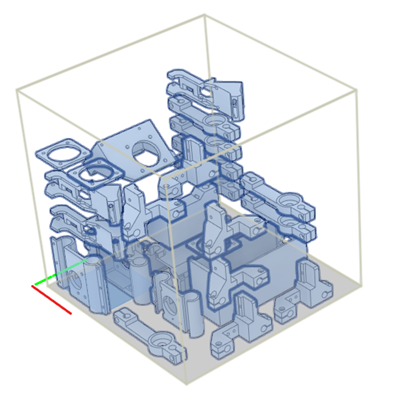
コンポーネントを 3D スペースに整列する
積層(3D プリントなど)、項目をボックスに梱包する、またはパレット上に項目を積み重ねるなどのワークフローでは、3D でコンポーネントを整列します。
3D 整列を作成する
[製造モデルを編集]コンテキスト環境で、[製造] > [修正] > [整列]をクリックします。
[ソルバ タイプ]ドロップダウン メニューから、[3D 整列]を選択します。
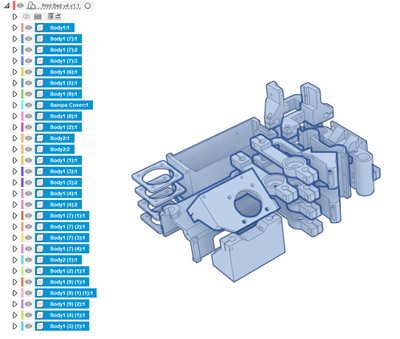
[オブジェクト]タブで、[コンポーネント]ボタンがアクティブな状態で、
キャンバスからコンポーネントを選択します。または、
ブラウザからコンポーネントを選択します。
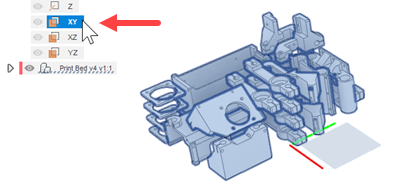
[エンベロープ]タブで、[平面]ボタンがアクティブな状態で、キャンバスまたはブラウザから平面を選択します。
[長さ]、[幅]、[高さ]の値を入力して、エンベロープを定義します。
(省略可能)定義したエンベロープ内で、指定したコンポーネントの一部が含まれない整列を可能にするには、[部分整列を許可]をクリックします。
(省略可能)エンベロープにコンポーネントを配置する前にクリアランスを追加するには、[配置のクリアランス]距離を指定します。
[エンベロープ]タブの[間隔]領域で、[フレームの幅]距離を入力してエンベロープの周囲の空の境界を指定します。
(省略可能)エンベロープの上部にクリアランスを追加するには、[天井のクリアランス]距離を指定します。
[オブジェクト間隔]距離を調整して、整列でのコンポーネント間のクリアランスを指定します。
(省略可能)より正確な整列結果を得るには、[ボクセル サイズ]の値を小さくします。または、結果をすばやく取得するには、[ボクセル サイズ]の値を大きくします。
[OK]をクリックします。