コンポーネントをフラット サーフェスに整列する
整列するコンポーネントを選択する
配置する「リーフ」コンポーネント(子のないボディ)を選択します。
[製造モデルを編集]環境で、[ソリッド]タブのツールバーの [修正] > [整列]をクリックします。
[整列]ダイアログが開きます。
2D ソルバー タイプの 1 つを選択します:
- 2D 長方形は、コンポーネントをフラット サーフェス上に個別の矩形領域に整列します。
- 2D 実際の形状は、カットアウト領域を最小限に抑えるように、フラット サーフェス上にコンポーネントを配置します。
[コンポーネント選択]ボタンをアクティブにすると、次の操作を実行できます。
キャンバスからコンポーネントの面を選択する。既定では、コンポーネントの選択した面が、配置の上に向きます。
キャンバスからオブジェクトを選択する。オブジェクトの最も大きい面が、配置の下に向きます。
ブラウザからオブジェクトを選択する。オブジェクトの最も大きい面が、配置の下に向きます。
選択したコンポーネントが、[整列]ダイアログ内のリストに追加されます。面で選択されたコンポーネントは、
 アイコンで示されます。その他すべての選択されたコンポーネントは、
 アイコンで示されます。ヒント: キャンバスから同時に複数のコンポーネントを選択するには、ウィンドウ選択を使用します。
(省略可能)次の方法で、リストからコンポーネントを削除します:
オブジェクトを 1 つ削除するには、そのオブジェクトをクリックし、リストの左下隅にある
 をクリックします。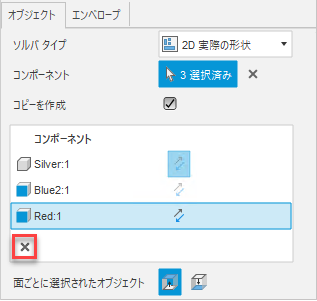
すべてのコンポーネントを削除するには、選択したコンポーネント数の横にある
 をクリックします。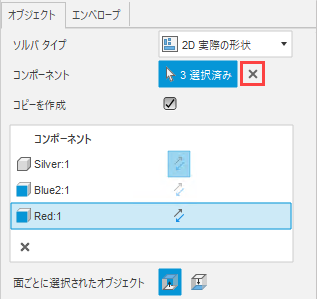
(省略可能)選択したコンポーネントのコピーに整列を適用し、元のコンポーネントをそれぞれの場所に残すには、[コピーを作成]チェックボックスをオンにします。
コンポーネントの方向を調整する
(省略可能)コンポーネント名の横にある[反転]アイコン
 をクリックすると、整列の中で個々のコンポーネントの方向を反転できます。
(省略可能)面で選択されたすべてのコンポーネントでは、[面ごとに選択されたオブジェクト]オプションから[面が上]
 または[面が下]
  を選択して、その方向をグローバルにコントロールできます。
次の例では、銀色のコンポーネントと赤色のコンポーネントが面で選択されています。既定では、選択した面が配置の上に向きます。
![[面が上]で配置された 2 つのコンポーネント](../images/diagram/arrange-two-comps-face-selection.png)
[面ごとに選択されたオブジェクト]オプションを[面が上]
から[面が下] に変更すると、次のようになります。![[面が上]オプションを[面が下]に変更する](../images/diagram/arrange-face-up-face-down.png)
左側の青色のコンポーネントは、面が選択されていないため影響を受けません。
(省略可能)大きなコンポーネントの内側に小さなコンポーネントをフィットさせるには、[パーツ間を許可]チェックボックスをオンにします(2D 実際の形状ソルバー タイプのみ)。
整列させる領域を選択する
[エンベロープ]タブに切り替えます。[平面/スケッチ/面を選択]ボタンがアクティブになっている状態で、コンポーネントを配置する平面またはスケッチをクリックします。
Fusion で、選択したコンポーネントの配置方法の計算が開始されます。[自動プレビュー]が選択されている場合は、キャンバス上の整列が更新されます。
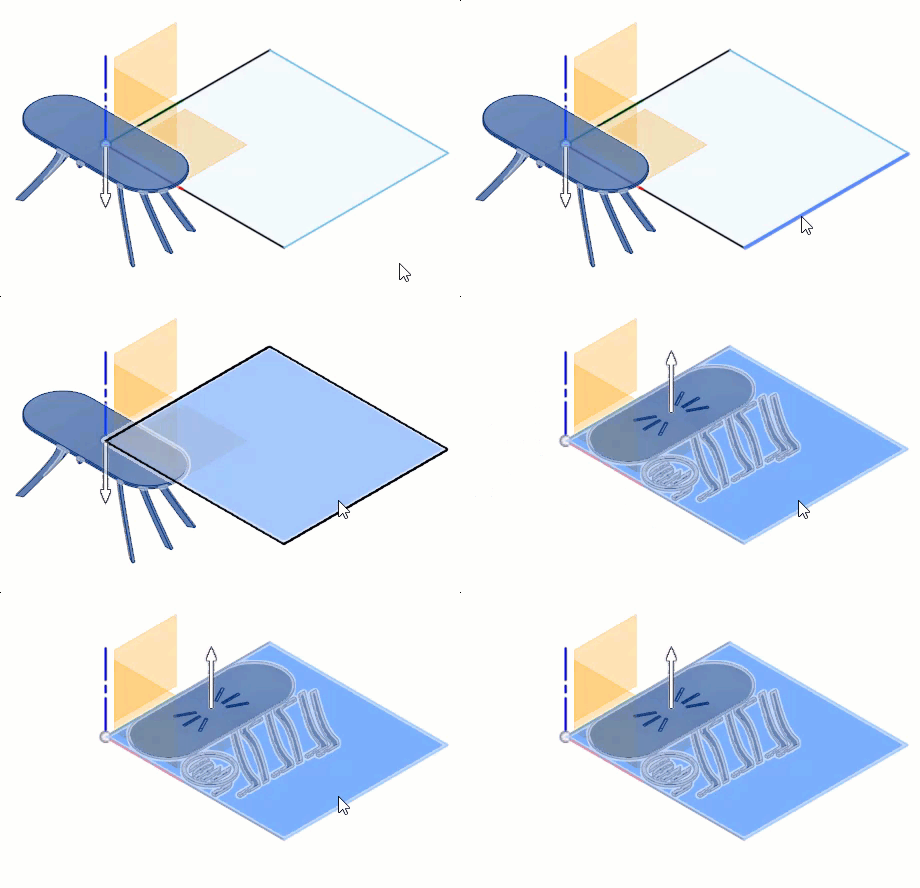
平面上に配置する場合は、ダイアログに次のボックスが表示されます。
- 長さと幅: X 軸と Y 軸に沿ってエンベロープの寸法を設定します。
- X オフセットと Y オフセット: モデルの原点に対して、エンベロープが作成される点を設定します。
(省略可能)エンベロープ上にすべてのコンポーネントを配置するだけのスペースがない場合でも、[部分整列を許可]で、結果を生成することができます。コンポーネントは、使用可能なすべてのスペースを使い切るまで整列されます。部分整列に含まれなかったコンポーネントは、コンポーネント リストでハイライト表示されます。エンベロープ サイズが大きくなると、以前に整列に収まらなかったコンポーネントが含まれるように整列が再計算されます。
(省略可能)コンポーネントを配置する Z 高さを指定するには、[配置のクリアランス]の値を設定します。値をゼロにした場合、コンポーネントは選択した平面、スケッチ、または面の上に直接配置されます。
(省略可能)平面またはスケッチ上の配置の方向を変更するには、[エンベロープを反転]
をクリックします。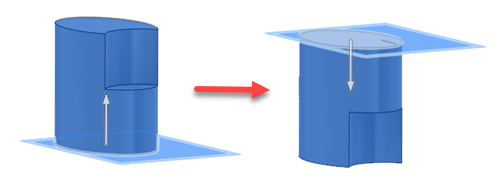
整列内のコンポーネントの間隔の値を設定します。
- [フレームの幅]: コンポーネントと配置エンベロープの境界の間の最小距離。
- [オブジェクト間隔]: 配置エンベロープ内のコンポーネント間の最小距離。オブジェクトの間隔を 0 に設定すると、形状によっては一部が重なり合った配置になる場合があります。このような場合は、オブジェクトの間隔の値を大きくするか、コンポーネントを配置に追加する際にコンポーネントの境界となるスケッチを選択します。
(省略可能)プレビューの計算に時間がかかりすぎる場合は[自動プレビュー]を選択解除し、キャンバスを更新する場合は常に[プレビュー]をクリックします。
[OK]をクリックして確認します。