図面の自動化
図面の自動化は、Fusion の[図面]作業スペースで設計から 2D 図面をすばやく生成する強力な自動化プロセスです。
ミスや面倒な繰り返し作業に費やす時間を減らし、ボタンを押せば一貫性のある事前設定された図面を作成できます。
図面の自動化を最大限に活用するには、テンプレートを設定します。これは必須ではありませんが、テンプレートを事前に設定しておくと、図面を作成するたびに図面の基本設定を最初から設定する必要がなくなります。
プレースホルダ ビューをテンプレートで使用している場合、図面の自動化アルゴリズムの代わりにプレースホルダ ビューを使用してビューが配置されます。
テンプレートが既にある場合や、テンプレートの作成方法が分かっている場合や、テンプレートを使用せずに図面を作成する場合は、「設計から図面を作成する」に進みます。
図面を確認する
図面の準備が完了したら、図面を確認し、必要に応じて変更を加えて、すべての基準を満たしているかを確認できます。
適切な寸法記入方法を選択する
図面の自動化には、自動寸法という強力なコマンドがあります。
アクセスする
ツールバーで、[寸法] > [自動寸法] を選択します。
または、任意の寸法を右クリックして、[自動寸法を編集]を選択します。
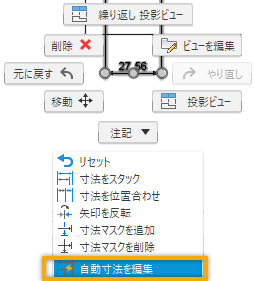
このツールは自動寸法記入だけでなく、自動的に作成された寸法の調整にも使用されます。[自動寸法]ダイアログで、図面に最適な寸法記入方法を選択できます。
次の寸法を使用することができます:
- 並列寸法
- 直列寸法
- 累進寸法
- 全体寸法
- 対称寸法
- 並列寸法と対称
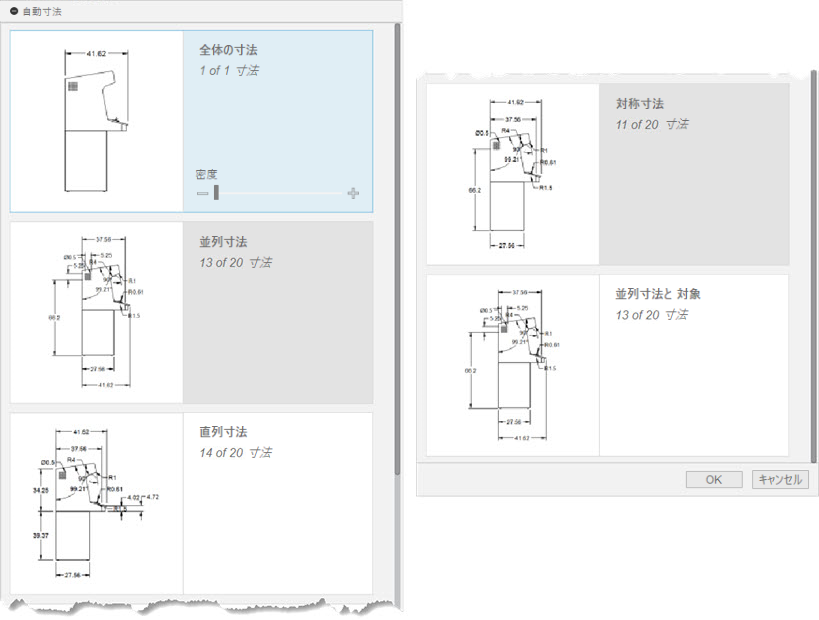
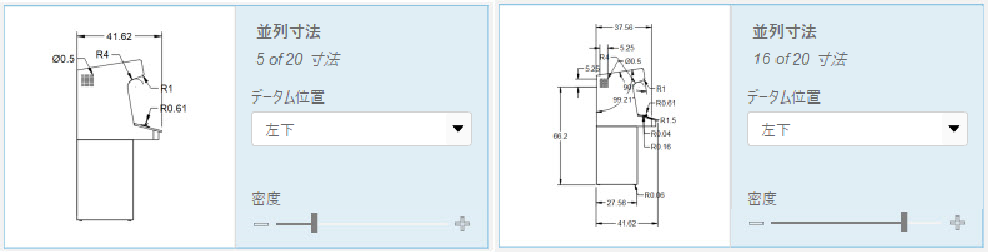
寸法記入の代替案をスクロールしていくと、寸法がどのようになるかがサムネイルに表示されます。特定の寸法記入方法をクリックすると、キャンバスが更新され、その特定の方法に対して使用可能なオプションが増えます。
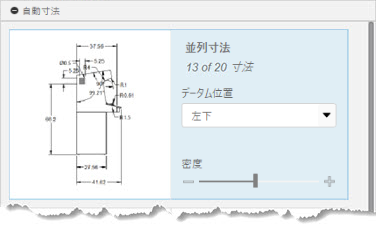
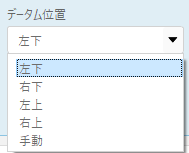
[データム位置]が使用可能なら使用して、データムが配置される場所と、すべての寸法の参照元になる場所を選択することができます。
[密度]スライダを使用して、寸法の数を増減できます。
寸法記入に納得したら、図面が整然としていることも確認できます。[整理]コマンドを使用して、シート内のオブジェクトの再配置、再ソート、サイズ変更を自動的に行います。
ヒント
シート タイプごとに既定の寸法方法を選択できます。
[自動化の基本設定] ダイアログでは、次のシート タイプから希望の寸法方法を設定できます。
- メイン アセンブリ
- サブアセンブリ
- コンポーネント
- 曲げコンポーネント
- フラット パターン
- ストーリーボード