レーザー投影出力に含まれるプロジェクタをセットアップします。これには、3D テキスト効果と追加ジオメトリの作成が含まれる可能性があります。レーザー ターゲットを設定することから始め、次に、プロジェクタやその他のフィーチャを作成します。
レーザー ターゲットを設定する
レーザー プロジェクタを作成する前に、ターゲットを設定する必要があります。ほとんどのレーザー投影システムは正しい位置合わせのために最低 6 個のターゲットが必要です。ターゲットとして使用される点を選択するときは、レーザー プロジェクタのどの位置が TruLaser などのレーザー投影ソフトウェアで操作するパーツの基準になるのかを考えてください。ターゲットはレーザー投影システムにはっきりと表示される必要があります。また、正確な参照のフレームを確立できるよう、確実にレーザーが反射されて容易に配置できる必要があります。
- ターゲットとして使用する点を作成する
- TruPlan リボンの[レーザー ターゲット]をクリックします。
- [レーザー ターゲット ポイント]ダイアログ ボックスで、ターゲットの名前とコメント(省略可能)を入力します。
- 選択矢印
 をクリックして、ターゲットとして使用する点を選択します。
- この点をレーザーのドリフト チェックとしても使用する場合は、[ドリフト チェック ポイント]を選択します。
ドリフト チェック ポイントをサポートするレーザーを設定すると、自身の方向を決めるのにそのポイントを使用し、断続的にポイントを再スキャンして、何も移動していないことを確認します。2 つ以上のドリフト チェック ポイントを設定することをお勧めします。
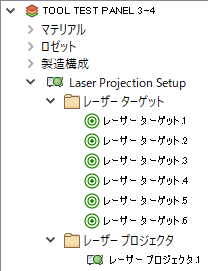
ターゲットは、TruPlan ブラウザの[レーザー投影セットアップ]ノードの下にある[レーザー ターゲット]フォルダ内に作成されます。
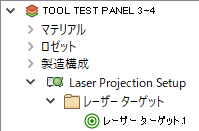
作成する追加のターゲットについてこの手順を繰り返します。投影システムを適切に位置合わせするためには 6 つ以上のターゲットを設定する必要があります。
プロジェクタを作成する
レーザー ターゲットを作成したら、それらを使用するプロジェクタを作成します。
- TruPlan リボンの[レーザー プロジェクタ]をクリックします。
- [レーザー プロジェクタ]ダイアログ ボックスで、プロジェクタの名前とコメント(省略可能)を入力します。
- 選択矢印 をクリックして、プロジェクタとともに使用するターゲットを選択します。
複数のターゲットを選択することができます。ターゲットは 6 個以上で、プロジェクタにはっきりと表示される必要があります。
プロジェクタは、TruPlan ブラウザの[レーザー投影セットアップ]ノードの下にある[レーザー プロジェクタ]フォルダ内に作成されます。
追加レーザー ジオメトリを作成する
追加ジオメトリを作成してコンポジット データを補完します。この例としては、ツールが正しいスポットにあることを確認するために使用される十字線、パーツの中間点を示す中心線、オペレータに立ち位置を示すアウトラインなどがあります。つまり、これらは必ずしも通常のサーフェス ジオメトリとして追加する必要がない要素です。このジオメトリは、1 つの層または層のグループに対してのみ有効です。参照面または無限線分セグメントを追加ジオメトリとして使用することはできません。
- ジオメトリを追加する TruPlan ブラウザの要素を選択します。
これは、層、シーケンス、またはレイアップのいずれかです。シーケンスまたはレイアップの場合、ジオメトリはそのアイテム内のすべての層およびカット ピースに対して作成できます。
- TruPlan リボンの[追加ジオメトリ]をクリックします。
[追加レーザー ジオメトリ]ダイアログ ボックスが開きます。
- [適用先]ボックスで、最初の手順で選択した要素に基づいて、ジオメトリを適用する層を選択します。
- [すべての層]: モデルのすべての層。
- [配下の層]: 親ノード内の TruPlan ブラウザでの現在の選択に従うすべての層。
- [次まで]: 親ノード内でこの方法で適用された追加ジオメトリが次に現れるまで現在の選択に従うすべての層。
- [親のみ]: 現在選択されている親ノードのすべての層。
- 作成するジオメトリの種類を選択します。
- [2D コンポジット レーザー投影]: 2D レーザー投影の場合
- [3D コンポジット レーザー投影]: 3D レーザー投影の場合(コア サンプリング オフセットは開いているジオメトリの各ピースに適用されます)。
- [コンポジット ネスト ジオメトリ]: Autodesk TruNest と一緒に使用します。
- (省略可能)新しいジオメトリ ノードを右クリックして[名前を変更]を選択し、新しい名前を付けます。
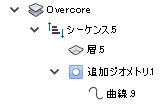
- 新しいジオメトリ ノードをクリックし、ジオメトリを追加します(カーブなど)。
3D テキストをジオメトリに追加する場合は、ジオメトリで識別可能なアンカー ポイントとテキストの方向を指定する必要があります。これらは、[3D テキスト]ダイアログ ボックスで指定します。
ジオメトリが作成され、選択した層に適用されます。
3D テキストを作成する
レーザー ファイルの単層または複層ではレーザー プロジェクタでテキストを表示できます。カスタム テキストまたはテキスト変数を使用することができます。3D テキストを追加できるように、追加ジオメトリをまず作成しておく必要があります。
- TruPlan ブラウザで追加ジオメトリ ノードを選択し、TruPlan リボンの[3D テキスト]をクリックします。
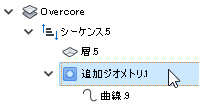
[3D テキスト]ダイアログ ボックスが表示されます。
- [名前]ボックスに 3D テキスト コンポーネントの名前を入力します。
- [タイプ]ボックスからテキストの配置方法を選択します。
- [軸系]: テキストはロゼットの原点に X 軸方向で配置され、テキストの高さは Y 軸方向になります。Z 方向は文字の裏表を決定します。
- [サポート]: サーフェスをサポートとして使用し、定義された方向に沿ってテキストがアンカー ポイントに配置されます。
選択したオプションにより、ダイアログ ボックスの[位置]の下に表示されるコントロールが決まります。
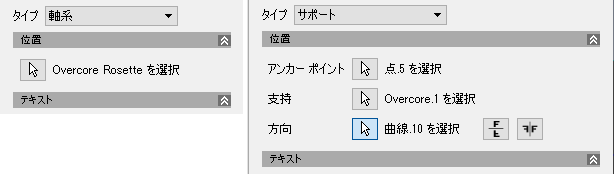
- 前の手順で[軸系]を選択した場合、[位置]の下の選択矢印 をクリックし、TruPlan ブラウザで軸系を選択します。
前の手順で[サポート]を選択した場合、[位置]の下の選択矢印
を使用して TruPlan ブラウザから次の要素を追加します。
- [アンカー ポイント]: テキストの原点を定義する点
- [サポート]: テキストの方向を定義する平面またはサーフェス
- [方向]: テキストの方向と角度を定義する線分またはカーブ。フリップとミラーのボタン

 を使用して、必要に応じてテキストの方向または向きを変更します。
- [テキスト]で、使用するテキストを入力し、サイズを設定します。
テキストがプロジェクタに渡されると、投影時のちらつきが最小限になる最も効率的な方法が決定されます。テキストが多いほど、ちらつきが発生する可能性が高まります。
- [使用可能なパラメータ]でテキスト変数を選択して[テキストを追加]
 をクリックし、生成されるテキストに含めます。
変数はプロジェクト内の要素の名前を表します。たとえば、%LAYUP% は層のレイアップ、%ORI% はテキストの向き、%SOURCE% はファイルのパス、などとなります。
- [検証]をクリックし、サポートされていない文字や無効な変数などのテキストに関する問題がないことを確認します。
3D テキストが TruPlan ブラウザの追加ジオメトリ ノードの下に追加されます。その名前には、タイプを示す接尾辞が付けます。つまり、[軸別]または[サポート]です。
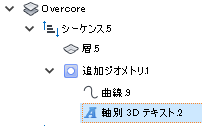
3D テキスト ノードの名前を変更するには、右クリックして[名前を変更]を選択します。
レーザー パラメータを追加する
投影を進めるときに実行するクエリーや表示するメッセージなど、ジオメトリ以外のパラメータを追加します。これらは TruPlan およびレーザー投影に固有です(たとえば Inventor パラメータはサポートされません)。
- TruPlan ブラウザで追加ジオメトリ ノードを選択し、TruPlan リボンの[レーザー パラメータ]をクリックします。
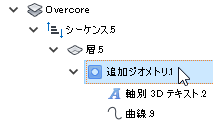
[レーザー パラメータ]ダイアログ ボックスが開きます。
- 追加するパラメータのタイプを選択します。
- [情報]: プロジェクタ パネルに表示するテキスト。たとえば、「木目を忘れずに確認してください。」です。一部のプロジェクタはこのためにこのパラメータを使用します。その他は[備考]パラメータを使用します。
- [メッセージ]: プロジェクタに接続されているデバイスに表示するテキスト。たとえば、LED メッセージ表示です。
- [グラフィックス]: 投影中にデジタル写真の表示が可能になります。これは、多くの場合、層の最終結果を表示するために使用されます。たとえば、ply1.jpg と入力すると、正しく実行された場合に Ply1 がどのように見えるかの図を表示することができます。既定では、プロジェクタはレーザー プロジェクタ ファイルと同じフォルダにあるイメージ ファイルを検索します。完全な名前とパスを入力することもできます(例: C:\images\ply1.jpg)。イメージ ファイル名が見つからない場合はスキップされます。
ヒント: 層とその関連ファイルの名前が同じ場合、変数を使用すると、現在の層の適切なイメージを表示することができます。たとえば、C:\images\%PLY%.jpg と入力すると、Ply1 の場合は ply1.jpg、Ply2 の場合は ply2.jpg などと表示されます。
- [クエリー]: 投影を続行する前にオペレータが回答する必要がある、投影中の「はい」または「いいえ」で答える質問。たとえば、「木目を確認しましたか?」です。回答は出力レポートに記録されます。クエリーは特定のブランドにのみサポートされています。
- [リテラル]: 記述どおり正確にファイルに含めるテキスト。これは、このパラメータのリストに含まれないプロジェクタのフィーチャをサポートするために便利な場合があります。
警告: この機能を使用する際は、注意が必要です。不正なテキストにより出力ファイルが無効になる場合があります。
- [備考]: プロジェクタ パネルに表示するテキスト。たとえば、「木目を忘れずに確認してください。」です。一部のプロジェクタはこのためにこのパラメータを使用します。その他は[情報]パラメータを使用します。
- 3D テキストの作成時と同様に変数を追加します。
レーザー出力の詳細については、[TruPlan オプション]ダイアログ ボックスの[レーザー投影出力]タブも確認する必要があります。