レイアップは、オブジェクトを作成するためにサーフェスに適用される層のセットです。
- TruPlan で、層の境界として使用する閉じたカーブ(スケッチ)を作成します。
一般に、このスケッチはプロジェクト内の STL サーフェスに位置合わせされた四辺形の形状にする必要があります。このサーフェスを使用して、層の形状と方向を定義することができます。スケッチは、このサーフェスに投影する必要があります。ヒント: 「点、カーブ、および投影を使用する」を参照してください。
- TruPlan ブラウザで最上位(ルート)ノードを選択します。
- TruPlan リボンで[レイアップ]
 をクリックします。
[レイアップ]ダイアログ ボックスが表示されます。
をクリックします。
[レイアップ]ダイアログ ボックスが表示されます。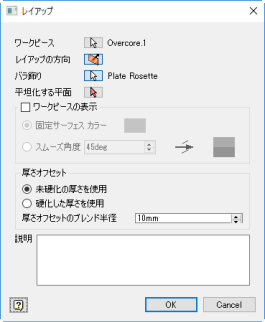
- ワークピース選択矢印
 をクリックし、この手順の最初のステップでスケッチを位置合わせしたサーフェスを選択します。
これは、層が配置されるサーフェスです。
- [レイアップの方向]をクリックし、層を配置するサーフェスの側を選択します(最初の層から開始)。
また、これは法線方向ベクトルもコントロールします。(法線方向ベクトルは、サーフェスからレーザー プロジェクタの方向を指し示します。)レイアップの方向は、ダイアログ ボックスが開いているときに、アプリケーション ウィンドウ内の矢印
 で示されます。

- ロゼットを選択します。
ロゼットは、RGB カラーで表示される座標系です。赤色の軸は、マテリアルの木目の主方向(0 度)を示します。
- 平坦化する平面を選択します。
このレイアップに平面を作成する場合(繊維のドレープの場合)、これは平面が配置される場所です。平面を指定しない場合、XY 平面上に作成されます。
- ワークピースを表示するかどうかを選択します。以下のいずれかのモードで表示することができます。
- 見本で指定する固定サーフェス カラー。
- サーフェスのスムーズさを示すカラー グラデーション モード。スムーズ角度は、隣接するサーフェス三角形間の角度の偏差です。角度が小さいほど、サーフェスはスムーズに見えます。しきい値より小さいスムーズ角度を持つサーフェスは、スムーズな外観と見なされ、最初の見本で選択したカラーで表示されます(既定のカラーは緑色)。しきい値より大きいスムーズ角度は、2 番目の見本で選択したカラーで表示されます(既定のカラーは赤色)。
ヒント: TruPlan ブラウザから直接ワークピースを表示または非表示にするには、レイアップを右クリックして[ワークピースを表示]を選択します。 - レイアップ内の層に関して、オフセットを硬化または未硬化のどちらで計算するかを選択します。
これは、レイアップのオフセットを有効にした場合にのみ影響があります。コンポジット ライブラリの[プロパティ]タブにある硬化または未硬化の値が使用されます。硬化層の場合、[厚さオフセットのブレンド半径]も設定する必要があります。これは、結果をスムーズにするためにサーフェス更新時に傾斜をブレンドする領域のサイズをコントロールします。たとえば、ブレンド半径 0 を使用すると、サーフェスの隣接三角形は、一方が厚さオフセットなし、他方がフルの厚さオフセットとなります。このオプションにより、さらに多くの三角形にオフセットを配布し、オフセットをよりスムーズかつ連続的にすることができます。