Wykonuj podstawowe zadania
W tym temacie opisano podstawowe narzędzia i funkcje w programie Fusion. To dobre miejsce na początek, jeśli znasz już inne systemy CAD.
Tworzenie projektu
Na pasku aplikacji kliknij Plik
 , a następnie wybierz opcję Nowy projekt.
Kliknij Zapisz
 , aby zapisać projekt.
Zostanie otwarte okno dialogowe Zapisz.
W polu Nazwa wpisz nazwę projektu.
Obok pola Położenie kliknij strzałkę w dół
 i wybierz projekt oraz folder (opcjonalnie), w którym chcesz zapisać projekt.
Kliknij przycisk Zapisz.
Szybki dostęp do funkcji
Kliknij w dowolnym miejscu obszaru roboczego.
Naciśnij klawisz S.
W polu Wyszukaj wpisz szukaną funkcję, na przykład
sketch.Podczas wpisywania lista pasujących funkcji jest wyświetlana na liście rozwijanej.
Umieść wskaźnik na funkcji na liście rozwijanej, a następnie kliknij przycisk Dodaj do skrótów.
Spowoduje to dodanie funkcji jako przycisku w oknie dialogowym skrótów.
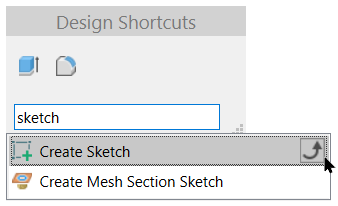
Kliknij żądaną funkcję na liście rozwijanej.
Zostanie otwarte okno dialogowe dla tej funkcji.
Wyświetlanie panelu danych
Użyj panelu danych po lewej stronie aplikacji, aby uzyskać dostęp do projektów i zarządzać nimi.
Kliknij panel Pokaż dane
 , aby go otworzyć.
Nazwa aktywnego projektu jest wyświetlana w górnej części panelu danych, a na liście znajdują się miniatury wszystkich projektów i folderów w projekcie.
Kliknij panel Ukryj dane
, aby ukryć panel danych. Możesz też kliknąć przycisk Zamknij  .
.
Za pomocą przeglądarki
Przeglądarka wyświetla obiekty w projekcie (komponenty, bryły, szkice, początki, połączenia, geometria konstrukcyjna itp.) i umożliwia sterowanie widocznością obiektów.
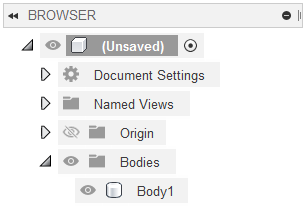
- Po lewej stronie folderu Początek kliknij Ukryte
 , aby wyświetlić płaszczyzny początkowe.
 - Po lewej stronie folderu Początek kliknij Widoczny
 , aby ukryć płaszczyzny początkowe.
 - Po lewej stronie folderu Bryły kliknij Rozwiń
 , aby rozwinąć folder i wyświetlić listę wszystkich brył w projekcie.
Użycie osi czasu
Oś czasu zawiera listę operacji wykonanych na projekcie.
- Kliknij Odtwórz
 , aby powtórzyć operacje w projekcie.
 - Kliknij Następny krok
 lub Poprzedni krok
  , aby odtwarzać operacje pojedynczo.
 - Umieść kursor nad operacją, aby wyświetlić etykietę narzędzi dotyczącą tej operacji.
- Kliknij prawym przyciskiem myszy operację, aby wprowadzić w niej zmiany.
Zmiana obszarów roboczych
Fusion funkcje są pogrupowane w obszary robocze oparte na przeznaczeniu.
Na pasku narzędzi kliknij menu Obszar roboczy.
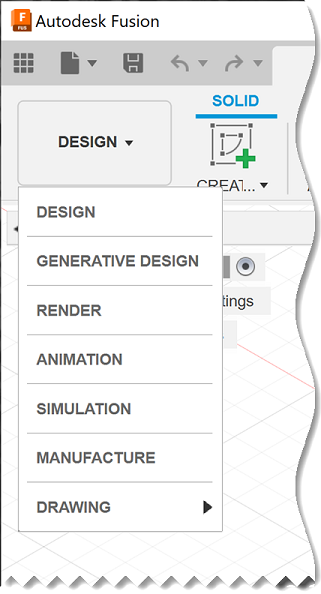
Wybierz obszar roboczy, na który chcesz przełączyć.
Dowiedz się więcej na temat różnych obszarów roboczych w Fusion.
Użyj menu znakowego
Menu Znacznik jest menu promieniowym, które zapewnia szybki dostęp do często używanych poleceń.
Kliknij prawym przyciskiem myszy w dowolnym miejscu obszaru rysunku. Wokół kursora zostanie wyświetlone menu Znacznik**.
Aby uaktywnić polecenie, przeciągnij kursor w kierunku polecenia, a następnie kliknij w dowolnym miejscu na wyróżnionym ćwiartce.
Aby zamknąć menu Oznaczanie, kliknij w środku menu, poza menu lub naciśnij klawisz Esc.
Zobacz Menu znakowe — odniesienie.