Animacja: tworzenie projektu
Ten temat zawiera podstawowe czynności umożliwiające tworzenie projektu za pomocą niektórych narzędzi modelowania, przeglądarki, osi czasu i obszarów roboczych.
Wymagania
Przed rozpoczęciem:
Aby utworzyć i zapisać projekt, użytkownik musi mieć rolę członka zespołu (lub nowszego). Jeśli po wykonaniu tych czynności okaże się, że nie można zapisać projektu, skontaktuj się z administratorem centrum lub osobą, która Cię zaprosiła do centrum.
Należy ustawić domyślną orientację modelowania na Y w górę.
- W prawym górnym rogu okna Fusion na pasku aplikacji kliknij ikonę profilu.
- Wybierz opcję Preferencje > Ogólne.
- Ustaw Domyślną orientację modelowania na Y w górę.
Ustaw aktywny projekt
Otwórz ikonę panelu danych
 , jeśli nie jest jeszcze otwarta.
Kliknij kolejno Narzędzia główne
 w panelu Dane, aby wyświetlić listę projektów.
Kliknij dwukrotnie projekt, którego członkiem jest użytkownik, i dodaj do niego zawartość, aby uaktywnić ten projekt.
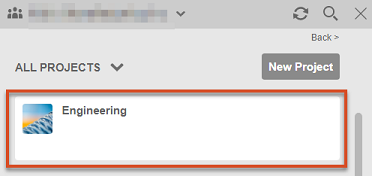
Zostanie otwarty projekt i zostaną wyświetlone wszystkie projekty i foldery, do których masz dostęp.
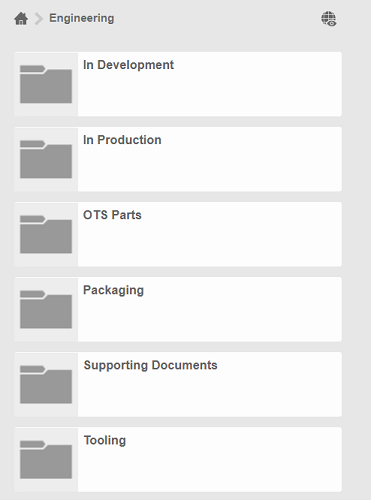
Wskazówka: Jeśli nie ma żadnych projektów, kliknij opcję Nowy projekt, aby go utworzyć, a następnie kliknij dwukrotnie projekt, aby go uaktywnić. Alternatywnie, można zawsze kontynuować bez ustawiania na razie aktywnego projektu, jeśli wolisz.
Tworzenie i zapisywanie projektu
Kliknij kolejno Plik
 > Nowy projekt.
Kliknij ikonę Zapisz
 , aby zapisać projekt.
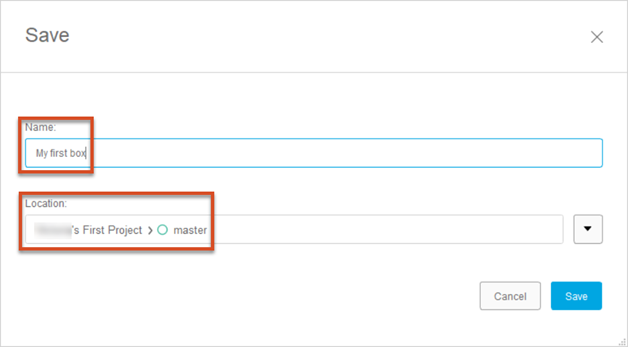
W polu Nazwa wprowadź wartość
My first box.Ustaw Położenie dla projektu, do którego należysz i możesz dodać zawartość.
Kliknij przycisk Zapisz.
Utwórz prostopadłościan
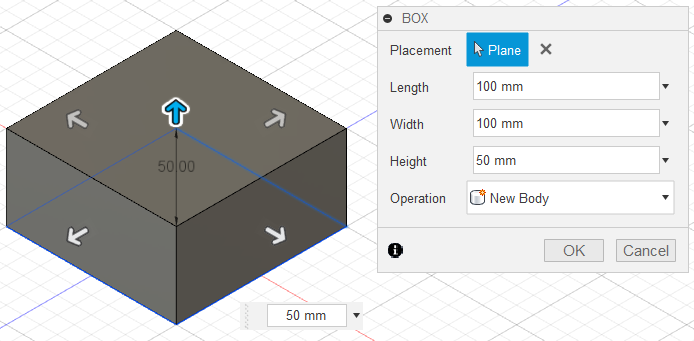
Na pasku narzędzi rozwiń menu Utwórz i wybierz opcję Prostopadłościan.
Wybierz Płaszczyznę XZ wzdłuż dolnej części obszaru roboczego.
Kliknij dwa punkty, aby zdefiniować długość i szerokość prostopadłościanu.
W oknie dialogowym Prostopadłościan wprowadź następujące wartości:
- Długość: 100 mm
- Szerokość: 100 mm
- Wysokość: 50 mm
Kliknij przycisk OK.
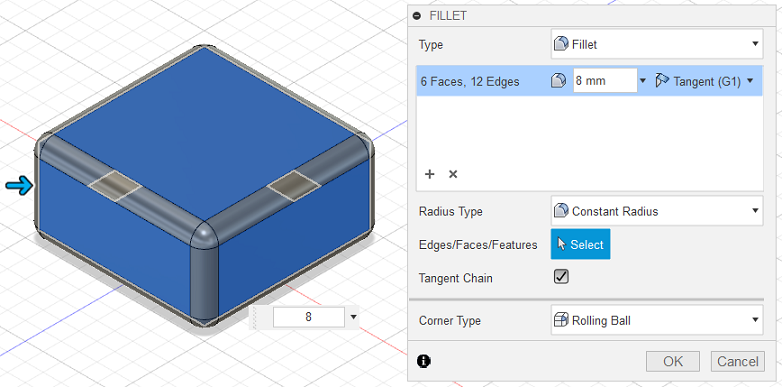
Zaokrąglij krawędzie Prostopadłościanu
Kliknij prawym przyciskiem myszy pusty obszar w obszarze rysunku, a następnie wybierz opcję Naciśnij i ciągnij z menu znakowego.
Kliknij i przeciągnij przez obszar rysunku, aby wybrać całe pole.
Wprowadź wartość 8 mm dla opcji Promień.
Kliknij przycisk OK.
Dodaj otwór do Prostopadłościanu
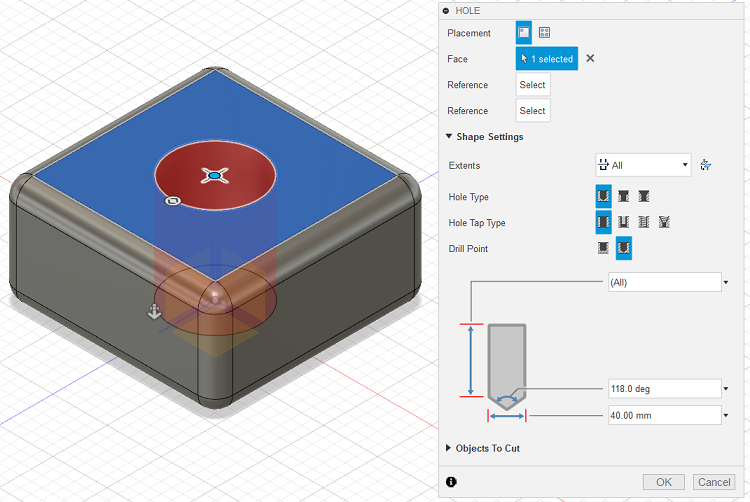
Na pasku narzędzi rozwiń menu Utwórz i wybierz opcję Otwór.
Wybierz górną powierzchnię Prostopadłościanu.
Przeciągnij środek Otworu do środka Prostopadłościanu.
Ustaw Średnicę na wartość 40 mm.
Zmień Zakres na Wszystkie.
Kliknij przycisk OK.
Zamknij i ponownie otwórz projekt
Kliknij przycisk Zapisz.
W oknie dialogowym Zapisz kliknij przycisk OK.
Kliknij przycisk Zamknij
Xna karcie Moje pierwsze pole.
Projekt jest zamknięty i wyświetlany jest pusty projekt.
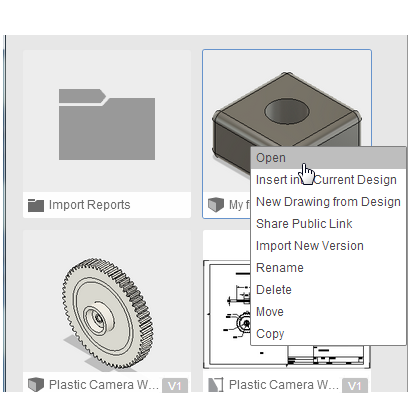
W panelu Dane kliknij dwukrotnie opcję Moje pierwsze pole lub kliknij prawym przyciskiem myszy Moje pierwsze pole i wybierz opcję Otwórz.
Użyj przeglądarki
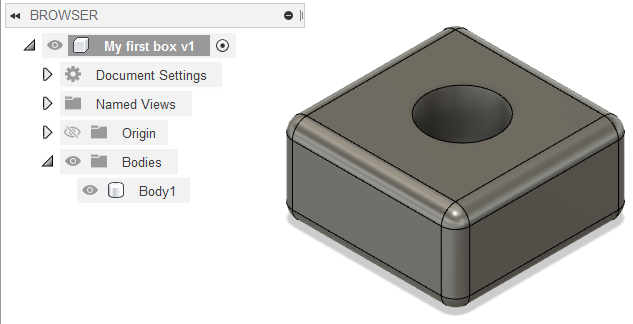
Kliknij ikonę Ukryte
 znajdującą się obok folderu Początek, aby wyświetlić płaszczyzny początkowe.
Kliknij ponownie ikonę Widoczne
 , aby wyłączyć płaszczyzny początkowe.
Kliknij
 obok folderu Bryły, aby rozwinąć folder i wyświetlić listę wszystkich brył w projekcie.
W tym projekcie znajduje się jedna bryła — właśnie utworzona kostka.
Użycie osi czasu
- Kliknij Odtwórz
 , aby powtórzyć operacje w projekcie.
 - Na Osi czasu kliknij prawym przyciskiem myszy
 i wybierz opcję Edytuj element.
 - Zmień wartość opcji Promień na 5 mm i kliknij przycisk OK.
Zmiana obszarów roboczych
Na pasku narzędzi kliknij menu Obszar roboczy, a następnie wybierz opcję Renderuj, aby przejść do obszaru roboczego Renderuj.
Wygląd obszaru rysunku ulegnie zmianie, a Oś czasu zostanie zastąpiona Galerią renderowania. Użyj tego obszaru roboczego, aby wygenerować fotorealistyczne obrazy projektu.
W narzędziu ViewCube kliknij płaszczyznę Góra.
Na pasku narzędzi kliknij opcję Renderuj
 .
.W oknie dialogowym Ustawienia renderowania pozostaw ustawienia domyślne i kliknij przycisk Renderuj.
Poczekaj, aż w Galerii renderowania zostanie wyświetlona miniatura renderowania w chmurze. Zwróć uwagę na postęp przetwarzania renderingu.
Powtórz te czynności dla kilku różnych orientacji wybranych elementów.
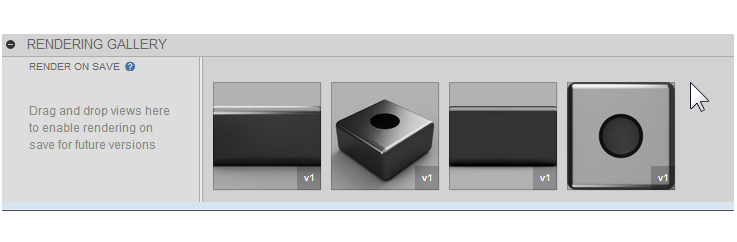
Po przetworzeniu renderingów kliknij miniaturę, aby wyświetlić pełny obraz w oknie dialogowym Galeria renderowania.
Zamknij okno dialogowe Galeria renderowania.
Powróć do obszaru roboczego Projekt.
Tworzenie rysunku
W Przeglądarce kliknij prawym przyciskiem myszy Moje pierwsze pole i wybierz opcję Utwórz rysunek.
Wybierz opcję Automatycznie, a następnie kliknij przycisk OK.
Powiadomienie wskazuje, że rysunek jest tworzony. Monitoruj jego postęp w dolnej części panelu danych.
W powiadomieniu o gotowości rysunku kliknij przycisk Otwórz rysunek.
Otwórz projekt w klient internetowy Fusion
W panelu Dane kliknij ikonę wersji dla Moje pierwsze pole.
Uwaga: Fusion jest stopniowo aktualizowany na karcie Narzędzia główne, w nowym sposobie nawigacji po Fusion. Przy następnym uruchomieniu programu Fusion sprawdź, czy masz do niego dostęp. Zobacz temat Karta Narzędzia główne.W panelu informacji kliknij opcję Wyświetl szczegóły w sieci WWW.
Projekt zostanie otwarty w programie klient internetowy Fusion.
Co dalej?
W tej pomocy znajdują się ćwiczenia, które umożliwiają zapoznanie się z podstawowymi funkcjami i procesami roboczymi.Fusion Wiele z tych samouczków korzysta z przykładowych danych znajdujących się w sekcji Przykłady w panelu danych.
Aby uzyskać więcej informacji na temat projektowania, zobacz samouczki Zespoły.