Interfejs Fusion
Poznaj interfejs Fusion, aby dowiedzieć się, gdzie znajdują się wszystkie narzędzia projektowe na początku projektowania.
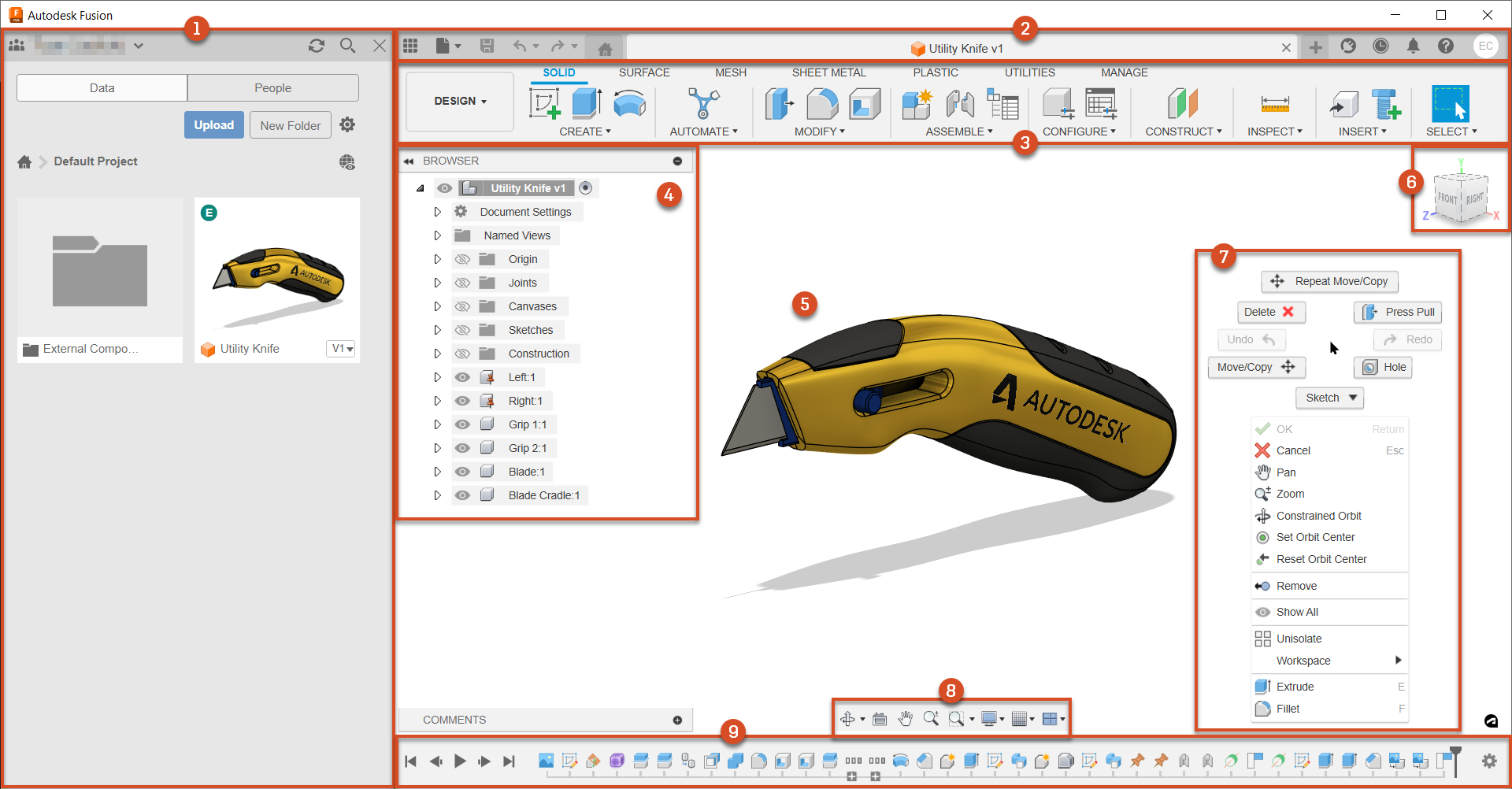
Panel danych: dostęp do centrów, projektów i projektów, zarządzanie danymi projektowymi i współpraca z innymi użytkownikami z poziomu panelu danych.
Pasek aplikacji od lewej do prawej:
Panel danych
 : pokaż lub ukryj panel danych.
Menu Plik
 : Twórz, otwieraj, przesyłaj, zapisuj, eksportuj, naprawiaj, 3D drukuj i udostępniaj projekty.
Ikona zapisywania
 : zapisywanie projektu bez nazwy lub zapisywanie zmian w projekcie.
Cofnij/Powtórz

 : cofa lub ponawia ostatnią operację.
Aktualnie otwarte karty projektu.
Nowy projekt
 : utwórz nowy projekt.
Rozszerzenia
 : zarządzaj dostępem do rozszerzeń Fusion.
Stan zadania
 : wyświetl stan zadania, stan aktualizacji Fusion oraz stan online/offline.
Centrum powiadomień
 : Wyświetlaj powiadomienia o aktualizacjach, zadaniach w tle i wskazówkach.
Pomoc
 : umożliwia dostęp do zasobów szkoleniowych, dokumentacja, szybkiej konfiguracji, zasobów społeczności, pomocy technicznej, narzędzi diagnostycznych, sprawdzania aktualizacji, dostępu do najnowszego wpisu blog Co nowego oraz informacji o instalacji Fusion.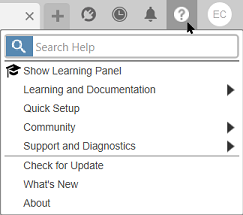
Kliknij Mój profil, aby:
- Uzyskaj dostęp do konta Autodesk.
- Dostosuj preferencje Fusion.
- Wyświetl lub edytuj profil.
- Wyloguj się.
Pasek narzędzi: Wybierz obszar roboczy, w którym chcesz pracować. Narzędzia na pasku narzędzi różnią się w każdym obszar roboczy. Pasek narzędzi jest podzielony na karty, które organizują narzędzia w logiczne grupy.
Obszary robocze: Fusion używa obszarów roboczych do sterowania dostępnymi poleceniami i typem tworzonych danych.
- Menu Obszar roboczy: wybierz obszar roboczy, na którą chcesz się przełączyć.
Karty: każda obszar roboczy jest zorganizowana w karty, które zawierają logiczne grupy powiązanych narzędzi.
- Karty kontekstowe: niektóre polecenia uaktywniają karta kontekstowa, na przykład Szkic. Gdy narzędzia kontekstowe są aktywne, karta kontekstowa jest wyświetlany na pasku narzędzi obok innych kart w obszar roboczy.
- Środowiska kontekstowe: niektóre polecenia aktywują środowisko kontekstowe, na przykład Formularz. Na pasku narzędzi zostanie wyświetlony środowisko kontekstowy, a jego karty zastąpią domyślne karty w bieżącym obszar roboczy aż do zamknięcia środowisko kontekstowego.
Przeglądarka: wyświetla obiekty w zespół (komponenty, bryły, szkice, początki, połączenia, geometria konstrukcyjne itp.) i umożliwia sterowanie widocznością obiektów.
Zespół w obszarze rysunku: kliknij, aby wybrać obiekty z zespół w obszar rysunku.
ViewCube: Obróć projekt po orbicie lub wyświetl go z różnych pozycji.
Menu znakowe: kliknij prawym przyciskiem myszy obszar rysunku, aby uzyskać dostęp do menu znakowego, które zawiera często używane polecenia w menu kołowym i dodatkowe polecenia w menu przepełnienia.
Pasek nawigacji: zawiera polecenia używane do powiększania, przesuwania i obracania projektu oraz ustawienia wyświetlania służące do sterowania wyglądem interfejsu i sposobem wyświetlania zespołów projektu w obszar rysunku.
Oś czasu: zawiera listę operacji wykonanych w projekcie. Kliknij prawym przyciskiem myszy operacje na osi czasu, aby wprowadzić zmiany. Przeciągnij operacje, aby zmienić kolejność ich obliczania (tylko tryb modelowania parametrycznego).
Aby uzyskać informacje na temat innych części interfejsu Fusion, zobacz tematy w rozdziale Odniesienie.