Visão geral do navegador (espaço de trabalho de desenho)
Na espaço de trabalho Desenho, o Navegador apresenta uma vista organizada dos dados em seu projeto.
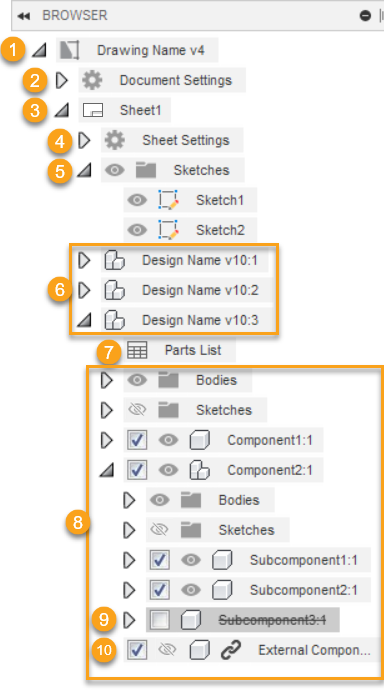
Desenho
Visualize o nome do desenho e a versão atual.
Observação: Os números de versão não aparecerão no Navegador para hubs com edição colaborativa. Selecione esse ícone ao lado do nome do hub para confirmar se edição colaborativa está disponível.
As configurações do documento e a folha atual nó exibidas abaixo dessa nó.
Configurações do documento
- Visualize e edite as configurações do documento para o desenho atual, incluindo a norma de desenho, unidades, configurações de texto, configurações de cota e larguras de linha.
Folha atual
- Visualize o nome da folha atual.
- As configurações da folha atual, os esboços de desenho na folha atual e as referências na folha atual são exibidos abaixo desta nó.
Configurações da folha
- Visualize e edite as configurações da folha na folha atual, incluindo o tamanho da folha, bloco de título e borda.
Esboços de desenho
- Visualize, renomeie, edite, exclua ou alternar visibilidade para esboços de desenho na folha atual.
Referências
- Visualizar e editar referências que são exibidas na folha atual.
- Controle visibilidade do componente e supressão para cada referência nó separadamente.
Listas de peças
- Visualize, edite ou exclua a lista de peças associada à referência.
Componentes, subcomponentes, corpos e esboços de projeto
- Alterne visibilidade para componentes, subcomponentes, corpos e esboços em todas as vistas de desenho associadas à referência.
- Desative a desativação de componentes e subcomponentes em todas as vistas de desenho e listas de peças associadas à referência.
Componente suprimido
- Não é exibido nas vistas de desenho associadas a esta referência.
- Não é exibido nas listas de peças associadas a esta referência.
Componente oculto
- Não é exibido nas vistas de desenho associadas a esta referência.
- É exibido nas listas de peças associadas a esta referência.
Referências
Uma referência é um nó exclusivo no navegador, onde é possível:
- Associar vistas base separadas
- Suprimir componentes
- Controle visibilidade de componentes, corpos e esboços
- Gere uma lista de peças exclusiva
Você pode criar várias referências em um único desenho, desde que todos os recursos estejam localizados no mesmo projeto F3D.
Isso significa que você pode adicionar várias vistas base ao desenho, cada uma mostrando diferentes partes do montagem, na mesma folha ou em folhas diferentes.
Um desenho com três referências, cada uma com uma vista base na mesma folha, exibirá nós de referência no navegador, como segue:
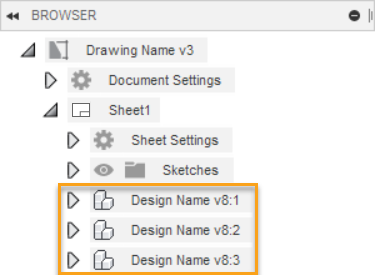
Quando você cria uma nova vista base no menu barra de ferramentas ou de indicadores, a configuração Referência define como padrão Criar nova e uma nova nó de referência é adicionada ao navegador. A vista base é associada ao novo nó de referência.
Se você deseja criar uma nova vista base em uma referência existente específica, clique com o botão direito do mouse na nó de referência no navegador e selecione Vista base. A configuração Referência é preenchida automaticamente com o nome da referência na qual você clicou com o botão direito do mouse.
A vista base e quaisquer vistas projetadas, de seção e de detalhe geradas a partir dela herdam as configurações de visibilidade do componente e supressão da referência.
Visibilidade do componente
É possível controlar o visibilidade de componentes em todas as vistas de desenho associadas a uma referência.
Expanda a nó de referência e, em seguida, clique para alternar o ícone de visibilidade no navegador para mostrar  ou ocultar
  qualquer componente, corpo ou esboço.
Quando você oculta um componente, ele:
- Não é mais exibido em vistas base, vistas projetadas, vistas de corte ou vistas de detalhe associadas ao nó de referência.
- Ainda é exibido na lista de peças.
Supressão de componentes
É possível controlar a supressão de componentes em todas as vistas de desenho e na lista de peças associada a uma referência.
Expanda a nó de referência e, em seguida, clique para desmarcar a alternar de supressão no navegador para suprimir qualquer componente.
Quando você suprime um componente, ele:
- Não é mais exibido em vistas base, vistas projetadas, vistas de corte ou vistas de detalhe associadas ao nó de referência.
- Não é mais exibido na lista de peças.