Das Einchecken einer Datei ändert das Schreibschutz-Attribut der lokalen Kopie in ein Schreib-/Lese-Attribut. Sobald eine Kopie ausgecheckt ist, kann sie bearbeitet werden. Eine Datei kann nie gleichzeitig von mehreren Teammitgliedern ausgecheckt werden. Kein anderer Mitarbeiter kann eine ausgecheckte Datei bearbeiten, bevor diese nicht wieder in den Tresor eingecheckt wurde. In der Spalte Benutzername können Sie ermitteln, von wem eine bestimmte Datei ausgecheckt wurde. Abhängig von den Optionen, die Sie im Auschecken-Dialogfeld auswählen, können Sie eine oder mehrere Dateien bzw. alle Dateien eines Ordners auschecken.
- Grundlegendes zum Abrufen von Revisionen und Auschecken
- Abrufen/Auschecken im Vault Client
- Abrufen/Auschecken im AutoCAD Vault-Zusatzmodul
- Abrufen/Auschecken im Inventor Vault-Zusatzmodul
- Abrufen/Auschecken in Vault Office
- Abrufen/Auschecken in anderen Zusatzmodulen
Grundlegendes zum Abrufen von Revisionen und Auschecken
Mit den Befehlen Revision abrufen und Auschecken werden editierbare Dateien aus dem Tresor abgerufen und in Ihrem Arbeitsordner abgelegt, sodass Sie Änderungen daran vornehmen können. Eine Datei kann jeweils nur von einem Benutzer zur Bearbeitung ausgecheckt sein. Benötigt ein Benutzer die aktuelle Version einer Datei, die ausgecheckt wurde, verwenden Sie den Befehl Aktualisieren.
- Mit dem Befehl Revision abrufen können Sie eine bestimmte Revision einer Datei auschecken und in Ihren lokalen Ordner kopieren. Anmerkung:
Die Funktion Revision ist in Autodesk Vault Workgroup und Vault Professional verfügbar.
- Mit dem Befehl Auschecken wird nur die aktuelle Version der Hauptrevision einer Datei abgerufen. Weitere Informationen finden Sie unter Grundlegendes zu Revisionen. Anmerkung: Wenn Sie Autodesk Vault Basic verwenden, wird die neueste Version der Datei abgerufen.
Zur Rücksendung der Datei an den Tresor können Sie den Befehl Einchecken verwenden, um die Änderungen zu bestätigen und Ihre lokale, geänderte Datei in den Tresor zu kopieren. Sie können auch den Befehl Auschecken rückgängig verwenden. Der Befehl Auschecken rückgängig aktualisiert den Tresor nicht. Alle seit dem letzten Auschecken an der lokalen Kopie vorgenommenen Änderungen gehen verloren.
Arbeitsabläufe zum Abrufen/Auschecken
Das Dialogfeld Abrufen/Auschecken enthält basierend auf der Version von Autodesk Vault verschiedene Optionen. Zudem weisen bestimmte Zusatzmodule andere Arbeitsabläufe auf als der eigenständige Client. Die unterschiedlichen Arbeitsabläufe zum Auschecken von Dateien aus einem Tresor werden in diesem Abschnitt aufgelistet.
Vault Client
Grundlegendes zum Dialogfeld Abrufen/Auschecken
Das Dialogfeld Abrufen/Auschecken für Vault 2014 verfügt über zwei Einstellungen: reduziert und erweitert.
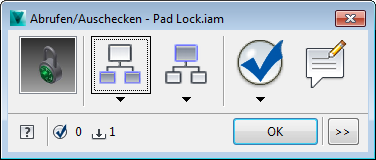
Reduziertes Dialogfeld Abrufen/Auschecken in Vault 2014
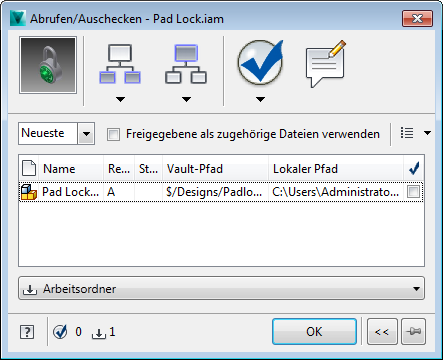
Erweitertes Dialogfeld Abrufen/Auschecken in Vault 2014
 .
. Funktionen des Dialogfelds Abrufen/Auschecken
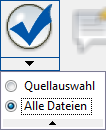
- Quellauswahl: Wählt nur die Dateien aus, die ursprünglich in der Hauptansicht beim Starten des Dialogfelds Abrufen/Auschecken hervorgehoben wurden.
- Alle Dateien: Wählt alle Dateien im Dialogfeld Abrufen/Auschecken aus.
- Listenansicht
 : Zeigen Sie die Inhalte des Fensterbereichs Abrufen/Auschecken in einer unstrukturierten Liste an.
 - Ordneransicht
 : Zeigen Sie die Inhalte des Fensterbereichs Abrufen/Auschecken in einer Baumstruktur an.
 - Konstruktionsansicht
 : Zeigen Sie die Inhalte des Fensterbereichs Abrufen/Auschecken in Bezug auf eine Konstruktion an.
|
Funktion |
Details |
|---|---|
|
Miniaturansicht
|
Wenn Sie nur eine Datei auswählen, wird eine Miniaturansicht der Datei angezeigt. Wenn Sie mehr als eine Datei auswählen, wird eine allgemeine Miniaturansicht mit mehreren Dokumenten angezeigt. |
|
Untergeordnete einschließen
|
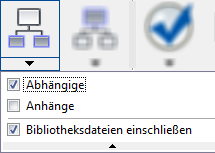
Sie können die angegebenen untergeordneten Dateien automatisch zum Auschecken einschließen, wenn Sie ein Objekt aus dem Tresor auschecken. Tipp: Bewegen Sie den Mauszeiger über die Schaltfläche Untergeordnete einschließen, um die aktuellen Einstellungen zum Einschließen anzuzeigen.
Klicken Sie auf die Schaltfläche Untergeordnete einschließen, um die angegebenen untergeordneten Dateitypen zur aktuellen Liste der Dateien hinzuzufügen. Klicken Sie auf den Abwärtspfeil neben der Schaltfläche Untergeordnete einschließen, um zu ändern, welche untergeordneten Objekttypen einbezogen werden, wenn auf die Schaltfläche geklickt wird. Sie können die Funktion deaktivieren, indem Sie erneut darauf klicken. Alle Einstellungen zum Einschließen werden ignoriert, bis die Schaltfläche erneut aktiviert wird. |
|
Übergeordnete einschließen
|
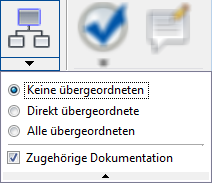
Sie können die angegebenen übergeordneten Dateien automatisch zum Auschecken einschließen, wenn Sie ein Objekt aus dem Tresor auschecken. Tipp: Bewegen Sie den Mauszeiger über die Schaltfläche Übergeordnete einschließen, um die aktuellen Einstellungen anzuzeigen.
Klicken Sie auf die Schaltfläche Übergeordnete einschließen, um die Dokumentation zu den angegebenen übergeordneten Dateitypen zur aktuellen Liste der Dateien hinzuzufügen. Klicken Sie auf den Abwärtspfeil unter der Schaltfläche Übergeordnete einschließen, um zu ändern, welche Übergeordneten Typen einbezogen werden, wenn auf die Schaltfläche geklickt wird (falls vorhanden). Sie können die Funktion deaktivieren, indem Sie erneut darauf klicken. Alle Einstellungen zum Einschließen werden ignoriert, bis die Schaltfläche erneut aktiviert wird. |
|
Einschließen von Verknüpfungen
Anmerkung: Diese Funktion ist verfügbar, wenn ein Objekt mit Verknüpfungen in Vault Workgroup und Vault Professional ausgewählt ist.
|
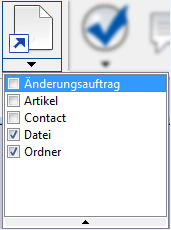
Sie können die angegebenen verknüpften Objekttypen automatisch zum Auschecken einschließen, wenn Sie ein Objekt aus dem Tresor auschecken. Klicken Sie auf die Schaltfläche Verknüpfungen einschließen, um die Objekte einzuschließen, die mit dem zum Auschecken ausgewählten Objekt verknüpft sind. Dies können Verknüpfungen zu anderen Dateien, Ordnern, Artikeln, Änderungsaufträgen und benutzerdefinierten Objekten sein (im Beispiel steht Kontakt für ein benutzerspezifische Objekte im Tresor). Tipp: Bewegen Sie den Mauszeiger über die Schaltfläche Verknüpfungen einschließen, um die aktuellen Einstellungen anzuzeigen.
Klicken Sie auf den Abwärtspfeil neben der Schaltfläche Verknüpfungen einschließen, um zu ändern, welche verknüpften Objekte einbezogen werden, wenn auf die Schaltfläche geklickt wird. Sie können die Funktion deaktivieren, indem Sie erneut darauf klicken. Alle Einstellungen zum Einschließen werden ignoriert, bis die Schaltfläche erneut aktiviert wird. |
|
Auswahl
|
Die Schaltfläche zur Auswahl bietet eine schnelle Möglichkeit, um alle Objekte auszuwählen, die zum Auschecken angezeigt werden. Sie können sie auch so einstellen, dass jedes Mal, wenn auf die Schaltfläche geklickt wird, nur die Objekte ausgewählt werden, die Sie ursprünglich beim Starten des Dialogfelds Abrufen/Auschecken ausgewählt haben. Dies ist eine praktische Funktion, wenn Sie die Schaltflächen Untergeordnete einschließen, Übergeordnete einschließen oder Verknüpfungen einschließen aktiviert haben und eine schnelle Möglichkeit suchen, um alles zum Auschecken auszuwählen. Tipp: Bewegen Sie den Mauszeiger über das Symbol, um die aktuellen Einstellungen anzuzeigen.
Klicken Sie auf den Abwärtspfeil unter der Schaltfläche Auschecken von, um zu ändern, was passiert, wenn auf die Schaltfläche geklickt wird.
Auswahleinstellungen |
|
Kommentare
|
Klicken Sie auf die Schaltfläche Kommentare, um eine Beschreibung hinzuzufügen oder den Zweck des Auscheckens der ausgewählten Dateien festzuhalten. Tipp: Bewegen Sie die Maus über die Schaltfläche Kommentare, um die bereits gespeicherten Kommentare anzuzeigen.
|
|
Revision auswählen
Anmerkung: Die Funktion Revision ist in Autodesk Vault Workgroup und Vault Professional verfügbar.
|
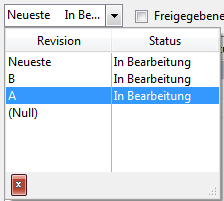
Wählen Sie die Revision, die Sie aus dem Tresor abrufen möchten, aus dem Dropdown-Menü Revision. Wenn Sie Neueste wählen, wird die neueste Version der aktuellen Revision abgerufen. Wenn mehrere Dateien ausgewählt sind, wird die aktuelle Version der neuesten Revision abgerufen. |
|
Kontrollkästchen Freigegebene als zugehörige Dateien verwenden
|
Aktivieren Sie dieses Kontrollkästchen, um die freigegebenen Versionen von zugehörigen Dateien abzurufen, die zum Auschecken ausgewählt sind. |
|
Ansichteinstellungen
|
Klicken Sie auf eines der Ansichtsymbole im Dropdown-Menü Ansichtseinstellungen, um zu steuern, wie Dateien im Tresor angezeigt werden. |
|
Rastersteuerungen
|
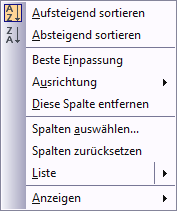
Klicken Sie mit der rechten Maustaste auf das Ansichtsfenster Abrufen/Auschecken, um die Anzeige von Dateien anzupassen, einschließlich enthaltene Spalten sowie Ausrichtung und Sortierung von Dateien. Weitere Informationen finden Sie unter Benutzerdefinierte Rasteroptionen. |
|
Spalte Zum Auschecken ausgewählt
|
Gibt an, welche Objekte momentan zum Auschecken ausgewählt sind. |
|
Objektauswahlzählungen
|
Im unteren Teil des Dialogfelds befinden sich zwei Symbolreferenzen, die anzeigen, wie viele Dateien zum Auschecken ausgewählt sind |
|
Dialogfeld im erweiterten Modus fixieren
|
Wenn das Dialogfeld erweitert ist, wird der Modus nicht beibehalten, wenn das Dialogfeld das nächste Mal geöffnet wird. Klicken Sie auf die Schaltfläche Fixierung, um das Dialogfeld |
|
Einblenden, um Details anzuzeigen
|
Klicken Sie auf die Schaltfläche zum Erweitern, um zwischen der reduzierten und erweiterten Ansicht des Dialogfelds Abrufen/Auschecken zu wechseln. |
|
Dropdown-Menü Arbeitsordner
|
Sie können auswählen, ob Sie den Vorgabearbeitsordner verwenden oder einen anderen Ordner zum Speichern der lokalen Kopien der Objekte wählen, die Sie herunterladen. Sie können auch keinen Arbeitsordner auswählen. |






 und wie viele Dateien im Fensterbereich Abrufen/Auschecken
  zum Auschecken verfügbar sind.
Abrufen/Auschecken (Vault Basic)
- Klicken Sie mit der rechten Maustaste auf eine Datei oder einen Ordner, und wählen Sie Abrufen/Auschecken.
Das Dialogfeld Abrufen/Auschecken wird in der reduzierten oder erweiterten Ansicht angezeigt, je nachdem, ob Sie es in der erweiterten Ansicht fixiert haben
 . Die reduzierte Ansicht ist die Vorgabeansicht.
 - Aktivieren Sie die Schaltfläche Untergeordnete einschließen, wenn abhängige Dateien ebenfalls ausgecheckt werden sollen. Die Einstellungen für Untergeordnete einschließen können geändert werden, indem Sie auf den Pfeil unter der Schaltfläche klicken und die Einstellungen ändern.Tipp: Bewegen Sie den Mauszeiger über das Symbol, um die aktuellen Einstellungen anzuzeigen.
- Aktivieren Sie die Schaltfläche Übergeordnete einschließen, wenn übergeordnete Dateien ebenfalls ausgecheckt werden sollen. Die Einstellungen für Übergeordnete einschließen können geändert werden, indem Sie auf den Pfeil unter der Schaltfläche klicken und die Einstellungen ändern.Tipp: Bewegen Sie den Mauszeiger über das Symbol, um die aktuellen Einstellungen anzuzeigen.
- Aktivieren Sie das Kontrollkästchen Auswahl, wenn Sie schnell alle Dateien aus den Schritten 2 bis 4 auswählen möchten. Wenn stattdessen Quellauswahl aktiviert ist, werden nur die Dateien und Ordner, die Sie ursprünglich ausgewählt haben, für das Auschecken ausgewählt. Sie können festlegen, ob über diese Schaltfläche alle Dateien abgerufen werden oder nur der ursprüngliche Auswahlsatz, indem Sie auf den Pfeil unter der Schaltfläche klicken und die Einstellungen ändern.Tipp: Bewegen Sie den Mauszeiger über das Symbol, um die aktuellen Einstellungen anzuzeigen.
- Optional. Geben Sie einen Kommentar zum Grund für das Auschecken an, indem Sie auf die Schaltfläche Kommentar klicken.
- Wenn Sie einfach nur die aktuelle Version der ausgewählten Dateien und Ordner abrufen möchten, klicken Sie auf OK.
Wenn Sie alle Dateien sehen möchten, für die die Schaltflächen Untergeordnete einschließen und Übergeordnete einschließen aktiviert sind, oder wenn Sie manuell Dateien zum Auschecken wählen möchten, klicken Sie auf die Schaltfläche Erweitern
 , um die vollständige Liste anzuzeigen, und nehmen Sie die gewünschten Änderungen vor.
 Wenn Sie nur eine Datei zum Auschecken ausgewählt haben und Sie die Version der Datei angeben möchten, klicken Sie auf die Schaltfläche Erweitern
und wählen die Version aus der Versions-Dropdown-Liste aus. - Klicken Sie auf OK.
Führen Sie die folgenden Schritte durch, um Dateien und Ordner in Vault Basic abzurufen/auszuchecken.
Die ausgewählten Dateien werden aus dem Tresor in Ihren lokalen Ordner kopiert, wenn die Option Arbeitsordner aktiviert ist. Nun können Sie die Dateien bearbeiten.
Abrufen/Auschecken (Vault Workgroup)
- Klicken Sie mit der rechten Maustaste auf eine Datei oder einen Ordner, und wählen Sie Abrufen/Auschecken.
Das Dialogfeld Abrufen/Auschecken wird in der reduzierten oder erweiterten Ansicht angezeigt, je nachdem, ob Sie es in der erweiterten Ansicht fixiert haben
. Die reduzierte Ansicht ist die Vorgabeansicht. - Aktivieren Sie die Schaltfläche Untergeordnete einschließen, wenn abhängige Dateien ebenfalls ausgecheckt werden sollen. Die Einstellungen für Untergeordnete einschließen können geändert werden, indem Sie auf den Pfeil unter der Schaltfläche klicken und die Einstellungen ändern.Tipp: Bewegen Sie den Mauszeiger über das Symbol, um die aktuellen Einstellungen anzuzeigen.
- Aktivieren Sie die Schaltfläche Übergeordnete einschließen, wenn übergeordnete Dateien ebenfalls ausgecheckt werden sollen. Die Einstellungen für Übergeordnete einschließen können geändert werden, indem Sie auf den Pfeil unter der Schaltfläche klicken und die Einstellungen ändern.Tipp: Bewegen Sie den Mauszeiger über das Symbol, um die aktuellen Einstellungen anzuzeigen.
- Aktivieren Sie das Kontrollkästchen Auswahl, wenn Sie schnell alle zugehörigen Dateien als auch den ursprünglichen Auswahlsatz zum Auschecken auswählen möchten. Wenn stattdessen die Quellauswahl aktiviert ist, werden nur die Dateien und Ordner ausgewählt, die Sie ursprünglich zum Auschecken ausgewählt haben. Sie können festlegen, ob über diese Schaltfläche alle Dateien abgerufen werden oder nur der ursprüngliche Auswahlsatz, indem Sie auf den Pfeil unter der Schaltfläche klicken und die Einstellungen ändern.Tipp: Bewegen Sie den Mauszeiger über das Symbol, um die aktuellen Einstellungen anzuzeigen.
- Optional. Geben Sie einen Kommentar zum Grund für das Auschecken an, indem Sie auf die Schaltfläche Kommentar klicken.
- Wenn Sie einfach nur die aktuelle Version der neuesten Revision der ausgewählten Dateien oder Ordner abrufen möchten, klicken Sie auf OK.
Wenn Sie alle Tresorobjekte sehen möchten, für die die Schaltflächen Untergeordnete einschließen, Übergeordnete einschließen und Verknüpfungen einschließen aktiviert sind, oder wenn Sie manuell Dateien zum Auschecken wählen möchten, klicken Sie auf die Schaltfläche Erweitern
, um die vollständige Liste anzuzeigen und die gewünschten Änderungen vorzunehmen. Wenn Sie nur eine Datei zum Auschecken ausgewählt haben und Sie die Revision der Datei angeben möchten, klicken Sie auf die Schaltfläche Erweitern
und wählen die Revision aus der Revisions-Dropdown-Liste aus. - Aktivieren Sie das Kontrollkästchen Freigegebene als zugehörige Dateien verwenden, um die freigegebene Version aller ausgewählten zugehörigen Dateien abzurufen.
- Klicken Sie auf OK.
Führen Sie die folgenden Schritte durch, um Dateien und Ordner in Vault Workgroup abzurufen/auszuchecken.
Die ausgewählten Tresorobjekte werden aus dem Tresor in Ihren lokalen Ordner kopiert, wenn die Option Arbeitsordner ausgewählt ist. Nun können Sie die Dateien bearbeiten.
Abrufen/Auschecken (Vault Professional)
- Klicken Sie mit der rechten Maustaste auf eine Datei, einen Ordner oder ein benutzerdefiniertes Objekt, und wählen Sie Abrufen/Auschecken.
Das Dialogfeld Abrufen/Auschecken wird in der reduzierten oder erweiterten Ansicht angezeigt, je nachdem, ob Sie es in der erweiterten Ansicht fixiert haben
. Die reduzierte Ansicht ist die Vorgabeansicht. - Aktivieren Sie die Schaltfläche Untergeordnete einschließen, wenn abhängige Dateien ebenfalls ausgecheckt werden sollen. Die Einstellungen für Untergeordnete einschließen können geändert werden, indem Sie auf den Pfeil unter der Schaltfläche klicken und die Einstellungen ändern.Tipp: Bewegen Sie den Mauszeiger über das Symbol, um die aktuellen Einstellungen anzuzeigen.
- Aktivieren Sie die Schaltfläche Übergeordnete einschließen, wenn übergeordnete Dateien ebenfalls ausgecheckt werden sollen. Die Einstellungen für Übergeordnete einschließen können geändert werden, indem Sie auf den Pfeil unter der Schaltfläche klicken und die Einstellungen ändern.Tipp: Bewegen Sie den Mauszeiger über das Symbol, um die aktuellen Einstellungen anzuzeigen.
- Aktivieren Sie die Schaltfläche Verknüpfungen einschließen, wenn die angegebenen verknüpften Objekttypen auch zum Auschecken eingeschlossen werden sollen. Anmerkung: Diese Funktion ist verfügbar, wenn ein Objekt mit Verknüpfungen in Vault Professional ausgewählt ist.Die Einstellungen für Verknüpfungen einschließen können geändert werden, indem Sie auf den Pfeil unter der Schaltfläche klicken und die Einstellungen ändern.Tipp: Bewegen Sie den Mauszeiger über das Symbol, um die aktuellen Einstellungen anzuzeigen.
- Aktivieren Sie das Kontrollkästchen Auswahl, wenn Sie schnell alle zugehörigen Dateien als auch den ursprünglichen Auswahlsatz zum Auschecken auswählen möchten. Wenn stattdessen die Quellauswahl aktiviert ist, werden nur die Dateien, Ordner oder benutzerdefinierten Objekte ausgewählt, die Sie ursprünglich zum Auschecken ausgewählt haben. Sie können festlegen, ob über diese Schaltfläche alle Dateien abgerufen werden oder nur der ursprüngliche Auswahlsatz, indem Sie auf den Pfeil unter der Schaltfläche klicken und die Einstellungen ändern.Tipp: Bewegen Sie den Mauszeiger über das Symbol, um die aktuellen Einstellungen anzuzeigen.
- Optional. Geben Sie einen Kommentar zum Grund für das Auschecken an, indem Sie auf die Schaltfläche Kommentar klicken.
- Wenn Sie einfach nur die aktuelle Version der neuesten Revision der ausgewählten Dateien, Ordner oder benutzerdefinierten Objekte abrufen möchten, klicken Sie auf OK.
Wenn Sie alle Tresorobjekte sehen möchten, für die die Schaltflächen Untergeordnete einschließen, Übergeordnete einschließen und Verknüpfungen einschließen aktiviert sind, oder wenn Sie manuell Dateien zum Auschecken wählen möchten, klicken Sie auf die Schaltfläche Erweitern
, um die vollständige Liste anzuzeigen und die gewünschten Änderungen vorzunehmen. Wenn Sie nur eine Datei zum Auschecken ausgewählt haben und Sie die Revision der Datei angeben möchten, klicken Sie auf die Schaltfläche Erweitern
und wählen die Revision aus der Revisions-Dropdown-Liste aus. - Aktivieren Sie das Kontrollkästchen Freigegebene als zugehörige Dateien verwenden, um die freigegebene Version aller ausgewählten zugehörigen Dateien abzurufen.
- Klicken Sie auf OK.
Führen Sie die folgenden Schritte zum Abrufen/Auschecken von Dateien, Ordnern und benutzerdefinierten Objekten in Vault Professional aus.
Die ausgewählten Tresorobjekte werden aus dem Tresor in Ihren lokalen Ordner kopiert, wenn die Option Arbeitsordner ausgewählt ist. Nun können Sie die Dateien bearbeiten.
Video: Auschecken einer Datei aus dem Tresor
In diesem Video werden die Schritte zum Auschecken einer Datei vom Autodesk Vault Client gezeigt.
AutoCAD-Zusatzmodul
Grundlegendes zum Dialogfeld Abrufen/Auschecken
Das Dialogfeld Abrufen/Auschecken für Vault 2014 verfügt über zwei Einstellungen: reduziert und erweitert.
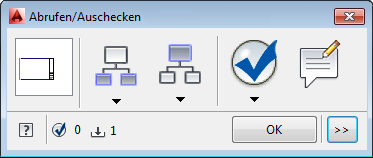
Reduziertes Dialogfeld Abrufen/Auschecken: AutoCAD-Vault-Zusatzmodul 2014
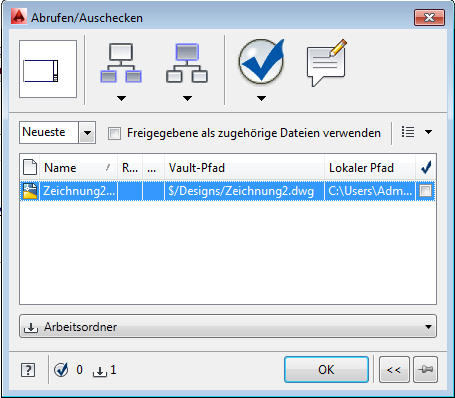
Erweitertes Dialogfeld Abrufen/Auschecken: AutoCAD-Vault-Zusatzmodul 2014
. Funktionen des Dialogfelds Abrufen/Auschecken
- Quellauswahl: Wählt nur die Dateien aus, die ursprünglich in der Hauptansicht beim Starten des Dialogfelds Abrufen/Auschecken hervorgehoben wurden.
- Alle Dateien: Wählt alle Dateien im Dialogfeld Abrufen/Auschecken aus.
- Listenansicht: Zeigen Sie die Inhalte des Fensterbereichs Abrufen/Auschecken in einer unstrukturierten Liste an.
- Ordneransicht: Zeigen Sie die Inhalte des Fensterbereichs Abrufen/Auschecken in einer Baumstruktur an.
- Konstruktionsansicht: Zeigen Sie die Inhalte des Fensterbereichs Abrufen/Auschecken in Bezug auf eine Konstruktion an.
|
Funktion |
Details |
|---|---|
|
Miniaturansicht
|
Wenn Sie nur eine Datei auswählen, wird eine Miniaturansicht der Datei angezeigt. Wenn Sie mehr als eine Datei auswählen, wird eine allgemeine Miniaturansicht mit mehreren Dokumenten angezeigt. |
|
Untergeordnete einschließen
|
Sie können die angegebenen untergeordneten Dateien automatisch zum Auschecken einschließen, wenn Sie ein Objekt aus dem Tresor auschecken. Tipp: Bewegen Sie den Mauszeiger über die Schaltfläche Untergeordnete einschließen, um die aktuellen Einstellungen zum Einschließen anzuzeigen.
Klicken Sie auf die Schaltfläche Untergeordnete einschließen, um die angegebenen untergeordneten Dateitypen zur aktuellen Liste der Dateien hinzuzufügen. Klicken Sie auf den Abwärtspfeil neben der Schaltfläche Untergeordnete einschließen, um zu ändern, welche untergeordneten Objekttypen einbezogen werden, wenn auf die Schaltfläche geklickt wird. Sie können die Funktion deaktivieren, indem Sie erneut darauf klicken. Alle Einstellungen zum Einschließen werden ignoriert, bis die Schaltfläche erneut aktiviert wird. |
|
Übergeordnete einschließen
|
Sie können die angegebenen übergeordneten Dateien automatisch zum Auschecken einschließen, wenn Sie ein Objekt aus dem Tresor auschecken. Tipp: Bewegen Sie den Mauszeiger über die Schaltfläche Übergeordnete einschließen, um die aktuellen Einstellungen anzuzeigen.
Klicken Sie auf die Schaltfläche Übergeordnete einschließen, um die Dokumentation zu den angegebenen übergeordneten Dateitypen zur aktuellen Liste der Dateien hinzuzufügen. Klicken Sie auf den Abwärtspfeil unter der Schaltfläche Übergeordnete einschließen, um zu ändern, welche Übergeordneten Typen einbezogen werden, wenn auf die Schaltfläche geklickt wird (falls vorhanden). Sie können die Funktion deaktivieren, indem Sie erneut darauf klicken. Alle Einstellungen zum Einschließen werden ignoriert, bis die Schaltfläche erneut aktiviert wird. |
|
Einschließen von Verknüpfungen
Anmerkung: Diese Funktion ist verfügbar, wenn ein Objekt mit Verknüpfungen in Vault Workgroup oder Vault Professional ausgewählt ist.
|
Sie können die angegebenen verknüpften Objekttypen automatisch zum Auschecken einschließen, wenn Sie ein Objekt aus dem Tresor auschecken. Klicken Sie auf die Schaltfläche Verknüpfungen einschließen, um die Objekte einzuschließen, die mit dem zum Auschecken ausgewählten Objekt verknüpft sind. Dies können Verknüpfungen zu anderen Dateien, Ordnern, Artikeln, Änderungsaufträgen und benutzerdefinierten Objekten sein (im Beispiel steht Kontakt für ein benutzerspezifische Objekte im Tresor). Tipp: Bewegen Sie den Mauszeiger über die Schaltfläche Verknüpfungen einschließen, um die aktuellen Einstellungen anzuzeigen.
Klicken Sie auf den Abwärtspfeil neben der Schaltfläche Verknüpfungen einschließen, um zu ändern, welche verknüpften Objekte einbezogen werden, wenn auf die Schaltfläche geklickt wird. Sie können die Funktion deaktivieren, indem Sie erneut darauf klicken. Alle Einstellungen zum Einschließen werden ignoriert, bis die Schaltfläche erneut aktiviert wird. |
|
Auswahl
|
Die Schaltfläche zur Auswahl bietet eine schnelle Möglichkeit, um alle Objekte auszuwählen, die zum Auschecken angezeigt werden. Sie können sie auch so einstellen, dass jedes Mal, wenn auf die Schaltfläche geklickt wird, nur die Objekte ausgewählt werden, die Sie ursprünglich beim Starten des Dialogfelds Abrufen/Auschecken ausgewählt haben. Dies ist eine praktische Funktion, wenn Sie die Schaltflächen Untergeordnete einschließen, Übergeordnete einschließen oder Verknüpfungen einschließen aktiviert haben und eine schnelle Möglichkeit suchen, um alles zum Auschecken auszuwählen. Tipp: Bewegen Sie den Mauszeiger über das Symbol, um die aktuellen Einstellungen anzuzeigen.
Klicken Sie auf den Abwärtspfeil unter der Schaltfläche Auschecken von, um zu ändern, was passiert, wenn auf die Schaltfläche geklickt wird.
Auswahleinstellungen |
|
Kommentare
|
Klicken Sie auf die Schaltfläche Kommentare, um eine Beschreibung hinzuzufügen oder den Zweck des Auscheckens der ausgewählten Dateien festzuhalten. Tipp: Bewegen Sie die Maus über die Schaltfläche Kommentare, um die bereits gespeicherten Kommentare anzuzeigen.
|
|
Revision auswählen
Anmerkung: Die Funktion Revision ist in Autodesk Vault Workgroup und Vault Professional verfügbar.
|
Wählen Sie die Revision, die Sie aus dem Tresor abrufen möchten, aus dem Dropdown-Menü Revision. Wenn Sie Neueste wählen, wird die neueste Version der aktuellen Revision abgerufen. Wenn mehrere Dateien ausgewählt sind, wird die aktuelle Version der neuesten Revision abgerufen. |
|
Kontrollkästchen Freigegebene als zugehörige Dateien verwenden
|
Aktivieren Sie dieses Kontrollkästchen, um die freigegebenen Versionen von zugehörigen Dateien abzurufen, die zum Auschecken ausgewählt sind. |
|
Ansichteinstellungen
|
Klicken Sie auf eines der Ansichtsymbole im Dropdown-Menü Ansichtseinstellungen, um zu steuern, wie Dateien im Tresor angezeigt werden. |
|
Rastersteuerungen
|
Klicken Sie mit der rechten Maustaste auf das Ansichtsfenster Abrufen/Auschecken, um die Anzeige von Dateien anzupassen, einschließlich enthaltene Spalten sowie Ausrichtung und Sortierung von Dateien. Weitere Informationen finden Sie unter Benutzerdefinierte Rasteroptionen. |
|
Spalte Zum Auschecken ausgewählt
|
Gibt an, welche Objekte momentan zum Auschecken ausgewählt sind. |
|
Objektauswahlzählungen
|
Im unteren Teil des Dialogfelds befinden sich zwei Symbolreferenzen, die anzeigen, wie viele Dateien zum Auschecken ausgewählt sind |
|
Dialogfeld im erweiterten Modus fixieren
|
Wenn das Dialogfeld erweitert ist, wird der Modus nicht beibehalten, wenn das Dialogfeld das nächste Mal geöffnet wird. Klicken Sie auf die Schaltfläche Fixierung, um das Dialogfeld |
|
Einblenden, um Details anzuzeigen
|
Klicken Sie auf die Schaltfläche zum Erweitern, um zwischen der reduzierten und erweiterten Ansicht des Dialogfelds Abrufen/Auschecken zu wechseln. |
|
Dropdown-Menü Arbeitsordner
|
Sie können auswählen, ob Sie den Vorgabearbeitsordner verwenden oder einen anderen Ordner zum Speichern der lokalen Kopien der Objekte wählen, die Sie herunterladen. Sie können auch keinen Arbeitsordner auswählen. |
Abrufen/Auschecken (Vault Basic)
- Klicken Sie in der Vault-Multifunktionsleiste auf Auschecken.
Das Dialogfeld Abrufen/Auschecken wird in der reduzierten oder erweiterten Ansicht angezeigt, je nachdem, ob Sie es in der erweiterten Ansicht fixiert haben
. Die reduzierte Ansicht ist die Vorgabeansicht. - Aktivieren Sie die Schaltfläche Untergeordnete einschließen, wenn abhängige Dateien ebenfalls ausgecheckt werden sollen. Die Einstellungen für Untergeordnete einschließen können geändert werden, indem Sie auf den Pfeil unter der Schaltfläche klicken und die Einstellungen ändern.Tipp: Bewegen Sie den Mauszeiger über das Symbol, um die aktuellen Einstellungen anzuzeigen.
- Aktivieren Sie die Schaltfläche Übergeordnete einschließen, wenn übergeordnete Dateien ebenfalls ausgecheckt werden sollen. Die Einstellungen für Übergeordnete einschließen können geändert werden, indem Sie auf den Pfeil unter der Schaltfläche klicken und die Einstellungen ändern.Tipp: Bewegen Sie den Mauszeiger über das Symbol, um die aktuellen Einstellungen anzuzeigen.
- Aktivieren Sie das Kontrollkästchen Auswahl, wenn Sie schnell alle Dateien aus den Schritten 2 bis 4 auswählen möchten. Wenn stattdessen Quellauswahl aktiviert ist, werden nur die Dateien und Ordner, die Sie ursprünglich ausgewählt haben, für das Auschecken ausgewählt. Sie können festlegen, ob über diese Schaltfläche alle Dateien abgerufen werden oder nur der ursprüngliche Auswahlsatz, indem Sie auf den Pfeil unter der Schaltfläche klicken und die Einstellungen ändern.Tipp: Bewegen Sie den Mauszeiger über das Symbol, um die aktuellen Einstellungen anzuzeigen.
- Optional. Geben Sie einen Kommentar zum Grund für das Auschecken an, indem Sie auf die Schaltfläche Kommentar klicken.
- Wenn Sie einfach nur die aktuelle Version der ausgewählten Dateien und Ordner abrufen möchten, klicken Sie auf OK.
Wenn Sie alle Dateien sehen möchten, für die die Schaltflächen Untergeordnete einschließen und Übergeordnete einschließen aktiviert sind, oder wenn Sie manuell Dateien zum Auschecken wählen möchten, klicken Sie auf die Schaltfläche Erweitern
, um die vollständige Liste anzuzeigen, und nehmen Sie die gewünschten Änderungen vor. Wenn Sie nur eine Datei zum Auschecken ausgewählt haben und Sie die Version der Datei angeben möchten, klicken Sie auf die Schaltfläche Erweitern
und wählen die Version aus der Versions-Dropdown-Liste aus. - Klicken Sie auf OK.
Die ausgewählten Dateien werden aus dem Tresor in Ihren lokalen Ordner kopiert, wenn die Option Arbeitsordner aktiviert ist. Nun können Sie die Dateien bearbeiten.
Abrufen/Auschecken (Vault Workgroup und Vault Professional)
- Klicken Sie in der Vault-Multifunktionsleiste auf Auschecken.
Das Dialogfeld Abrufen/Auschecken wird in der reduzierten oder erweiterten Ansicht angezeigt, je nachdem, ob Sie es in der erweiterten Ansicht fixiert haben
. Die reduzierte Ansicht ist die Vorgabeansicht. - Aktivieren Sie die Schaltfläche Untergeordnete einschließen, wenn abhängige Dateien ebenfalls ausgecheckt werden sollen. Die Einstellungen für Untergeordnete einschließen können geändert werden, indem Sie auf den Pfeil unter der Schaltfläche klicken und die Einstellungen ändern.Tipp: Bewegen Sie den Mauszeiger über das Symbol, um die aktuellen Einstellungen anzuzeigen.
- Aktivieren Sie die Schaltfläche Übergeordnete einschließen, wenn übergeordnete Dateien ebenfalls ausgecheckt werden sollen. Die Einstellungen für Übergeordnete einschließen können geändert werden, indem Sie auf den Pfeil unter der Schaltfläche klicken und die Einstellungen ändern.Tipp: Bewegen Sie den Mauszeiger über das Symbol, um die aktuellen Einstellungen anzuzeigen.
- Aktivieren Sie die Schaltfläche Verknüpfungen einschließen, wenn die angegebenen verknüpften Objekttypen auch zum Auschecken eingeschlossen werden sollen. Anmerkung: Diese Funktion ist verfügbar, wenn ein Objekt mit Verknüpfungen in Vault Professional ausgewählt ist.Die Einstellungen für Verknüpfungen einschließen können geändert werden, indem Sie auf den Pfeil unter der Schaltfläche klicken und die Einstellungen ändern.Tipp: Bewegen Sie den Mauszeiger über das Symbol, um die aktuellen Einstellungen anzuzeigen.
- Aktivieren Sie das Kontrollkästchen Auswahl, wenn Sie schnell alle zugehörigen Dateien als auch den ursprünglichen Auswahlsatz zum Auschecken auswählen möchten. Wenn stattdessen die Quellauswahl aktiviert ist, werden nur die Dateien ausgewählt, die Sie ursprünglich zum Auschecken ausgewählt haben. Sie können festlegen, ob über diese Schaltfläche alle Dateien abgerufen werden oder nur der ursprüngliche Auswahlsatz, indem Sie auf den Pfeil unter der Schaltfläche klicken und die Einstellungen ändern.Tipp: Bewegen Sie den Mauszeiger über das Symbol, um die aktuellen Einstellungen anzuzeigen.
- Optional. Geben Sie einen Kommentar zum Grund für das Auschecken an, indem Sie auf die Schaltfläche Kommentar klicken.
- Wenn Sie einfach nur die aktuelle Version der neuesten Revision der ausgewählten Dateien, Ordner oder benutzerdefinierten Objekte abrufen möchten, klicken Sie auf OK.
Wenn Sie alle zugehörigen Dateien sehen möchten, für die die Schaltflächen Untergeordnete einschließen, Übergeordnete einschließen und Verknüpfungen einschließen aktiviert sind, oder wenn Sie manuell Dateien zum Auschecken wählen möchten, klicken Sie auf die Schaltfläche Erweitern
, um die vollständige Liste anzuzeigen und die gewünschten Änderungen vorzunehmen. Wenn Sie nur eine Datei zum Auschecken ausgewählt haben und Sie die Revision der Datei angeben möchten, klicken Sie auf die Schaltfläche Erweitern
und wählen die Revision aus der Revisions-Dropdown-Liste aus. - Aktivieren Sie das Kontrollkästchen Freigegebene als zugehörige Dateien verwenden, um die freigegebene Version aller ausgewählten zugehörigen Dateien abzurufen.
- Klicken Sie auf OK.
Die ausgewählten Dateien werden aus dem Tresor in Ihren lokalen Ordner kopiert, wenn die Option Arbeitsordner aktiviert ist. Nun können Sie die Dateien bearbeiten.
Inventor Vault-Zusatzmodul
Die folgenden Optionen stehen beim Auschecken einer Datei mit dem Inventor Vault-Zusatzmodul zur Verfügung:
- Revision abrufen ermöglicht dem Benutzer die Angabe der vom Server abzurufenden Revision. Anmerkung:
Die Funktion Revision ist in Autodesk Vault Workgroup und Vault Professional verfügbar.
- Mit Auschecken, auch als Schneller Checkout bezeichnet, kann der Benutzer die aktuelle Version der neuesten Revision von Dateien oder aber Dateien auschecken, die außer der Reihe bearbeitet wurden. Dateien, die diese Anforderungen nicht erfüllen, werden nicht als Optionen zum Auschecken mit diesem Befehl angezeigt.
Sie haben auch die Möglichkeit, den Tresor-Vorgang auf alle unter- oder übergeordneten Dateien der Datei anzuwenden.
Folgende Tresoroptionen stehen zur Verfügung, wenn eine Datei ausgecheckt ist:
- Einchecken checkt Ihre aktualisierte Datei in den Tresor ein, wobei Ihre Änderungen im Tresor-Ordner gespeichert werden.
- Auschecken rückgängig löscht Änderungen sowohl im Tresor als auch in Ihrem lokalen Ordner. Durch Auswahl der Option Lokale Kopie ersetzen wird die Datei bzw. der Ordner wie vor dem Auschecken beibehalten.
So führen Sie einen schnellen Checkout durch
- Wählen Sie im Vault Browser die Datei aus, die Sie auschecken möchten. Sie können auch mehrere Dateien durch Drücken der Strg- oder Umschalttaste auswählen.
- Klicken Sie mit der rechten Maustaste auf die Auswahl, und wählen Sie dann Auschecken, oder wählen Sie auf der Autodesk Vault-Multifunktionsleiste Auschecken. Das Dialogfeld Auschecken wird angezeigt.
- Wenn Sie über- oder untergeordnete Dateien der ausgewählten Dateien einchecken möchten, klicken Sie auf Einstellungen. Geben Sie gegebenenfalls einen Kommentar in das Beschreibungsfeld ein, der beschreibt, warum Sie die Datei auschecken möchten.
- Klicken Sie auf OK, um die Dateien auszuchecken. Der Tresor platziert die Dateien in Ihrem lokalen Ordner. Nun können Sie die Dateien bearbeiten.
So rufen Sie eine bestimmte Revision einer Datei ab
- Wählen Sie im Vault Browser die Datei aus, die Sie auschecken möchten.
- Klicken Sie mit der rechten Maustaste auf die Auswahl, und wählen Sie dann Revision abrufen, oder wählen Sie auf der Autodesk Vault-Multifunktionsleiste Revision abrufen. Das Dialogfeld Dateien abrufen/auschecken wird angezeigt.
- Wählen Sie die auszucheckende Revision aus der Liste zur Revisionsauswahl aus.
- Sollen verwandte Dateien mit dem Status Freigegeben Priorität erhalten, aktivieren Sie das Kontrollkästchen Freigegebene für zugehörige Dateien.
- Wenn Sie untergeordnete Dateien der ausgewählten Dateien auschecken möchten, klicken Sie auf Einstellungen. Geben Sie gegebenenfalls einen Kommentar in das Beschreibungsfeld ein, der beschreibt, warum Sie die Datei auschecken möchten.
- Klicken Sie auf OK, um die Dateien auszuchecken. Der Tresor platziert die Dateien in Ihrem lokalen Ordner. Nun können Sie die Dateien bearbeiten.
Die Funktion Revision ist in Autodesk Vault Workgroup und Vault Professional verfügbar.
Vault Office
Abhängig von den Optionen, die Sie im Auschecken-Dialogfeld auswählen, können Sie eine oder mehrere Dateien bzw. alle Dateien eines Ordners auschecken.
- Wählen Sie .
Klicken Sie in Office 2007 und Office 2010 in der Vault-Multifunktionsleiste auf Auschecken.
Andere Zusatzmodule
Beim Auschecken einer Datei wird die Version oder Revision der Datei im Tresor in Ihren lokalen Arbeitsordner kopiert. Sobald eine Kopie ausgecheckt ist, kann sie bearbeitet werden. Eine Datei kann nie gleichzeitig von mehreren Teammitgliedern ausgecheckt werden. Kein anderer Mitarbeiter kann eine ausgecheckte Datei bearbeiten, bevor diese nicht wieder in den Tresor eingecheckt wurde.
Starten Sie die Autodesk Vault-Anwendung, um zu sehen, für wen eine Datei ausgecheckt wurde. Der Benutzer, für den eine Datei ausgecheckt wurde, wird in der Spalte Benutzername aufgelistet.
Abhängig von den Optionen, die Sie im Auschecken-Dialogfeld auswählen, können Sie eine oder mehrere Dateien bzw. alle Dateien eines Ordners auschecken.
Die folgenden Optionen stehen Ihnen beim Auschecken einer Datei in Vault Workgroup und Vault Professional zur Verfügung.
- Revision abrufen ermöglicht dem Benutzer die Angabe der vom Server abzurufenden Revision.
- Mit Auschecken, auch als Schneller Checkout bezeichnet, kann der Benutzer die aktuelle Version der neuesten Revision von Dateien oder aber Dateien auschecken, die außer der Reihe bearbeitet wurden. Dateien, die diese Anforderungen nicht erfüllen, werden nicht als Optionen zum Auschecken mit diesem Befehl angezeigt.
Bei allen Vault-Versionen gibt es die Option, auch vorhandene untergeordnete Dateien der Datei auszuchecken.
Nachdem Sie die Bearbeitung einer Datei abgeschlossen haben, können Sie diese wieder in den Tresor einchecken, um Ihre Änderungen zu speichern, oder das Auschecken rückgängig machen, um alle Änderungen zu verwerfen und die Datei mit der Version an den Tresor zurückzugeben, die sie vor dem Auschecken hatte.
Auschecken einer Datei aus einem Tresor
- Klicken Sie in der Autodesk Vault-Multifunktionsleiste auf Auschecken.
- Navigieren Sie zu der Datei, die Sie auschecken möchten, und wählen Sie sie aus.
- Wenn Sie untergeordnete Dateien der ausgewählten Dateien auschecken möchten, klicken Sie auf das Symbol Abhängige einschließen.
- Klicken Sie auf OK, um die Dateien auszuchecken. Der Tresor platziert die Dateien in Ihrem lokalen Ordner. Nun können Sie die Dateien bearbeiten.
Das Dialogfeld Datei abrufen/auschecken wird aufgerufen.
Abrufen einer Revision aus einem Tresor
- Klicken Sie in der Autodesk Vault-Multifunktionsleiste auf Revision abrufen.
- Wählen Sie die auszucheckende Revision der Datei aus der Liste Revision auswählen aus. Sollen zugehörige Dateien mit dem Status Freigegeben Priorität erhalten, aktivieren Sie das Kontrollkästchen Vorzug für freigegebene Dateiversionen für zugehörige Dateien
 .
. - Aktivieren Sie das Kontrollkästchen der Dateien, die Sie auschecken möchten.
- Wenn Sie untergeordnete Dateien der ausgewählten Dateien auschecken möchten, klicken Sie auf das Symbol Abhängige einschließen.
- Klicken Sie auf OK, um die Dateien auszuchecken. Der Tresor platziert die Dateien in Ihrem lokalen Ordner. Nun können Sie die Dateien bearbeiten.
Die Funktion Revision ist in Autodesk Vault Workgroup und Vault Professional verfügbar.
Das Dialogfeld Datei abrufen/auschecken wird aufgerufen.