- Sélectionnez les classes d'objets à appliquer à l'expression et la commande qui utilisera l'expression.
Par exemple, dans l'explorateur du modèle, cliquez sur Créer un sous-jeu pour une classe d'objets spécifique. Lorsque vous appliquez l'expression, seules les données de la classe d'objets sélectionnée qui correspondent aux conditions de l'expression s'affichent dans le modèle.
- Dans la fenêtre qui s'ouvre, insérez les éléments composant l'expression.
Si la page Mise en route avec des filtres est activée, les boutons représentant différents types d'expression sont affichés. Vous pouvez cliquer sur l'un de ces boutons pour insérer un gabarit d'expression.
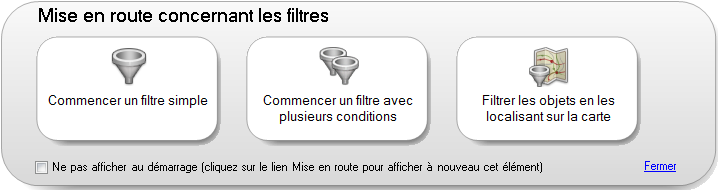
Cliquez sur l'un de ces boutons pour commencer par une expression donnée en exemple.
Pour empêcher l'affichage de ces boutons de démarrage à chaque fois que vous créez une expression, sélectionnez Ne pas afficher au démarrage. Vous pouvez les réafficher ultérieurement en cliquant sur Mise en route.
Pour fermer la page de démarrage, cliquez sur Fermer.
- Dans la zone de l'expression, effectuez l'une des opérations suivantes pour créer votre expression :
- Si vous avez sélectionné un gabarit d'expression, cliquez sur un élément de l'expression pour le remplacer par une propriété, une valeur ou un opérateur. Voir Sélection de valeurs de propriété dans une liste pour plus d'informations sur l'affichage et la sélection de propriétés.
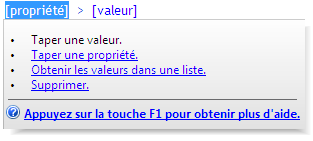
Cliquez sur un élément pour afficher le menu des options permettant de le remplacer ou de le supprimer.
- Utilisez les commandes et les icônes pour ajouter des éléments.

Les menus et boutons de la partie supérieure de la fenêtre permettent d'insérer des éléments.
- Si vous connaissez le nom des propriétés, des valeurs et des opérateurs que vous voulez insérer, entrez-les directement.
Toutes les expressions sont constituées de texte que vous saisissez.
Une expression peut associer des opérations de plusieurs façons. Par exemple, vous pouvez calculer la superficie d'un jeu de bâtiments et rechercher des bâtiments portant le nom de rue “Elm” et dont la surface est supérieure à 2 000 pieds carrés (185 m²).
- Si vous avez sélectionné un gabarit d'expression, cliquez sur un élément de l'expression pour le remplacer par une propriété, une valeur ou un opérateur. Voir Sélection de valeurs de propriété dans une liste pour plus d'informations sur l'affichage et la sélection de propriétés.
- Lors de la création de votre expression, vous pouvez effectuer l'une des opérations suivantes :
- Evaluez la valeur d'une propriété. Par exemple, vous pouvez rechercher les routes dont la propriété NOM est “Elm”. Cette expression prendrait la forme suivante :
NOM = 'ELM St'
- Effectuez un calcul, puis évaluez le résultat du calcul. Par exemple, déterminez dans un premier temps la hauteur absolue des bâtiments, puis recherchez les bâtiments dont la longueur est inférieure à une valeur que vous précisez. Cette expression prendrait la forme suivante :
ROOF_HEIGHT + ELEVATION_OFFSET < 32
- Effectuez une conversion, puis évaluez le résultat de la conversion. Par exemple, convertissez une propriété de bâtiment appelée Date_achat de chaîne de texte en chaîne de date, puis cherchez les parcelles acquises avant une date que vous précisez. Cette expression prendrait la forme suivante :
ToDate (DATE_ACHAT, JJ/MM/AAAA) AND DATE_ACHAT < 01/01/2005
Remarque : Voir Utilisation de dates dans les expressions pour plus d'informations sur le formatage des dates. - Créez une expression de texte. Par exemple, lors de l'importation, vous pouvez définir le format du champ Description pour une classe d'objets représentant des routes. Ce champ peut contenir le nom de rue, un espace et un suffixe (par exemple, “Portobello Road” ou “Fifth Avenue”). Cette expression prendrait la forme suivante :
Concat (NOM, ' ', SUFFIXE)
- Créez une expression numérique. Par exemple, vous pouvez arrondir les coûts de réparation au dollar supérieur le plus proche. Cette expression prendrait la forme suivante :
Ceil (REPAIR_COST)
- Filtrez par emplacement. Par exemple, vous pouvez rechercher tous les bâtiments à l'intérieur ou en contact avec un cercle que vous dessinez sur le modèle.
Pour obtenir de l'aide sur un élément d'une expression, voir Création d'expressions - Référence.
- Evaluez la valeur d'une propriété. Par exemple, vous pouvez rechercher les routes dont la propriété NOM est “Elm”. Cette expression prendrait la forme suivante :
- Validez l'expression en cliquant sur Valider (au bas de la fenêtre).
La validation vérifie uniquement la syntaxe de l'expression. Elle ne vérifie pas si les valeurs que vous avez spécifiées sont correctes pour les données, ni si les résultats sont tels qu'attendus. Si des problèmes de validation surviennent, un message d'erreur vous aide à trouver des solutions.
- Pour réutiliser votre expression ultérieurement, enregistrez-la à l'aide du menu Options (au bas de la fenêtre).
- Pour appliquer votre expression, cliquez sur OK.