Hiermit können Sie die Animation eines Objekts bearbeiten, das mit dem Objektplatzierungsstil-Editor in der Szene platziert wurde.
Verwenden Sie diese Gruppe für folgende Aufgaben:
-
Anwenden von Beschleunigung oder Verlangsamung auf ein animiertes Objekt.
-
Animieren des horizontalen Versatzes, beispielsweise um einen Fahrspurwechsel des animierten Fahrzeugs zu bewirken.
-
Animieren des vertikalen Versatzes einer Durchfahrt- oder Durchflugkamera, beispielsweise um die Höhe einer Kamera über der Straße oder Schiene anzupassen.
Öffnen Sie diese Gruppe aus dem Rollout "Positions-Controller", indem Sie auf die Schaltfläche "E" (Animation bearbeiten) neben einem der folgenden Platzierungs-Parameter klicken:
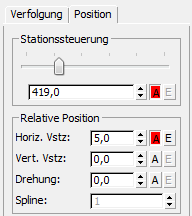
- Stationssteuerung
- Horiz. Vstz:
- Vert. Vstz:
- Drehung
Der Animations-Editor für platzierte Objekte ist eine stark vereinfachte Version des Standardfensters Spuransicht von 3ds Max Design. Er ist speziell dafür eingerichtet, nur Platzierungsinformationen anzuzeigen, die sich auf das ausgewählte Objekt beziehen. Wenn sich die aktuelle Auswahl ändert, wird diese Gruppe automatisch geschlossen.
Benutzeroberfläche
Der Animations-Editor für platzierte Objekte zeigt Bewegung als eine Reihe von Funktionskurven in einem Diagramm. In 3ds Max Design ist die Bewegung durch eine Serie von Animations-Keys definiert. Die Software berechnet die zwischen den Keys liegenden interpolierten Werte und erstellt eine vollständige Animation.
Die Animations-Editor für platzierte Objekte-Schnittstelle besteht aus Werkzeugkästen und einem Key-Fenster. Es gibt auch eine verschiebbare Zeitleiste.
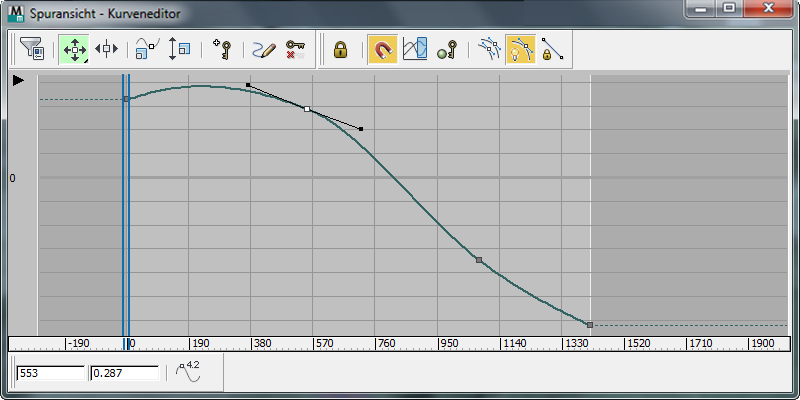
Das Key-Fenster (Kurve)
Jede in diesem Fenster angezeigte Funktionskurve stellt die interpolierte Animation dar, die einem der vier Objektplatzierungsparameter von Civil View zugeordnet ist:
- Station, ausgedrückt als Prozentsatz des Abstands entlang der übergeordneten Kontur zwischen 0,0 und 1,0
- Horizontaler Versatz von der übergeordneten Kontur
- Vertikaler Versatz von der übergeordneten Kontur oder übergeordneten Oberfläche
- Drehung
Jedes Quadrat entlang einer Kurve steht für einen Animations-Key. Sie können Keys verschieben, hinzufügen oder entfernen und ihre Tangenten anpassen. Jede Änderung an einem Animations-Key wirkt sich sofort auf die Gesamtanimation des ausgewählten Objekts aus.
Keys werden grau angezeigt, außer wenn sie zur Bearbeitung ausgewählt werden. In diesem Fall werden sie weiß dargestellt.
Die vertikale Achse des Diagramms stellt einen oder mehrere der folgenden Parameter dar, je nachdem, welche Funktionskurven gerade angezeigt werden:
- Abstands-Prozentsatz entlang der übergeordneten Kontur
- Horizontaler oder vertikaler Versatz von der übergeordneten Kontur oder Fläche
- Drehung
Der horizontale Maßstab gibt die Gesamtanzahl der Frames in der aktuellen Visualisierungsszene wieder.
 [Hierarchie anzeigen]
- Klicken Sie auf diese Pfeilschaltfläche, um die Spuransichtshierarchie anzuzeigen.
Sie können die angezeigte Hierarchie durch Klicken auf
 wieder ausblenden.
Werkzeugkasten "Keys"

- Filter
 Klicken Sie auf die Schaltfläche, um ein Dialogfeld zu öffnen, in dem Sie auswählen können, was im Key-Fenster angezeigt wird. Weitere Informationen finden Sie unter Dialogfeld "Filter" (Spuransicht).
- Flyout "Keys verschieben"
-
 Keys verschiebenVerschiebt Keys frei in horizontaler und vertikaler Richtung.
  Keys horizontal verschiebenVerschiebt Keys nur horizontal.
 -
 Keys vertikal verschiebenVerschiebt Keys nur vertikal.
 Keys schieben
- Klicken Sie auf diese Option, um Keys horizontal zu verschieben und die angrenzenden Keys wegzuschieben.
 Keys skalieren
- Klicken Sie auf diese Option, um den Zeitraum zwischen ausgewählten Keys zu verkürzen oder zu verlängern.
 Werte skalieren
- Klicken Sie auf diese Option, um den Wert der ausgewählten Keys zu verringern oder zu erhöhen.
 Keys hinzufügen
- Klicken Sie auf diese Option, um Keys zu vorhandenen Kurven hinzuzufügen.
 Kurven zeichnen
- Klicken Sie auf diese Option, um eine neue Kurve zu zeichnen oder eine vorhandene zu ändern, indem Sie direkt auf das Key-Diagramm skizzieren.
 Kurve vereinfachen
- Klicken Sie auf diese Option, um eine Kurve zu vereinfachen, indem die Anzahl der Keys auf dieser reduziert werden.
Werkzeugkasten "Key-Tangenten"

 Tangenten auf Automatisch setzen
- Legt markierte Keys auf automatische Tangenten fest, basierend auf der Berechnung der Form der Kurve um den Key.
Durch Verschieben der Haltepunkte einer Auto-Tangente ändert sich der Typ in Spline und wird zum Bearbeiten verfügbar.
 Tangente auf Spline setzen
- Setzt die markierten Keys auf Spline-Tangenten. Mit Spline-Tangenten können Sie die Neigung durch Verschieben der Haltepunkte anpassen. Um die Kontinuität zwischen den eingehenden und ausgehenden Tangenten zu unterbrechen, halten Sie die Taste
 beim Ziehen der Griffe gedrückt.
  Tangenten auf Schnell setzen
- Setzt die markierten Key-Tangenten auf Schnell ein und aus.
 Tangenten auf Langsam setzen
- Setzt die markierten Key-Tangenten auf Langsam ein und aus.
 Tangenten auf Abgestuft setzen
- Setzt die markierten Key-Tangenten auf Schritt ein und aus.
Mit "Schritt" können Sie die Bewegung von einem Key zum nächsten einfrieren.
 Tangenten auf Linear setzen
- Setzt die markierten Key-Tangenten auf Linear ein und aus.
 Tangenten auf Glatt setzen
- Setzt die markierten Key-Tangenten auf Glatt.
Mit glatten Tangenten können nicht-kontinuierliche Bewegungen ausgeglichen werden.
Werkzeugkasten "Kurven"

 Auswahl sperren
- Sperrt die aktuelle Key-Auswahl. Wenn Sie eine Auswahl erstellt haben, aktivieren Sie diese Option, um zu verhindern, dass aus Versehen etwas anderes ausgewählt wird.
 Objektfang für Frames
- Schränkt die Key-Bewegung auf Frames ein. Wenn diese Option aktiviert ist, rasten Keys beim Verschieben stets bei Frames ein. Wenn sie deaktiviert ist, können Sie einen Key zwischen zwei Frames verschieben, sodass er zu einem Subframe-Key wird.
 Außerbereichstypen für Parameterkurve
- Mit dieser Option können Sie eine Keyframe-Bewegung über den Key-Bereich hinaus wiederholen. Als Optionen werden "Schleife", "Ping-Pong", "Zyklus", "Relative Wiederholung", "Konstant" und "Linear" angeboten. Wenn Sie Außerbereichstypen für Parameterkurven verwenden, können Sie später Keys erstellen, indem Sie in der Spuransicht
 Menü "Dienstprogramme" "Außerbereichs-Keys erstellen" auswählen. Weitere Hinweise finden Sie unter Außerbereichstypen für Parameterkurve
  Symbole für animierbare Spuren zeigen
- Zeigt ein Symbol an, das angibt, ob eine Spur animierbar ist.
 Alle Tangenten anzeigen
- Blendet alle Tangentenhaltepunkte an den Kurven aus bzw. zeigt sie an. Mit dieser Option können Sie schnell alle Haltepunkte ausblenden, wenn viele Keys ausgewählt sind.
 Tangenten zeigen
- Blendet Tangentenhaltepunkte an den Kurven aus bzw. zeigt sie an. Mit dieser Option ausblenden Sie die Haltepunkte auf einzelnen Kurven.
 Tangenten sperren
- Sperrt die Auswahl mehrerer Tangentenhaltepunkte, damit Sie mehrere Haltepunkte auf einmal manipulieren können. Wenn "Tangenten sperren" deaktiviert ist, können Sie jeweils nur eine Key-Tangente manipulieren.
Werkzeugkasten Keystatistik

Wenn Sie einen einzelnen Animations-Key auswählen, können Sie diesen Werkzeugkasten verwenden, um die Position des ausgewählten Keys genau zu manipulieren, indem Sie hier die neuen Werte eingeben.
- Key-Zeit
- Zeigt die Framezahl des ausgewählten Keys. Sie können diesen Wert bearbeiten.
- Key-Wert
- Zeigt den Werte des ausgewählten Keys. Sie können diesen Wert bearbeiten.
 Statistik für ausgewählte Keys
- Wenn diese Option aktiviert ist, werden im Key-Fenster Detailstatistiken für den ausgewählten Key angezeigt.
Werkzeugkasten "Navigation"

 Pan
Pan- Schwenkt das Key-Fenster.
Siehe Schwenken (Spuransicht).
 Aktive Zeitspanne
- Passt das Key-Fenster so an, dass alle aktiven Zeitsegmente sichtbar sind.
Weitere Informationen finden Sie unter Aktive Zeitspanne.
 Kurvenhöhe
- Passt das Key-Fenster so an, dass die gesamte Höhe der Kurven sichtbar ist.
Weitere Informationen finden Sie unter Kurvenhöhe.
 Zoom
Zoom- Zoomen:Key-Fenster.
Weitere Informationen finden Sie unter Zoomen im Key-Fenster der Spuransicht
 Zoom-Bereich
- Zoomt auf einen rechteckigen Bereich des Key-Fensters.
Weitere Informationen finden Sie unter Zoom-Bereich (Spuransicht)
 Kurve isolieren
- Isoliert vorübergehend eine Kurve.
Weitere Informationen finden Sie unter Kurve isolieren.