Modifie les images clés, expressions et des courbes d'animation.
Fenêtre action interface
Choisissez Animation > Editeurs graphiques > Fenêtre Action
 pour ouvrir la fenêtre Action. Fenêtre Action comporte trois composants :
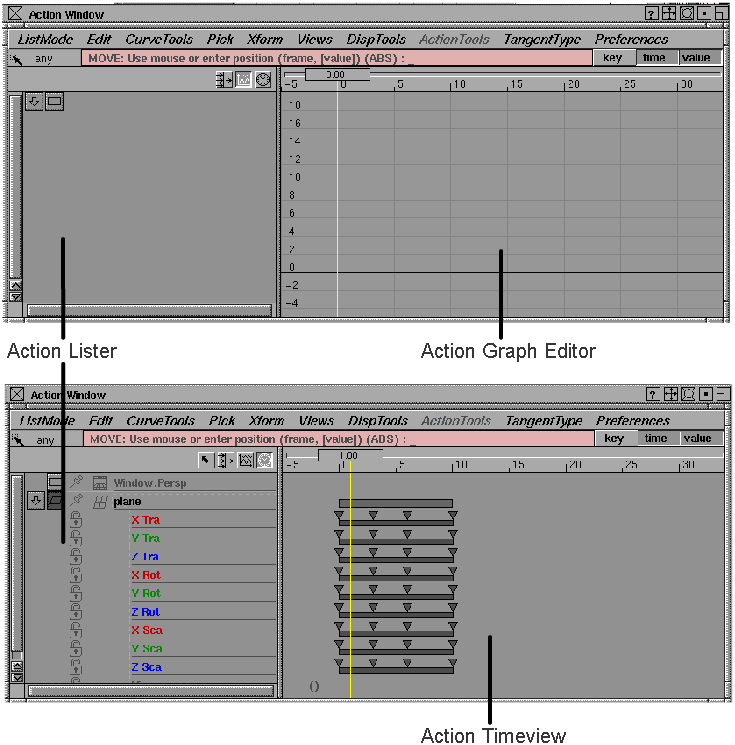
Liste Action est toujours affiché sur le côté gauche de la fenêtre Action.
Sur le côté droit, vous pouvez afficher l'éditeur graphique ou la timeview. Utilisez l'une des icônes disponibles dans la barre de titre de la liste pour basculer entre ces deux vues.

Fenêtre Action possède également son propre jeu de menus déroulants. Reportez-vous à la rubrique Fenêtre action menus sur Fenêtre Action menus pour plus d'informations.
Il existe une invite ligne sous les menus. Il affiche un message d'erreur s'affiche et vous invite à entrer des données qui est nécessaire lorsque vous sélectionnez certaines des menus. Lorsque la ligne d'invite est sombre rose et que le curseur ne se trouve pas dans la Fenêtre Action, vous savez que la fenêtre n'est pas active. Le curseur doit se trouver dans la Fenêtre Action pour la saisie clavier pour être reconnus. La ligne d'invite contient également les bascules d'accrochage (reportez-vous à la rubrique Fenêtre Action bascules d'accrochage) qui vous permettent de limiter le mouvement.
Notes
- Certains menus ou les fonctions du menu ne sont pas applicables dans certaines situations. Par exemple, si le timeview affichage est actif, vous ne pouvez pas utiliser la Fenêtre Action choisir > tangentes fonction, car les tangentes sont visibles uniquement à l'aide de l'éditeur graphique. Fonctions non disponibles apparaissent en gris clair.
- La durée minimale qui peut être affichée dans la fenêtre Action est -160,000.00. La valeur maximale est de + 160,000.00.
Active / désactive l'accrochage de la fenêtre
- Clé
-

La bascule se trouve à droite de la ligne d'invite. Lorsque cette option est activée, la barre de glissière temps s'accroche aux images clés. Lorsque vous déplacez les clés sont accrochées aux heures ou des valeurs d'autres images clés comme suit :
- utilisez le
 pour Accrocher images clés dans le temps et la valeur d'autres clés.
 - utilisez le
 pour Accrocher images clés à la fois d'autres clés.
  pour Accrocher images clés pour la valeur d'autres clés.
- utilisez le
- Temps
-

Le Temps bascule se trouve à droite de la clé. Utilisez cette option pour limiter le mouvement lorsque les images clés ou de la glissière temps courante sont déplacés.
Si l'option Temps est activé, la glissière temps et la barre de temps des clés aux valeurs entières. Lorsque cette option est désactivée, vous pouvez déplacer les images clés sélectionnées ou le curseur de la barre de temps à tout moment.
- Valeur
-

La valeur bascule se trouve à droite de la bascule d'accrochage. Cette option permet de limiter le mouvement lorsque les images clés sont déplacés.
Lorsque l'option Valeurs est activée, les clés s'accrochent aux valeurs entières. Lorsque cette option est désactivée, vous pouvez déplacer les images clés sélectionnées à une valeur.
- Glissière temps
-

L'éditeur graphique et timeview disposent de la glissière temps. Il s'agit de la barre verticale qui traverse la fenêtre avec une boîte sur le sommet qui contient l'heure courante. La barre de glissière temps glisse le long d'une traverse horizontale. Vous pouvez changer l'heure courante en cliquant n'importe où dans ce rail et en faisant glisser le curseur vers la gauche ou vers la droite. Lorsque vous faites glisser le curseur pour une nouvelle heure courante, notez que tous les objets pouvant être animées sont mis à jour avec leur canaux évalué à cette nouvelle heure.
Vous pouvez également cliquer deux fois sur dans la glissière temps pour changer l'heure courante. (Cela équivaut à choisir l'option Animation > Afficher > Afficher l'image
 et sélectionnez une nouvelle heure actuelle pour afficher le monde.)
Lorsque la boîte devient rose, à la fois sur un arrière-plan gris, tapez la nouvelle heure courante. Cliquez une fois dans la zone de la glissière temps à l'univers animé. Cette option est utile si vous avez modifié des positions d'image clé, ces modifications ne sont pas répercutées automatiquement dans le monde animé.
Liste d'actions
Liste Action répertorie les articles avec leurs canaux et s'affiche toujours sur le côté gauche de la fenêtre Action. Le contenu de la liste dépend des paramètres du mode liste. Les objets et les canaux qui ont une animation qui leur sont associées sont affichés dans une couleur foncée, tandis que les entrées sans une animation s'affichent dans une couleur plus claire.
Les paramètres qui ont une expression associées s'affichent également dans une couleur foncée, avec une paire d'accolades () en regard du nom du paramètre (si l'option Affichage > Afficher les noms des outils de courbe est activée dans la fenêtre Action, l'expression s'affiche dans les crochets).
Canaux animée par une seule action peut également contenir le nom de l'action courbe affichée en regard du nom du paramètre.
Liste d'actions des boutons et icônes

- Bouton Model-Pick
-

Utilise les objets actuellement sélectionnés dans la Fenêtre Action lister et les rend actif dans les fenêtres.
- Bouton de filtre de paramètre
-

Ouvre la boîte de dialogue Filtre de groupe de fonctions de configuration qui vous permet de sélectionner les canaux sont affichées dans la liste d'actions.
- Filtre
-
Pour ouvrir et fermer le panneau de configuration, cliquez sur le bouton de filtre. Lorsque le filtre est ouverte, vous ne pouvez pas effectuer toute autre fonction dans alias.
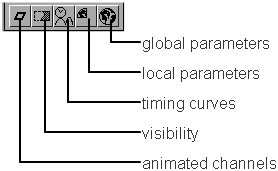
Le filtre du panneau de configuration pour DAG noeud canaux. Pour d'autres types d'objets, vous pouvez choisir entre les paramètres locaux et globaux dans la fenêtre de contrôle ( voir Animation > Editeurs graphiques > param contrôler
 ).
). Un noeud possède dix DAG paramètres pouvant être animés, mais les plus souvent utilisées sont les coordonnées X, Y et Z, la translation, la rotation et l'échelle des paramètres. La grille 3x3 dans le contrôle de paramètre filtre vous permet d'activer et de désactiver rapidement l'affichage de ces neuf paramètres, de contrôler la quantité de données dans la liste d'actions.
Pour activer un paramètre, cliquez dans celui-ci. Par exemple, si vous cliquez dans la deuxième colonne de la première ligne désactive la translation Y ; après un clic sur le bouton Paramètres dans la boîte de dialogue s'affiche à nouveau. Vous pouvez activer / désactiver toute la translation, la rotation ou l'échelle à la fois en cliquant sur Paramètres dans la boîte de dialogue Diagnostic, Rotou SCA. De même, vous pouvez activer ou désactiver tous les axes X, Y ou Z) des paramètres en cliquant sur le bouton X, Y ou Z des boutons, respectivement.
Sous les 3 XYZ bascules sont cinq boutons supplémentaires :
- Le premier est un filtre pour les animations. Si ce bouton est activé, les canaux aux informations d'animation dans ceux-ci sont affichés dans la liste.

- Le second bouton, Visibilité, est un filtre pour le dixième DAG d'un noeud de paramètre. Il est représenté par un noeud DAG SBD boîte avec une section supprimés.

- Le troisième bouton est obsolète et n'a aucune fonction. (double de l'affichage desdéformations temporelles.)

- Les quatrième et cinquième boutons situés dans le groupe de fonctions Filtre représentent des paramètres globaux et locaux des filtres et sont représentées par un quart et un robinet à soupape. Ces boutons contrôlent les paramètres d'animation sont exclus de la liste d'actions animées pour tous les éléments autres que DAG noeuds.

Si aucune de la quatrième et de la cinquième boutons est sélectionnée, tous les paramètres d'animation pour non-DAG noeud éléments sont répertoriés. Si seul le paramètre local est cochée, seuls les paramètres d'animation sont répertoriées qui correspondent à ceux sélectionnés dans le paramètre contrôle local de l'élément.
Si le paramètre global est cochée, seuls les paramètres d'animation sélectionnés dans le paramètre global contrôle sont utilisés.
- Le premier est un filtre pour les animations. Si ce bouton est activé, les canaux aux informations d'animation dans ceux-ci sont affichés dans la liste.
Reportez-vous à la rubrique Animation > Editeurs graphiques > param contrôle
pour plus de détails.
Lorsque vous avez terminé la bascule de boutons dans le filtre de paramètre, cliquez sur le bouton Paramètres de filtrage pour fermer le groupe de fonctions. La liste d'actions se met à jour pour afficher les paramètres sélectionnés.
- Bouton de l'éditeur graphique
-

Editeurs graphiques active le Graph Editor (qui s'affiche à droite de la liste d'actions). L'éditeur graphique vous permet d'afficher et de modifier les courbes d'action pour n'importe quel canal.
- Bouton timeview
-

timeview active le timeview (qui s'affiche à droite de la liste d'actions, en remplaçant le Graph Editor). Vous permet d'afficher le timeview globale de la synchronisation de l'animation pour n'importe quel canal, et de créer et modifier des expressions et les associer aux paramètres d'animation.
Sélectionner dans la liste
Pour diverses opérations dans la liste d'actions), vous devez sélectionner des éléments dans la liste avant la sélection d'une fonction.
- Sélectionnez un élément dans la liste d'actions.
- Pour sélectionner plusieurs éléments à la fois, cliquez sur le premier, faites glisser le curseur vers le haut ou vers le bas pour le dernier, puis relâchez le bouton de la souris. Tous les éléments compris entre le premier et le dernier sont sélectionnés.
- Pour ajouter ou supprimer un élément de la liste, maintenez la touche
 tout en cliquant sur l'article. Si cette option est déjà sélectionnée, elle n'est pas activée. Si ce n'est pas déjà sélectionné, il est sélectionné.
Si vous avez sélectionné plusieurs éléments dans la liste, vous pouvez utiliser le bouton Développer l'élément et Développez Animation pour développer tous les éléments sélectionnés à la fois. Par exemple, si vous sélectionnez trois des cinq animées des éléments, puis cliquez sur le bouton Développer l'animation pour l'un des éléments sélectionnés, les trois éléments sélectionnés ont leur animation paramètres ajoutés à la liste. (Pour plus d'informations sur ces boutons, voir la section suivante).
Modification des noms dans la liste
Reportez-vous à la rubrique Animation > Editeurs graphiques > param contrôle
pour obtenir une liste complète des paramètres d'animation pour tous les types d'éléments pouvant être animé.
Vous pouvez modifier le nom de la plupart des éléments dans la liste d'actions en cliquant deux fois sur l'élément que vous souhaitez modifier. Le champ devient rose clair, indiquant que vous pouvez le type du nouveau nom. Appuyez sur la touche  pour effacer le champ du nom, puis tapez le nouveau nom. Si vous faites une erreur, utilisez la touche
  (Windows) ou
  (Mac). Toute action courbe peut être renommé, ainsi que la plupart des éléments pouvant être animés, tels que DAG noeuds et ombrages.
Vous ne pouvez pas renommer des CV, car ils reçoivent leurs noms dans le nom du noeud DAG au-dessus d'eux. De même, vous ne pouvez pas renommer l'animation des noms de paramètre, car ces noms utilisés dans l'ensemble d ' alias pour identifier le paramètre.
- Type d'icône
-
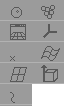
L'icône située à gauche du nom de chaque objet affiche le type de l'objet. Par exemple, un noeud DAG au-dessus d'une surface a une surface, une icône DAG noeud au-dessus de l'autre DAG noeud a une DAG icône du noeud et une caméra a une icône en forme de caméra.
- Développer l'élément avec le bouton droit de la souris
-

Si un objet possède des descendants, ce bouton s'affiche à côté. Sélectionnez ce bouton pour ajouter les descendants de l'objet à la liste. Les sous-objets sont mises en retrait sous le premier objet pour afficher la hiérarchie de l'objet. Par exemple, si un noeud DAG au-dessus d'une surface dans la liste, elle contient un bouton de développer l'élément.
Lorsque ce bouton est activé, tous les CV de surface sont répertoriés avec leur nom sous forme d'arborescence en dessous de la surface DAG noeud.
Lorsqu'un objet est développée, cliquez sur le même bouton pour réduire ses éléments : pour supprimer ses descendants dans la liste d'actions.
Si vous maintenez la touche
enfoncée tout en cliquant sur le bouton Développer l'élément, l'élément se développe pour ses enfants, chacun des enfants développer pour leurs enfants, et ainsi de suite, jusqu'à ce que tous les éléments en dessous de l'élément d'origine sont développés.Remarque :À l'aide de la touche
enfoncée pour développer ne s'applique pas la géométrie de feuille DAG noeuds à leur CV. Cette restriction est constituée de sorte que vous pouvez développer DAG avec des hiérarchies de noeuds rapidement sans avoir à répertorier les potentiellement grand nombre de CV qui appartiennent à des courbes ou des surfaces. - Développez bouton animation
-

Si l'élément dans la liste peut être animé, il dispose d'un bouton Développer l'animation à côté de son nom (entre le bouton Développer l'élément et le type d'élément). Cliquez sur ce bouton pour afficher l'élément d'animation des paramètres dans la liste. Ce qui s'affiche dans la liste varie selon le filtre les paramètres du panneau de configuration.
Lorsqu'un article est développé pour afficher ses paramètres d'animation, appuyez sur le bouton Développer l'animation pour compresser les éléments et supprimer l'affichage de l'élément de l'animation des paramètres à partir de la liste.
Remarque :Si l'objet est une poignée de CI, les noms de paramètres ne sont fournis avec les notes spéciales. Par exemple, si l'objet est une poignée de CI de la faire passer de son x Rot peut être affichée en tant que X Rotation [PoleX ], rot y comme rot y [Plan ]et Rotation Z Z Rotation [PoleY ]. Lorsque vous modifiez l'ordre de rotation pour le faire passer d'identificateur, les notes sont mis à jour en conséquence.
Remarque :Pour d'autres exemples, le paramètre x rot. devient X Rotation [Rotation ]et le X devient x TEM [pos ] si elle est une poignée de spline racine. Le X Rot devient X Rotation [torsion ] si elle est une spline principale de la poignée.
- bouton Objet de broche
-

Si un objet est verrouillé, il reste visible dans la fenêtre Action Lister, même si elle devient unpicked dans la fenêtre de modélisation ou son objet parent dans la liste est compressé.
- Développez bouton canal
-

Si une animation est animé, elle a un canal. Si le canal A plusieurs actions (par exemple, elle contient au moins une synchronisation courbe appliquée à sa base action), puis il dispose d'un bouton Canal de développer, à côté de son nom. Cliquez sur ce bouton pour afficher le canal d'action des courbes dans la liste.
Les actions sont décalés par rapport à l'arête. Les actions sont répertoriés dans l'ordre dans lequel elles sont appliquées, avec la vue de base de l'action.
Lorsqu'un canal est développé, appuyez sur le bouton de développement Channel pour compresser, c'est-à-dire à supprimer de l'affichage des actions du canal dans la liste d'actions.
- Padlock
-

Si un canal est padlocked, elle reste visible dans la fenêtre Action Lister, même si le canal filtres ou de contrôle sont modifiées de telle sorte que le canal seraient supprimés de la liste.
Remarque :Padlocked canaux sont toujours supprimé de la liste si la liste des canaux est compressé.
Action de l'éditeur graphique

Utilisez l'éditeur graphique pour créer et modifier des actions. Il existe quelques opérations que vous pouvez appliquer à des canaux.
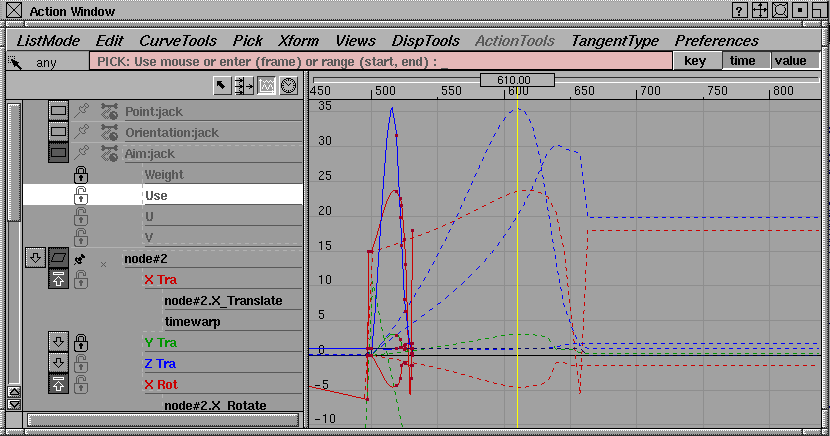
Les courbes de l'éditeur graphique se reflètent dans la liste d'actions. Par exemple, si un élément contient trois paramètres qui sont animés par une seule courbe de chaque canal, puis cliquez trois actions sont affichés dans l'éditeur graphique.
Si un canal possède deux ou plusieurs actions (par exemple, une base d'action et de synchronisation des courbes, qui ont été créés à l'aide de définir le mouvement), le canal apparaît dans la liste avec un canal bouton Développer. Lorsque vous cliquez sur ce bouton, le canal de courbes d'animation sont ajoutés à la liste et à l'éditeur graphique. Si le canal n'est pas développé, seul l'animation résultante courbe sur le canal est affiché dans l'éditeur graphique.
La courbe obtenue (courbe) est le résultat de l'évaluation du canal avec toutes ses actions. Résultat des courbes sont toujours affichées sous forme de lignes en pointillé, car ils ne sont pas modifiables. Vous pouvez activer leur affichage en cliquant sur Tgl résultat de courbes dans le menu Outils d'affichage dans la fenêtre Action.
Vous pouvez choisir un des canaux et des courbes d'animation dans l'éditeur graphique en sélectionnant le nom du paramètre dans la liste d'actions.
- Si les courbes sont sélectionnés à l'aide de l'option Choisir > courbe, leurs noms de courbe sont mis en surbrillance dans la liste d'actions.
- Si une image clé d'une courbe est sélectionnée dans l'éditeur graphique, un X jaune est placée à gauche du nom de la courbe dans la liste d'action, pour indiquer qu'au moins une image clé sur la courbe est sélectionnée.
- Si une tangente d'une courbe est sélectionnée dans l'éditeur graphique, une flèche verte est placée à gauche du nom de la courbe dans la liste d'action, pour indiquer qu'au moins une tangente sur cette courbe est sélectionné. La direction de la flèche indique si un avant ou arrière tangente (ou les deux) a été choisi.
Action timeview
Afficher les timeview par l'icône suivante :
Le timeview est une autre façon de l'affichage des actions et des canaux. Vous voyez que la durée d'actions sans les courbes d'animation qui apparaissent dans l'éditeur graphique. Le timeview est utile si vous êtes satisfait de l'animation de mouvement, mais souhaitez régler sa synchronisation. Vous pouvez modifier des actions, seul les canaux d'un élément pouvant être animé, ou canaux pour toute l'animation. Vous pouvez également utiliser cette vue pour coordonner le mouvement des objets dans votre scène.
- Un paramètre courbe action est représenté par une barre dont la longueur est défini par la première et la dernière image clé de l'action. Les images clés s'affichent en tant que peu de triangles.
- Une trajectoire de mouvement Action simplement possède un nom correspondant, qui est le nom de la courbe 3D de la modélisation NURBS. Pour modifier une animation de la trajectoire du mouvement, modifier la courbe NURBS dans les fenêtres.
- Le résumé timeview contient les barres en regard des éléments. Un résumé barre représente l'intervalle sur lequel l'élément est animée par tous les canaux. Un résumé a un solide contour si elle peut être modifié (vous pouvez le déplacer ou modifier son échelle dans time).it possède un contour en pointillés si ne peut pas être modifié (au moins l'un des canaux de l'élément n'est pas modifiable). Résumé des barres peut être modifiée uniquement si tous les canaux peuvent être modifiées. Le résumé des barres de canaux peuvent être modifiées si le canal utilise une seule action et cette action est un paramètre courbe. Si un canal ne peuvent pas être modifiés, essayez de le développer et modifier son paramètre de courbes.
- Vous pouvez créer, visualiser et modifier les expressions dans la timeview. Toute animation du paramètre qui n'est pas animé peut avoir une expression attaché (choisissez edit > effacer pour supprimer l'animation d'un paramètre d'animation).
Si vous cliquez deux fois sur le paramètre timeview suivant pour une animation vous permet d'entrer une expression.
Vous pouvez également choisir Modifier > Modifier l'expression pour utiliser un éditeur externe pour créer ou modifier une expression.
Fenêtre action menus
La fenêtre Action membres décrites dans ce chapitre sont comme suit :
Menu ListMode
Le mode liste vous permet de spécifier les objets qui sont affichés dans la liste d'actions.
- sélectionné
-
Répertorie tous les objets de modélisation qui sont sélectionnés.
- Tout
-
Répertorie tous les éléments de niveau racine dans l'univers.
La sélection des éléments
- Un noeud DAG, CV, d'une caméra ou de plan d'image est pris en compte par la fenêtre Action pour être sélectionné dans les fenêtres.
- Un ombrage, une texture lumière ou texture d'environnement est considérée comme sélectionnée si elle est choisi dans le Multi-Lister. (Sélectionnez Rendu > Multi-Lister
 > liste tout.)
 - Une fenêtre en perspective est sélectionné si elle est active.
Pour les éléments qui apparaissent dans la fenêtre SBD, uniquement le niveau racine DAG noeuds sont répertoriés. La structure hiérarchique des éléments situés sous le noeud DAG peuvent ensuite être étendue à l'aide du bouton Développer l'élément.
d'autres types d'éléments qui sont répertoriées dans ce mode inclure l'univers animé en perspective et de toutes les fenêtres.
Menu Edition
Le menu Modifier vous permet d'effectuer des opérations sur les éléments sélectionnés dans la liste d'actions.
- Animation Modification
-
Ouvre la fenêtre Stat. clé qui peut être utilisé pour modifier le cadre, la valeur et les tangentes des clés.
- Modifier l'expression
-
Ouvre un éditeur ASCII externe pour créer ou modifier une expression pour l'animation actuellement sélectionnée.
- Couper
-
Supprime les éléments sélectionnés.
Pour supprimer l'animation d'un paramètre, par exemple, sélectionnez le paramètre dans la liste d'actions et choisissez Couper pour supprimer son canal. Seule l'animation est supprimé ; le paramètre lui-même reste dans la liste, mais apparaît maintenant dans une couleur pâle pour indiquer l'absence d'animation.
Vous pouvez également supprimer des images clés ou des actions à l'aide de l'option Couper. Si vous coupez un objet par inadvertance, utilisez la commande Annuler pour le restaurer.
Si vous coupez un seul canal ou action courbe, l'animation est placée dans le Presse-papiers (Remplacer tout ce qui a été déjà fait) de sorte que vous pouvez la coller ultérieurement sur un paramètre unanimated (reportez-vous à la rubrique Copier et Coller instance ci-dessous).
- Copier
-
Copie un canal ou action de courbe dans le Presse-papiers (Remplacer tout ce qui a été déjà fait), de sorte que vous pouvez la coller ultérieurement (voir Copieret Coller instance).
Si une tangente est choisi, l'angle de la tangente et du type de tangente sont copiés.
- Coller
-
Colle un canal ou courbe sur une action d'animation de paramètre qui n'a pas d'animation qui lui sont associés.
Conseil :Si les informations de tangente a été copié dans le Presse-papiers, Coller peut être utilisée pour modifier l'angle de la tangente et types de tangentes des tangentes choisies.
Remarque :Le canal ou d'action est collé sur l'animation est celui qui est actuellement dans le Presse-papiers. Les actions et les canaux sont placés dans le Presse-papiers après une opération de copie ou de coupe.
- Copie de segment
-
Copie le segment d'une courbe d'animation dans le Presse-papiers.
Utilisez le type Coller Segment pour insérer ce segment sur une autre courbe. Pour copier un segment, choisir les images clés d'une courbe. Le segment est défini comme la partie de la courbe située entre la première et la dernière image clé sélectionnée sur la courbe.
- Coller ou Coller segment avec décalage
-
Insère un segment de courbe à partir du Presse-papiers dans une courbe existante.
Coller le segment avec Décalage décale les valeurs de le segment, s'élève ou abaisse le segment) de manière à ce que la première image soit précisément sur la courbe sélectionnée au moment spécifié. Coller le segment(sans décalage), laissez toutes les valeurs dans le segment.
Pour utiliser le collage de segment ou Coller segment avec décalage
- Sélectionnez la courbe sur laquelle vous souhaitez coller le segment.
- Cliquez sur la courbe, puis faites glisser le curseur le long de la courbe à l'emplacement auquel le segment doit être inséré.
Vous pouvez également utiliser le clavier pour indiquer où le segment courbe doit être collés. Lorsque vous choisissez Coller Segment ou Collersegment avec décalage, le système vous demande de :
Click or drag on curve to define insert location (time, [repeat], [gap]):
Type de l'heure à laquelle la première image du segment doit être placé. Si vous le souhaitez, entrez le nombre de copies du segment à coller (Répéter ). Répéter est défini sur 1 par défaut. Si vous entrez une Répéter de plus de 1, vous pouvez, si vous le souhaitez, entrez un jeu dans le temps pour être insérées entre les segments. La valeur par défaut est 0.
Remarque :Pour coller un segment sur un paramètre unanimated, vous devez utiliser la saisie au clavier.
- Effacer
-
Supprime la sélection sans la placer dans le Presse-papiers. Si vous effacez un objet par inadvertance, utilisez la commande Annuler pour le restaurer.
Pour supprimer l'animation d'un paramètre, par exemple, sélectionnez le paramètre dans la liste d'actions, puis choisissez Effacer pour supprimer le canal.
Seule l'animation est supprimé. Le paramètre lui-même reste dans la liste, mais apparaît maintenant dans une couleur pâle pour refléter son manque d'une animation.
- Coller instance
-
Comme une opération de collage, sauf que le nouveau paramètre animé réutilise la courbe d'animation dans le Presse-papiers au lieu d'en faire une copie.
Pour utiliser Coller instance :
- Sélectionnez un canal à partir d'un objet et appeler Copier.
- Sélectionnez un paramètre unanimated du même ou d'un autre objet, et appeler Coller instance.
Le nouveau paramètre animé et le canal d'origine partagent la même action Courbe (s). Si vous modifiez l'action, l'animation pour les deux canaux est affecté.
- Afficher l'occurrence
-
Affiche tous les canaux qui utilisent une action particulière.
Parfois, une action courbe peut être utilisée par plusieurs canaux. Par exemple, si vous créez une animation de la trajectoire du mouvement (en choisissant Animation > Outils > Définir mouvement
 ) ou une déformation temporelle (en choisissant Animation > Créer > Nouvelle Déformation temporelle ), puis de la courbe d'animation (s) créés sont partagés par plusieurs canaux. Pour partager une action avec plus d'un canal, utilisez Coller instance.
 Pour voir tous les canaux qui utilisent une action particulière de la courbe, sélectionnez l'action et choisissez Afficher l'occurrence dans le menu Edition.
Un utilitaire liste qui s'affiche répertorie le nom de l'action. Sous l'action est répertorié, les noms des objets et les paramètres d'animation qui utilisent l'action.

Vous devez fermer l'utilitaire Lister, cliquez sur le bouton OK avant de procéder à toute autre opération dans alias.
- Annuler
-
Annule les actions précédentes sur des images clés des tangentes, et une action (par exemple, transformation, type et opérations de modification).
Annuler conserve un historique de transformations, de sorte que si vous répétez Annuler, il va annuler ultérieurement dans l'historique.
Remarque :À l'aide de l'option Edition > Couper dans la fenêtre Action limite la fonction Annuler. Si vous choisissez Modifier > Couper et de couper plusieurs actions sur le même canal dans la fenêtre Action, Edition > Annuler risque de ne pas fonctionner.
Remarque :Action de couper un suivi de la deuxième action ou couper le canal en tant qu'un seul élément.
- Rétablir
-
Recrée les a été annulée par la commande Annuler.
Vous pouvez utiliser l'option Rétablir pour annuler la dernière opération de Annuler. Vous pouvez rétablir comme de nombreuses opérations comme annulée à l'aide de l'option Annuler.
Remarque :Supprimer des opérations en dehors de la fenêtre Action(par exemple, Supprimer > Supprimer actif
 ou Supprimer > Animation > Supprimer des canaux
 ) pour supprimer l'historique d'annulation dans la fenêtre Action.
Affichage et modification de Stat. clé
Cliquez sur Modifier l'image clé pour ouvrir la fenêtre Stat. clé, qui vous permet d'afficher et de modifier l'image, la valeur et les informations de tangente pour une ou plusieurs clés, une image clé à la fois.
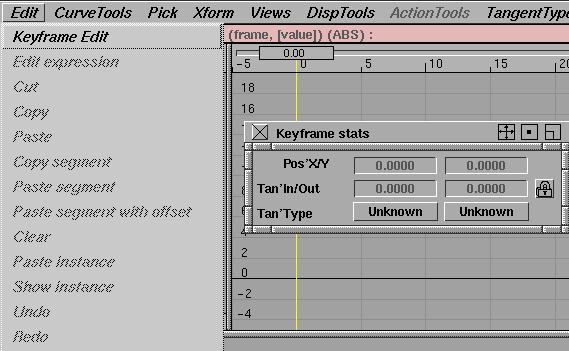
Stat. clé est ouvert, sélectionnez une image dans la fenêtre. Chaque fois que vous sélectionnez une image, l ' Stat. clé affiche les informations relatives à l'image sélectionnée.
Les paramètres de la Stat. clé sont décrites ci-dessous.
- pos " X / Y
-
La position active de l'image clé. La première valeur est l'image de l'animation et la deuxième est la valeur de la clé. Vous pouvez modifier la position de l'image en cliquant sur un nombre et entrez un nouveau nombre.
Remarque :Vous ne pouvez pas entrer une fois hors du segment dans lequel l'image se situe.
- TAN " in / out
-
Les angles des in-tangents et out-tangents dans l'image clé. La valeur doit être comprise entre -90 et 90. Si vous modifiez la valeur de l'une ou l'autre de ces tangentes, le type de tangente pour que la tangente devient fixe. Cela permet de s'assurer que la nouvelle valeur tangente attribuées à l'image conserve cette valeur.

- Bouton de verrouillage tangentes
-
En regard de la tangente valeurs est une tangente bouton de verrouillage. Un clic sur ce bouton permet de verrouiller dans l'angle actuel entre les in-tangents et out-tangents, de sorte que si vous modifiez l'une d'elles, l'autre est modifiée par un degré de compensation.
Par exemple, si le in-tangent est de 10 degrés et l'out-tangent est de 30 degrés, puis l'angle qui les sépare est (90 - 30) + (90 - 10) = 140 degrés. Il vous activez tangente verrouiller et modifiez la valeur out-tangent à -20 ° (une réduction de 30 in-tangent), la valeur passe à 60 degrés (une augmentation de 30), ce qui permet de conserver la 140 degrés entre eux.
Remarque :Le bouton de verrouillage tangentes fonctionne uniquement pour les modifications dans la boîte de dialogue Stat. clé. Pour conserver une relation tangente lors de la modification de tangentes à l'aide de l'option Transformation > Déplacement
 , utilisez le .
 - TAN " Type
-
Pour plus d'informations sur les tangentes, reportez-vous à la description du types de tangentes.
Indique le type du dans et out-tangents. Le type de tangente détermine la façon dont les tangentes sont recalculées lorsqu'une image clé est déplacé ou si des images clés sont ajoutés ou supprimés en regard de l'image clé. Cliquez sur la tangente à utiliser un menu pour sélectionner un type de tangente différent. (Le type de tangente est mis en surbrillance dans le menu).
Notes sur la sélection de plusieurs images clés
Lorsque vous avez la fenêtre Stat. clé, vous pouvez également sélectionner plusieurs images clés. Si l'une des valeurs de position ou de tangente sont les mêmes pour toutes les images clés sélectionnées, la valeur correspondante s'affiche en noir.
Si les valeurs ne sont pas tous du même, la valeur de la fenêtre Stat. clé est gris. Si vous sélectionnez cette valeur et entrez une nouvelle valeur, puis toutes les images clés sélectionnées héritent de la même valeur.
Par exemple, si vous choisissez deux images clés avec une valeur de 5 et l'autre a une valeur de 10, le Stat. clé indiquent la valeur de l'un des images clés en gris, ce qui signifie que toutes les images sélectionnées ont la même valeur. Si vous sélectionnez cette valeur grisée et entrez 7, les deux images clés ont une valeur de 7 (et il est affiché en noir).
Si plusieurs images clés sont sélectionnées et elles ont toutes le même type de tangente, ce type de tangente s'affiche. Si toutes les images clés ont le même type de tangente, puis le paramètre de type de tangence » déclare inconnu. Vous pouvez sélectionner un Inconnu type de tangente et sélectionnez un autre type de tangente ; toutes les images clés adoptent le même type de tangente.
(tangente aux angles et types de tangentes peuvent également être copiés à partir d'une image clé à l'autre à l'aide de l'option Edition > Copier
 ou Edition > Coller
 ).
).
Menu CurveTools
Utilisez le menu CurveTools pour créer et modifier des courbes d'action.
- Ajouter clés
-
Ajoute des clés à une action existante ou créer une nouvelle action pour un paramètre qui n'est pas animé.
Pour utiliser Ajouter clés:
- Sélectionnez un paramètre unanimated ou un paramètre courbe Action.
- Procédez de l'une des manières suivantes :
- cliquez dans l'éditeur graphique à l'endroit où vous souhaitez que la nouvelle image clé créée ou
- utilisez le clavier pour spécifier le temps et la valeur de la nouvelle image.
Le type de tangente de la nouvelle image clé varient selon le type de tangente. Reportez-vous à la rubrique Types de tangentes pour plus de détails.
- Insérer des clés
-
Ajoute des clés à une action.
Pour utiliser Insérer des clés:
- Choisissez l'opération dans la liste d'actions ou choisissez une action dans l'éditeur graphique (à l'aide de l'option Choisir > Courbe).
- Choisissez CurveTools > Insérer clés , puis cliquez et faites glisser à l'image dans laquelle vous souhaitez insérer l'image clé.
L'image est insérée à l'aide de la même valeur que l'origine sur cette image. Les tangentes de l'image clé sont ajustées de façon à conserver la forme d'origine de l'action.
Remarque :Insérer des clés permet d'ajouter des clés à une courbe uniquement entre la première et la dernière image clé. Si vous souhaitez prolonger une courbe existante avant la première clé ou après la dernière clé, puis cliquez sur Ajouter.
- Résultat
-
Comprime toutes les actions appliqué à un canal en un seul paramètre courbe qui conserve la même forme que l'animation d'origine du canal.
Cette fonction est très utile si un canal est animé avec plusieurs déformations temporelles, et si vous souhaitez modifier le canal, au lieu des actions.
Pour utiliser résultat:
- Animer un élément le long d'une trajectoire de mouvement ou appliquer un ou plusieurs déformations temporelles à un canal. (Reportez-vous à la rubrique Création d'une animation de la trajectoire du mouvement pour plus d'informations.)
Les canaux avec la trajectoire de mouvement et déformations temporelles apparaissent sous la forme de lignes en pointillé, car ils ne peuvent pas être modifiées. La compression de ces canaux non modifiables rend modifiable, car le canal utilise une seule courbe paramètre Action.
- Sélectionnez les canaux non modifiables que vous souhaitez réduire.
- Choisissez CurveTools > Utiliser le résultat. Vous êtes invité à saisir un début, finet par valeur d'échantillonnage du canal.
- Début et de fin valeurs représentent l'intervalle dans lequel le nouveau paramètre courbe est définie.
- par est la fréquence à laquelle les nouvelles images sont créées.
(Si vous ne spécifiez pas de débutet Fin, ou ,par défaut sont utilisés. La valeur par défaut de début et de fin sont la plage du canal comprimé. La valeur par défaut par est définie sur 1.)
Par exemple, si vous entrez 0, 10, ainsi que 2, les images clés sont créées à 0, 2, 4, 6, 8 et 10.
L'utilisation d'une grande par valeur est plus rapide, mais peut donner une courbe inexacts, surtout si l'animation comporte de nombreux détecter et des modifications de valeur. Si cela se produit, sélectionnez Edition > Annuler pour restaurer les courbes d'origine puis réessayez avec un plus petit par.
Remarque :Si un canal possède une ou plusieurs déformations temporelles, l'intervalle du canal n'est pas définie. Spécifiez de façon explicite la début et de fin pour le canal, plutôt que de compter sur les valeurs par défaut.
- Animer un élément le long d'une trajectoire de mouvement ou appliquer un ou plusieurs déformations temporelles à un canal. (Reportez-vous à la rubrique Création d'une animation de la trajectoire du mouvement pour plus d'informations.)
- Simplifier
-
Simplifie une courbe en réduisant le nombre d'images clés, tout en conservant la forme de la courbe à l'intérieur d'une tolérance.
Lorsque vous choisissez Simplifier, le système vous demande de :
Select actions to simplify. Enter range & tolerance ([start], [end], [by], [0.050]):
Si vous appuyez sur la touche
 (Windows) ou
  (Mac), les actions sélectionnées sont simplifiée avec les tolérances par défaut et les intervalles.Remarque :
Les valeurs par défaut de début et de fin sont la gamme complète de toutes les actions sélectionnées. La valeur par défaut par est définie sur 1, la valeur par défaut est 0,05 Tolérance.
Vous pouvez également :
Tapez le début et la fin sur le clavier pour définir l'intervalle d'images dans lequel pour simplifier l'opération.
Utilisez l'option par pour simplifier le cadre de tolérance. La simplification de l'action équivaut à l'action d'origine (au sein d'une valeur de tolérance) à cette image.
La quatrième nombre pour entrer la valeur de tolérance. Cette option spécifie la proportion de chaque image dans le cadre de tolérance est autorisé à différer de l'action simplifiée de l'original.
Lorsque vous choisissez Simplifier, vous pouvez appuyer sur la touche
(Windows) ou (Mac), entrez un nombre ou quatre numéros. Si vous entrez un nombre, ce nombre est utilisée en tant que valeur de tolérance. Si vous entrez trois nombres, ces numéros sont interprétées à la débutet Fin, ,, et la valeur. - Tgl image clé de verrouillage
-
Active ou désactive une image clé est verrouillé ou déverrouillé.
Si une image est verrouillée, il ne peut pas modifier l'emplacement ou la valeur lorsque vous Transformation > Déplacement
. Cette option est utile si vous souhaitez vous assurer qu'une image clé a lieu à un moment spécifique, et pour éviter de la déplacer accidentellement. Verrouillage des images clés s'affichent sous la forme de carrés de solide dans l'éditeur graphique et le timeview.
Choisir Menu
Utilisez la boîte de dialogue Choisir pour sélectionner des éléments dans l'éditeur d'actions. Choisir pour les actions est similaire au standard de alias , choisissez, mais elle fonctionne sur les actions, des canaux et des images clés. Vous pouvez sélectionner un élément en cliquant dessus.
Pour sélectionner plusieurs éléments, cliquez dessus et faites-la glisser. Dans la liste d'actions), cette option permet de sélectionner plusieurs éléments adjacents. Dans le graphique et temps de vues, il permet de faire glisser une zone de sélection ; tout ce qui est contenu à l'intérieur de la zone de sélection est activé lorsque vous relâchez le bouton de la souris.
Choisir les fonctions de l'éditeur graphique, la fonctionnalité de sélection lorsque vous travaillez dans d'autres fonctions. Si vous maintenez la touche enfoncée, vous êtes automatiquement dans le mode Choisir quelle que soit l'option de menu est actif.
Vous pouvez également choisir des courbes en entrant le nom de la courbe dans la ligne d'invite. Vous pouvez utiliser des caractères génériques (par exemple, *,?) pour sélectionner des courbes avec un nom similaire. Par exemple,
Sphère.* translation
sélectionne tous les de la sphère de convertir des courbes d'animation. Choisissez DispTools > Afficher les noms de courbe pour afficher les noms des courbes.
- Rien
-
Unpicks tout ce qui est active dans la liste d'actions éditeur graphique ,ou Timeview.
- Tout
-
Choisit tout ce qui est contenu à l'intérieur de la zone de sélection. Il choisit des canaux ou un composant d'une action : images clés, tangentes et des actions.
Puisque les images clés, les tangentes et actions ne peuvent pas être sélectionnés en même temps, une priorité définit ce qui est sélectionné si les trois de ces composants de l'action à l'intérieur de la zone de sélection : images clés, tangentes, puis l'action elle-même.
- Images clés
-
Sélectionne les images clés d'une action.
Vous pouvez sélectionner des clés dans un intervalle de temps en tapant la première et la dernière heure de l'intervalle à l'aide du clavier. Assurez-vous que votre curseur dans la Fenêtre Action de sorte que la saisie clavier accède à la fenêtre Action. Une image clé peut être activée ou désactivée à l'aide de l'option DispTools > Afficher les images clés.
- courbes
-
Permet de choisir les actions ou les canaux. Si une courbe est sélectionnée dans l'éditeur graphique, il est également sélectionné dans la liste d'actions.
- Toutes les tangentes
-
Sélectionne une image clé est in-tangents et out-tangents.
- tangentes
-
Sélectionne uniquement les in-tangents d'images clés. Le in-tangent est la tangente en entrant l'image clé (à partir de la gauche).
- S
-
Sélectionne uniquement les out-tangents d'images clés. La tangente out-tangent est l'endroit où la courbe s'éloigne de la clé.
- Gabarit
-
Choisit templated courbes. Une courbe peut être templated à l'aide de l'option DispTools > Tgl gabarit.
Si le type de sélection est défini sur images, sélectionnez une action (ou un canal single-action) dans la liste de sélection active ou désactive l'état de chaque image clé de cette action, ce qui signifie que unpicked images clés sont sélectionnés et inversement.
De même, si la boîte de dialogue Choisir est définie sur Toutes les tangentes de tangentesou s , puis choisir états de toutes les tangentes sur la courbe ou la - ou out-tangents, qui sont sélectionnés / désélectionnés.
À l'aide de la saisie clavier pour vous déplacer entre les images et les tangentes
En maintenant la touche  (Windows) ou
  (Mac) et en utilisant les touches de direction, vous pouvez " pick-walk » dans les images clés et les tangentes.
Pick-walking vous permet de choisir une image clé ou tangente et ensuite, à l’aide du clavier, cliquez sur les flèches pour choisir un autre tout unpicking son précédent.
- +
 (Windows) ou + (Mac) marche à l'image clé suivante ou tangente dans la même action de la courbe.
 - +
 (Windows) ou + (Mac) marche à l'image clé précédente ou tangente dans la même action de la courbe.
 - +
 (Windows) ou + (Mac) marche à l'image clé ou tangente qui est à la fois dans la courbe au-dessus de l'étage courant.
 - +
 (Windows) ou + (Mac) marche à l'image clé ou tangente qui est à la fois dans la courbe en dessous de l'entrée courante.
Notes sur pick-walking
- Puisque les courbes peut croiser plusieurs fois, les termes Au-dessus et Au-dessous sont légèrement arbitraire. Si vous vous déplacez vers le haut, vous pouvez en réalité se déplaçant à la courbe qui est visuellement en dessous de l'entrée courante au niveau de ce point dans le graphique. Dans la réalité, parcours de traverse l'action les courbes dans l'ordre dans lequel ils ont été créés au cours de votre navigation des polygonales dans le sens inverse.
- Si vous naviguez jusqu'à la fin ou du début de l'animation, la prochaine choisie est le point de départ ou de fin de l'animation.
- Si un in-tangent est sélectionnée, la prochaine choisie est un in-tangent.
- Si une action est sélectionnée, à l'aide de la touche + (Windows) ou + (Mac) unpicks l'action et sélectionne la première image clé ou tangente ; et (Windows) ou
+ flèche gauche (Mac) Sélectionne la dernière image clé ou tangente de l'action.
- Plusieurs images clés et tangentes peuvent être verticale (haut) simultanément.
Menu Transform
La transformation ne permet d’effectuer les opérations sur les éléments sélectionnés dans la liste d'actions, timeview ou Graph Editor.
- Déplacer
-
Vous permet de déplacer les images clés, tangentes, ou l'intégralité de la courbe.
Pour utiliser les commandes DEPLACER, sélectionnez les composants à l'aide de l'option Choisir puis sur Déplacer. Faites glisser le curseur dans la fenêtre de l'éditeur. Les objets sélectionnés suivent le curseur.
Lorsque vous déplacez les clés et les courbes :
- déplace les objets dans les directions horizontale et verticale.
- Le contraint le mouvement horizontalement.
- contraint le mouvement vertical.
Lorsque vous déplacez des tangentes :
- déplace sans contraintes. Notez, cependant, que les in-tangent reste à gauche de l'image clé et la out-tangent reste à droite de l'image clé.
- Le verrouille la in-tangents et out-tangents d'une image clé de sorte qu'ils restent 180 degrés les uns des autres (dans une ligne droite). Cela permet de s'assurer que la courbe soit lisse à travers la clé.
- verrouille la in-tangents et out-tangents d'une image clé de manière à ce qu'ils conservent l'angle actuel entre eux.
Normalement, lorsque vous déplacez des tangentes, un mouvement horizontal de la souris est ignorée et les tangentes se déplacent proportionnellement à la verticale le mouvement de la souris. Ainsi, si la souris déplace un quart de la façon dont la Fenêtre Action, toutes les tangentes sélectionnées Déplacer jusqu'à 45 degrés, qui est un quart de l'intervalle de mouvement total.
Si vous maintenez la touche (Windows) ou (Mac) enfoncée tout en déplaçant les tangentes, et non proportionnelle mouvement vous permet d'obtenir un mouvement continu, où les tangentes point directement au niveau de la position actuelle de la flèche de sélection :
- Le affiche toutes les tangentes pour changer de position, de sorte qu'ils pointent directement sur la flèche de sélection.
Si une tangente se trouve sur le côté opposé de l'image clé de la flèche de sélection, il ne peut pas point directement sur le pointeur et est fixé à point haut si le curseur ne se trouve plus à l'image clé ou directement vers le bas si le pointeur est inférieure à celle de l'image clé. Pour cette raison, il est généralement pas très utile pour utiliser ce formulaire de tangente le mouvement lorsque les deux in-tangents et out-tangents sont sélectionnés sur la même image.
- Le verrouille la in-tangents et out-tangents d'une image clé de sorte qu'ils restent 180 degrés les uns des autres (dans une ligne droite), puis déplace la plus proche de chaque paire de tangente afin qu'elle pointe directement sur la flèche de sélection. Le plus proche de la tangente qui se trouve sur le même côté de l'image clé que la flèche de sélection. Si, par exemple, la flèche de sélection est à gauche d'une image clé, son in-tangent des points directement sur le pointeur et les points out-tangent directement. Si la flèche de sélection, puis se déplace vers la droite d'image clé, les tangentes Inverser les rôles, avec la out-tangent pointant sur la flèche de sélection et la in-tangent opposée.
- verrouille la in-tangents et out-tangents afin de conserver l'angle actuel entre eux. La valeur la plus proche de la tangente de chaque paire (c'est-à-dire, celle du même côté de l'image clé que la flèche de sélection) est ensuite déplacé vers un point directement sur la flèche de sélection, pour le degré qui fixe l'angle entre les deux tangentes.Remarque :
Lorsque vous déplacez une tangente son type devient fixe.
Pour déplacer des objets à l'aide de la saisie au clavier
Vous pouvez utiliser la saisie clavier afin de spécifier l'emplacement vers lequel déplacer des courbes ou des images clés et d'attribuer des valeurs de tangente. Si vous faites précéder la saisie clavier avec un, la valeur saisie est interprétée comme la position absolue à déplacer. Si vous faites précéder la saisie clavier avec R, les valeurs d'entrée sont interprétés en fonction de leurs valeurs courantes.
Par exemple, en tapant 5 10 se déplace d'une image clé à l'heure 10 et la valeur 5. Si vous tapez r 2 1, l'image clé est placé à 12 et la valeur 6. Vous pouvez entrer des valeurs positives ou négatives.
Si une courbe est sélectionné, Déplacer permet de déplacer l'intégralité de la courbe par rapport à la première image clé sur la courbe.
Si une tangente est sélectionnée, seule une valeur doit être entrée au clavier. Cette valeur est un angle entre -90 et 90 degrés. Un angle de 0 degrés signifie la tangente est horizontale. Vous ne pouvez pas affecter une valeur exacte de -90 à 90 à une tangente car il peut produire une ligne verticale dans la courbe ; toutefois, vous pouvez attribuer la tangente valeurs proches de -90 à 90.
- Echelle temps
-
Permet d'accélérer ou de ralentir l'animation dans un certain intervalle d'une action sans affecter la synchronisation de l'animation.
Echelle temps est disponible uniquement via la saisie au clavier, et non pas de façon interactive.
Pour utiliser la fonction Echelle temps
- Sélectionnez la ou les images clés de la courbe que vous souhaitez mettre à l'échelle, puis choisissez Déplacer > Echelle temps.
Les invites suivantes :
Enter (start, end, new start, [new end]):
- Entrez l'ancien Intervalle de l'action que vous souhaitez mettre à l'échelle (début et de fin) suivi par l'intervalle auquel il doit être mappé (début et de fin). Vous pouvez, si vous le souhaitez, entrez pas le nouveau Heure de fin, et des valeurs par défaut pour les Fin.
L'intervalle d'animation entre début et de fin est mis à l'échelle en fonction de l'intervalle. S'il n'existe aucune clé sur Début et Fin, une image clé est inséré avant l'intervalle est mis à l'échelle pour définir le segment d'être mis à l'échelle.
- Valeur
-
Met à l'échelle la valeur des clés sélectionnées.
Remarque :Si vous définissez des tangentes fixes, la forme de la courbe ne peuvent pas être conservées.
Remarque :Valeur de l'échelle est disponible uniquement via la saisie clavier (pas de manière interactive.
Pour utiliser la valeur de l'échelle
- Lorsque vous choisissez l'option Valeur d'échelle, le système vous demande de :
Enter y-axis pivot value, scale factor:
- Entrez la valeur autour duquel vous souhaitez effectuer la mise à l'échelle (la valeur de pivot) et la valeur que vous souhaitez mettre à l'échelle.
La nouvelle image clé est calculée en soustrayant la valeur de l'ancienne valeur de clé pour déterminer l'échelle courante, en multipliant cette mise à l'échelle selon le facteur d'échelle, puis en ajoutant cette valeur obtenue pour la valeur de pivot pour obtenir une nouvelle image clé.
Par exemple, si l'image est actuellement 80, puis que vous spécifiez une valeur de pivot de 70 et un facteur d'échelle de 2, l'échelle courante est 80 - 70 = 10. Cette valeur est multipliée par le facteur d'échelle pour obtenir la valeur d'échelle de 20. Ainsi, l'image clé correspond à la valeur de pivot 70 plus la nouvelle échelle 20 égale à 90.
- Randomiser
-
Affecte les valeurs aléatoires aux images clés. Randomiser est utile pour animer des mouvements avec différentes mais similaire, comme un banc de poissons nageant dans la même direction, mais avec leurs propres movements.You pouvez randomiser clés dans leur image ou une valeur ou les deux.
Pour utiliser Randomiser
- Sélectionnez les images que vous voulez Randomiser.
- Sélectionnez la fonction Randomiser dans le menu Transformation. Vous êtes invité à créer une boîte de la définition de l'intervalle dans lequel les images aléatoire doit rester.
- Cliquez à l'endroit où vous souhaitez que le premier coin de la boîte, puis faites glisser le curseur pour définir la taille de la boîte. Vous pouvez également entrer le cadre et Valeur pour les deux coins opposés de la boîte.
- Maintenant, cliquez à l'intérieur de la zone, puis déplacez la souris.
Lorsque vous déplacez la souris horizontalement plus au-delà de la position où vous avez cliqué, les images clés sont aléatoires plus dans le temps. Lorsque vous déplacez le curseur verticalement plus au-delà de la position où vous avez cliqué, les images clés sont aléatoires plus de valeur.
Utilisez le
afin de rendre aléatoire les images clés dans le temps. pour randomiser clés dans valeur uniquement.
Menu Vues
Utilisez le menu Vues pour modifier la vue dans l'éditeur graphique et timeview.
- Regarder
-
Les modifications de la vue dans l'éditeur graphique afin que toutes les courbes sélectionnées, les images clés et les tangentes dans la liste d'actions sont visibles.
l'heure et l'emplacement des intervalles affichés dans l'éditeur graphique sont limitées par les plus faibles et les plus élevées l'heure et l'emplacement de tous les éléments sélectionnés.
Pour utiliser Regarder
- Sélectionnez les éléments que vous souhaitez examiner.
- Choisissez Vues > Regarder. La vue change pour afficher l'étendue des éléments sélectionnés. Les autres courbes, les images clés et les tangentes sont toujours affichés, mais ils ne peuvent pas être visibles ou peut être que partiellement visible si elles ne se trouvent pas entièrement à l'intérieur de la plage de la vue.
- Travelling
-
Effectue un zoom avant ou arrière dans une vue particulière.
Cliquez dans l'éditeur graphique ou timeview au point où vous souhaitez que le centre de la nouvelle vue. Faites glisser la boîte de travelling arrière, puis relâchez le bouton de la souris.
- Si vous utilisez le bouton gauche ou le bouton central de la souris pour le travelling, Travelling dans la vue compris à l'intérieur de la boîte.
- Si vous utilisez le pour rendre le travelling, vous effectuez un travelling arrière afin que la vue active correspond à l'intérieur de la zone du travelling.
- Si vous maintenez la touche
 et (Windows) ou
  et (Mac) enfoncée tout en appuyant sur le bouton droit de la souris sur , vous pouvez effectuer un travelling directe (déplacement de la souris vers la droite effectue un zoom avant et la déplacer sur la gauche réduit). Travelling directe est toujours disponible : vous n'avez pas besoin de sélectionner le travelling Fonction Vues dans le menu pour l'utiliser.
- Piste
-
Effectue le suivi de la vue horizontalement et verticalement.
Cliquez dans l'éditeur graphique ou timeview, puis faites glisser le curseur afin de modifier la vue :
- pistes horizontalement et verticalement.
- le pistes horizontalement uniquement.
- pistes verticalement.
Si vous maintenez la touche
et (Windows) ou et (Mac) enfoncée tout en appuyant sur le bouton du milieu de la souris , vous pouvez effectuer le repérage directe, où la vue suit le mouvement de la souris. Cette option est la même que de réaliser une normale, sans contraintes piste, sauf que le repérage directe est toujours disponible : il n'est pas nécessaire de sélectionner la piste fonction dans le menu Vues pour l'utiliser.
- Annuler
-
Annule les actions précédentes dans la vue, par exemple, panoramique, travelling, ou d'observation. Annuler conserve un historique de transformations, de sorte que si vous répétez Annulerannule plus dans l'historique.
- Rétablir
-
Recrée les a été annulée par la commande Annuler. Utilisez Refaire modif. vue pour annuler la dernière opération de Annuler. Vous pouvez rétablir comme de nombreuses opérations comme annulée à l'aide de l'option Annuler.
Menu DispTools
Utilisez le menu DispTools pour modifier l'affichage des différents éléments dans l'éditeur graphique. Toutes les options sont des bascules.
- Tgl gabarit
-
Place une courbe dans un mode templated. La courbe apparaît en grisé et n'a pas d'images clés ou tangentes. (Ce comportement est semblable à la fonction ObjectDisplay > gabarit
 dans la fenêtre alias.)
Gabarit à une courbe, sélectionnez la courbe (dans la liste ou à l'aide de l'option Choisir > Courbe), puis choisissez DispTools > Tgl gabarit. Si la courbe est templated, choisir la courbe à l'aide de l'option Choisir > gabarit
 et choisissez DispTools > Tgl untemplate gabarit . Une courbe templated ne peut pas être sélectionnée dans l'éditeur graphique, même s'il peut être choisi dans la liste d'actions.
 - Tgl tangentes
-
Active ou désactive l'affichage des courbes tangentes est activée ou désactivée. Par défaut, les tangentes ne sont pas affichés.
- Tgl infini
-
Active ou désactive l'affichage de la courbe de l'action définie au-delà de l'intervalle de temps actif ou inactif. Reportez-vous à la rubrique Définition des actions(Action) pour les divers types hors intervalle.
- Tgl images clés
-
Active ou désactive l'affichage des clés sur le paramètre Courbe actions activée ou désactivée. Les images sont affichées avec une petite boîte si elles sont verrouillées et par un petit x lorsqu'ils ne sont pas verrouillés.
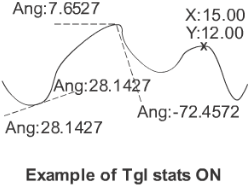
- Stat. Tgl
-
Active ou désactive les informations statistiques concernant les images clés et les tangentes est activée ou désactivée.
Si Tgl Stats est activée, une image clé est sélectionnée, les coordonnées (X, Y) de l'image sont affichés. Si une tangente est sélectionnée, l'angle de la tangente s'affiche.
- Tgl courbes de résultat
-
Active ou désactive l'affichage des canaux est activée ou désactivée.
Si un canal est animée en une seule opération, l'action s'affichent toujours, même si vous masquez le résultat des courbes.
Si un canal est animée par plusieurs actions, la bascule courbes de résultat présente toujours le canal d'actions, mais masque l'affichage du canal résultant de l'animation.
- Tgl courbe noms
-
Si un canal est animée en une seule opération, puis la bascule Tgl courbe nom affiche le nom de l'action à côté du nom du canal dans la liste d'actions. Si le canal est animée par une expression, puis l'expression s'affiche en regard du nom du canal.
Menu ActionTools
Utilisez le menu ActionTools pour modifier le comportement des courbes en dehors de l'intervalle défini. Vous pouvez également ajouter des commentaires à des actions.
Définition des actions
Les actions sont définis sur un intervalle de temps :
- Paramètre de courbe actions sont définis sur l'intervalle de temps entre la première et la dernière image clé.
- Trajectoire du mouvement d'actions sont définis sur l'intervalle de 0 à 100. Si l'image courante est en dehors de la plage de l'action, l'action doit toujours prendre sur une valeur.
Vous pouvez afficher la façon dont une action est évalué hors intervalle en choisissant DispTools > Tgl infini.
ActionTools vous permet de définir comment la courbe doit être évalué lorsqu'il est hors des limites de la première et de la dernière fois. avant types de définir comment la courbe doit être évaluées avant la première fois ; après Types de définir comment la courbe doit être évaluées après la dernière fois.
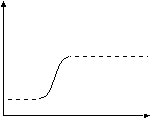
- Constante avant / après
-
Constante avant signifie que la courbe conserve la même valeur que la valeur de la première image clé (ou à l'instant 0 pour les actions de la trajectoire du mouvement) pour toutes les valeurs de temps, avant la première image.
Constant indique la valeur de la dernière image clé (ou au temps de 100 pour les actions de la trajectoire du mouvement) est utilisée pour toutes les valeurs de temps après la dernière image clé. C'est le type hors intervalle par défaut pour les actions de courbe paramètre.
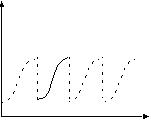
- Cycle avant / après
-
Cycle avant signifie que la courbe se répète automatiquement avant la première image. Cette option est similaire à la courbe copiées et collées à plusieurs reprises avant la première image.
Cycle signifie que la courbe se répète automatiquement après la dernière image clé. Cette option est similaire à la courbe en cours de copie et de collage de manière répétée après la dernière image clé.
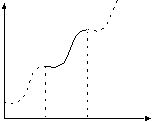
- Cycle avant / après avec décalage
-
Cycle avant avec décalage est identique à avant, à l'exception de cycle jusqu'à l'envers verticalement à partir de laquelle le cycle Précédent à gauche. (elle n'est pas à la même position verticale à chaque fois.)
Cycle après avec décalage est identique à cycle après, sauf s'il continue verticalement à partir de laquelle le cycle Précédent à gauche.
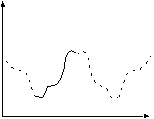
- Osciller avant / après
-
Osciller avant et après osciller signifie que la courbe se répète automatiquement en arrière, puis en avant, puis en arrière, et ainsi de suite. C'est comme si une copie de la courbe a été prise et collées à la courbe dans la direction inverse (ou symétrie), puis dans la direction avant, puis dans la direction de mise en miroir, etc.
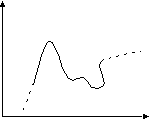
- Linéaire avant / après
-
Linéaire avant signifie que la courbe continue dans une ligne droite sur le in-tangent de la première image clé.
Linéaire signifie que la courbe continue dans une ligne droite sur le out-tangent de la dernière image clé. Puisque les actions de trajectoire de mouvement ne sont pas modifiables tangentes, linéaire signifie que la courbe continue le long de la tangente de la courbe.
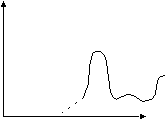
- Identité avant / après
-
Identité avant et après l'identité signifie que la courbe continue sur une ligne droite sur une pente de 45 degrés (ou parallèle à la ligne y = x, en commençant par la première / dernière image clé). C'est le type hors intervalle par défaut pour les opérations de déformation temporelle créés avec Anim. > outils de temps.
- Commentaire
-
Permet d'ajouter des commentaires à des actions pour vous rappeler des informations relatives à cette action. Comme l'objet Edition > Editer commentaire
 , qui vous permet d'ajouter des commentaires à des objets dans le monde de la modélisation.
Choisir une courbe dans l'éditeur graphique, puis choisissez Modifier un commentaire. Une fenêtre Shell d'un éditeur s'ouvre et vous pouvez ajouter des commentaires ou de modifier celles pour l'action précédente. Lorsque vous fermez l'éditeur, la fenêtre se ferme et vous pouvez continuer à travailler.
Menu TangentType
TangentType est un mode et une fonction et qu'il fonctionne sur des images clés actuellement sélectionné.
- Pour utiliser un mode, sélectionnez le type de tangente dans le menu contextuel, puis choisissez CurveTools > Ajouter clés ou CurveTools > Insérer clés pour ajouter de nouvelles images clés pour une action. Comme chaque image clé est ajouté, la nouvelle clé est tangente est calculé en fonction du type de tangente.
- Pour utiliser cette fonction, sélectionnez des images clés à partir des courbes, puis sélectionnez le type de tangente de votre choix dans le menu. Toutes les images clés ont choisi de leurs tangentes recalculées pour utiliser le type de tangente.
Tangentes contrôlent la façon dont une courbe se comporte comme il laisse une image clé et passe au suivant. L'affichage des tangentes peut être activée ou désactivée à l'aide de l'option DispTools > Tgl tangentes.
Types de tangentes
Tangentes clé disposent de types de tangente. Tous les types de tangentes à l'exception de fixe entraîner les tangentes pour être recalculées lors de l'image clé est déplacé, de sorte que les caractéristiques du type de tangente sont conservées. Si, par exemple, une image clé est in-tangent est linéaire de segment dans, puis la in-tangent de l'image clé est toujours orienté à l'image clé précédente. Si l'image clé est déplacé, le in-tangent est mis à jour pour continuer de point au niveau de l'image clé précédente. Si un type de tangente est fixe, cela signifie que la tangente ne permet pas de changer les angles lorsque vous déplacez l'image clé. Vous devez explicitement déplacer un Tangente fixe pour modifier son angle.
Pour un meilleur contrôle de l'image clé est tangente, choisir les tangentes à l'aide de l'option Choisir > les tangentes, choisir > tangentes ou Choisir > des tangentes, puis choisissez Transformation > Déplacer Pour ajuster la tangente. Cela entraîne la modification de la tangence à devenir fixe.

- Lissage
-
Une transition lisse est effectuée entre l'image clé et l'image clé après l'image clé sélectionnée. Les tangentes sont colinéaires (autrement dit, ils sont tous les deux sur le même angle). Cela permet de s'assurer qu'il n'y a aucune à-coups au niveau de l'image clé.
L'angle de la tangente est une moyenne pondérée des pentes entre les deux images clés sur un côté de la nouvelle image. En définissant une image clé à lisser permet de définir le type de tangente de la dans et out-tangent de l'image clé à lisser.

- linéaire de segment
-
L'action est dans une ligne droite entre la dernière image clé et l'image clé sélectionnée. Le out-tangent de l'image clé précédente et le in-tangent de l'image clé sélectionnée se situer le long de cette ligne droite.
Définir le type de tangente d'une image clé à linéaire Segment in-tangent dans modifie le type de l'image clé sélectionnée sur linéaire et le type de l'image clé précédente out-tangent linéaire.

- Segment linéaire
-
L'action est dans une ligne droite entre l'image clé et l'image clé suivante. Le out-tangent de l'image clé sélectionnée et la in-tangent de son image clé suivante se situer le long de cette ligne droite.
Définir le type de tangente d'une image clé à linéaire Segment out-tangent remplace le type de l'image clé sélectionnée sur linéaire et le type de l'image clé suivante in-tangent linéaire.

- Lent de segment
-
Le mouvement ralentit lorsqu'elle entre dans l'image clé. Définir le type de tangente d'une image clé à lent de segment dans modifie son in-tangent Type pour ralentir out-tangent et le type de l'image clé précédente sur rapide.

- lent par segments arrière
-
Le mouvement est plus lent au début du segment de courbe après l'image clé. Définir le type de tangente d'une image clé à lentement modifie son segment out-tangent type sur lent et le type in-tangent de l'image clé suivante pour rapide.

- Dans / Hors
-
Le mouvement abandonne la nouvelle image clé et des ajustements à l'image clé suivante. Définir le type de tangente d'une image clé à Dans / Hors modifie le type out-tangent de l'image clé sélectionnée et le type in-tangent de l'image clé suivante pour E / S.

- Segment
-
Le mouvement est plus rapide dans l'image clé sélectionnée. Par exemple, une voiture accélération. Définir le type de tangente d'une image clé à rapide modifie le segment in-tangent type de l'image clé sélectionnée sur rapide et le type de l'image clé précédente out-tangent lentes.
- Segment
-
Le mouvement est plus rapide sortant de l'image clé sélectionnée, comme dans l'exemple de la balle. Définir le type de tangente d'une image clé à rapide modifie le segment out-tangent type de l'image clé sélectionnée sur rapide et le type in-tangent de l'image clé suivante pour ralentir.

- Plat
-
L - et out-tangents de la nouvelle image clé horizontale (avec une pente de 0 ). Définir le type de tangente d'une image clé à Plat modifie le dans et out-tangent types de l'image clé sélectionnée à plat.

- Incrément
-
Le out-tangent de la nouvelle image clé est plat. Le segment de courbe est également mise à plat (horizontal) jusqu'à l'image clé suivante, à quel point il se déplace vers le haut ou vers le bas pour atteindre la valeur de cette image clé.
Le type de tangente est utile pour animer Booléen (Activé / Désactivé) les valeurs telles que DAG noeud visibilité ou la présence ou l'absence d'ombres de la lumière. Une valeur supérieure à 0,5 est activée, et inférieure à 0,5 signifie désactivée. Définir le type de tangente d'une image clé à pas modifie le type out-tangent de la clé de pas.
Remarque :Si une image est out-tangent est de type pas, puis le type in-tangent de l'image clé suivante est ignorée.
- Fixe
-
Les tangentes des clés sont définies sur leurs angles. Un type de tangente fixe indique la valeur de l'angle ne change pas si vous modifiez explicitement la tangente. Cela peut être utile si vous définissez une tangente à un certain angle que vous souhaitez conserver, même si l'image clé ou les segments autour de l'image clé sont modifiés.
Menu Préférences
- Modifier les menus de marquage
-
Vous permettent de personnaliser une étagère du menu de marquage.
Pour afficher une fenêtre Action du menu de marquage
- Appuyez sur la touche et (Windows) ou et de (Mac) simultanément.
- Cliquez et maintenez le bouton de la souris n'importe où dans la fenêtre.
- Pour sélectionner une commande, faites glisser le curseur dans la direction de la commande. Lorsque vous faites glisser le curseur, la ligne élastique est tracée à partir du centre du menu qui suit le curseur.
Pour modifier un menu de marquage
- Choisissez Preferences > Modifier les menus de marquage. Une étagère fenêtre pour les outils actuels dans le menu de marquage s'affiche :
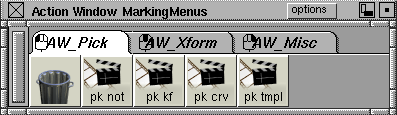
- Pour modifier les éléments utilisés dans le menu de marquage, modifier le contenu des dossiers en faisant glisser et en déposant les outils appropriés.
Pour supprimer un outil, cliquez et faites glisser l'outil avec le bouton central de la souris (
vers la Corbeille. Pour supprimer un dossier, cliquez sur l'onglet Dossiers avec le bouton central de la souris ( et faites-le glisser vers la Corbeille.
Pour affecter des boutons de la souris
Boutons de la souris peut être affecté à des dossiers. Par exemple, vous pouvez affecter le pour les outils de sélection et le pour la Outils de transformation. L'icône de la souris dans l'onglet Dossier angle indique le bouton de la souris les éléments sont affectés.
- Tgl Mettre à jour le modèle
-
Vous permet de spécifier si la transformation des clés ou des courbes dans la Fenêtre Action met également à jour les fenêtres. Si Tgl Mettre à jour le modèle est sélectionnée , Tgl Mettre à jour le modèle de transformation dans le menu contextuel.
- Tgl Mettre à jour le modèle de transformation
-
Sélectionnez cette option pour les mises à jour ont lieu pendant une transformation ; désactivez-le pour les mises à jour produit juste après la transformation.
Avertissement ! Les mises à jour sont effectuées par les opérations de la fenêtre, ce qui peut rendre les performances très lente. Vous pouvez désactiver cette option et fenêtres en cliquant sur l'indicateur d'image dans la Fenêtre Action.
- Fenêtre Action
-
Ferme la fenêtre Action et vous renvoie à la modélisation des vues.
- Tgl court d'expressions
-
Vous permet de basculer entre l'affichage d'expressions normalement et leur affichage dans court formulaire.
Par exemple, Sphère : x_Translate est réduite à Sphère : XT, et vous pouvez entrer l'un des éléments suivants :
sphere: xt sphere: t sphere: T sphere: t_ sphere: x_t sphere:x_Translate
Courte les expressions ne sont pas sensibles à la casse. Toute combinaison de caractères et le caractère de soulignement, "_" est reconnu.
Utilisation d'expressions dans les fenêtre Action
Cette section décrit la syntaxe ou règles à suivre lors de la saisie d'une expression et décrit les opérations mathématiques.
Les expressions vous permettent d'établir des liens dynamiques entre les paramètres animables, de sorte que toute modification d'un paramètre (comme dans la rotation d'une articulation) permet de mettre à jour un autre paramètre (comme dans le cas de la déformation d'une surface) automatiquement. L'expression système fournit de simples opérations mathématiques (+, -, *, /) fournit la plupart des fonctions prises en charge par SDL et permet de références à DAG noeuds et paramètres de CV, ainsi que pour l'image courante. N'importe quel paramètre pouvant être animé peut avoir une expression définie pour calculer la valeur.
Les expressions sont créées à l'aide de la fenêtre Timeview dans la fenêtre Action. Tous les paramètres qui n'est pas animé peut avoir une expression qui lui sont associés. (Sélectionnez Edition > Effacer pour supprimer l'animation existante à partir d'une animation paramètre.) Pour entrer une expression, cliquez deux fois dans la zone de liste en regard d'un paramètre. Vous pouvez également choisir la fenêtre Action Edition > Modifier l'expression pour créer ou modifier une expression à l'aide d'un éditeur de texte externe.
Référence à d'autres paramètres
Vous pouvez définir des expressions pour établir une relation entre un paramètre et une autre. Par exemple, la conversion X d'un objet peut être associé à la conversion X d'un autre objet.
Les expressions peuvent seulement pour DAG noeuds (et leurs CV). Références aux paramètres d'éclairage et d'ombrage, par exemple, ne sont pas pris en charge.
Références de paramètres sont définis comme suit :
ObjectName[.CVreference]:Parameter
- Nom d'objet est le nom de l'objet (DAG) que vous voulez consulter. CV référence est un critère qui vous permet de spécifier un CV.
- Paramètre est le paramètre que vous voulez référencer.
DAG des références de noeud
DAG dans une hiérarchie, vous pouvez vous reporter à DAG noeuds " plus haut dans la hiérarchie à l'aide d'une référence relative. Un point (.) est utilisé pour spécifier les DAG noeud. Deux points (.) représentent le noeud DAG au-dessus de l'étage courant. Une barre oblique inverse (\) au début de la référence représente le plus élevé DAG noeud au-dessus de l'étage courant. Une barre oblique inverse peut également être utilisé pour séparer des références vers le haut.
Par exemple, supposons que vous possédez la hiérarchie suivante défini (dans l'ordre décroissant) :
BaseLevel:SubLevel1:SubLevel2:object
For example:
Fluffy:Shoulder:Paw:mySphere
Ensuite, en fonction des références à l'objet mySphere peut être créé comme suit :
. |
mySphere |
.. |
Paw |
..\.. |
Shoulder |
..\..\.. |
Fluffy |
\ |
Fluffy |
Références relatives sont recalculés si les niveaux intermédiaires sont ajoutés ou supprimés. Si PAW est supprimé, ".." fait référence à Shoulder.
Référence relative est utile car une expression copié à partir d'un objet à un autre fait référence au nouvel objet DAG hiérarchie, tandis qu'une référence non-relative explicite, continuez à font référence à l'ancien objet de la hiérarchie.
Références de CV
Le paramètre de tous les CV d'une surface peut être référencée comme indiqué dans le tableau suivant :
| Objet | Référence (où # correspond à un nombre) | Exemple |
|---|---|---|
| surface | u#v# | plane.u3v0 |
| courbe | u# | curve.u1 |
| courbe à l'intérieur d'une face | c#u# | curve#3.c2u3 |
Valide les paramètres
Pour DAG noeud des références, vous pouvez utiliser ces paramètres :
| X_Translate ou TX | Translation de l'axe X local de noeud DAG |
| Y_Translate ou Ty | Translation de l'axe Y local de noeud DAG |
| Z_Translate ou Tz | Translation de l'axe Z local du noeud DAG |
| X_Rotate ou RX | Rotation X locale du DAG noeud, en degrés |
| Y_Rotate ou RY | Rotation Y locale du DAG noeud, en degrés |
| Z_Rotate ou RZ | Rotation Z locale du DAG noeud, en degrés |
| X_Scale ou SX | Facteur d'échelle X local du noeud DAG |
| Y_Scale ou Z | Facteur d'échelle Y local du noeud DAG |
| Z_Scale ou SZ | Facteur d'échelle Z du noeud DAG |
| Visibilité | Une valeur booléenne spécifiant si cette DAG est visible |
Pour les CV, vous pouvez utiliser ces paramètres :
| X_Position ou PX | La position du CV X local |
| Y_Position ou PY | La position du CV Y local |
| Z_Position ou Précédent | La position du CV Z local |
| Poids | Le poids des CV pour ce facteur |
Expression courte noms
Expression courte de noms de paramètres tels que "Tx", "Ty", "SXetRXsont développés pour leurs noms complets. Vous pouvez également afficher les noms dans le formulaire "Tx".
Exemples de paramètres
| Sphère : X_Translate | X la translation de l'objet Sphère |
| sphere.u2v3 : X_Position | Position X de la u2v3 CV dans l'objet Sphère |
| ..\. . : X_Translate | Translation X du noeud DAG deux niveaux "haut" |
Fonctions mathématiques
Outre la normale des opérateurs mathématiques (+, -, *, /), vous pouvez utiliser les fonctions SDL qui évaluent un Scalaire.
La liste suivante fournit une brève description de chaque fonction, ainsi que les paramètres.
- Les fonctions trigonométriques standard :
acos (en radians) acosd (degrés) asin (en radians) asind (degrés) atan (en radians) atand (degrés) ATAN2 (Valeur, Valeur) atan2d (Valeur, Valeur) cos (en radians) cosd (degrés) cosh (valeur) sin (en radians) sind (degrés) sinh (valeur) tan (en radians) tand (degrés) tanh (valeur) - Fonctions de Bessel Jn (X):
besselj0 (valeur) besselj1 (valeur) besseljn (ordre, valeur) besselyn (ordre, valeur) - Le plus petit entier supérieur à la valeur :
ceil (value)
- Contrainte de valeur telle qu'elle est un multiple entier de début et de fin:
constrain (start, end, by, value)
- Erreur de fonctions :
erf (value) erfc (value)
- Valeur absolue de valeur:
fabs (value)
- Le plus grand nombre entier inférieur à Valeur:
floor (value)
- Reste décimal de valeur / diviseur :
fmod (value, divisor)
- Gamma de la fonction :
gamma (value)
- Renvoie un nombre aléatoire à l'aide d'une norme de Gauss de la répartition :
gauss ()
- Longueur de la diagonale du rectangle dont les longueurs des côtés de X et Y(
- Base 10 journal de valeur:
log10 (value)
- Valeur à Puissance:
pow (value, power)
- Renvoie un nombre aléatoire entre -1,0 à 1,0 avec une variation pseudo-aléatoire distribution :
rand ()
- L'argument valeur de départ sous la forme d'une valeur de départ pour la nouvelle séquence de variation pseudo-aléatoire numéros :
srand (seed)
- Si la valeur est de 0.0 0.0, 1.0. Si la valeur est positive et de -1 si la valeur est négative.
sign (value)
- Racine carrée de valeur:
sqrt (value)
- Evaluation des courbes d'action :
animate (action curve, expression)
La valeur de l'animation de la fonction est la valeur de la courbe d'action de la courbe au niveau de l'image spécifiée par l'expression suivante. Par exemple, animer (courbe, cadre - 2)renvoie la valeur de la courbe d'animation à 2 images inférieure à celle de l'image actuelle.
Remarque :Vous pouvez voir le nom d'une action dans le Fenêtre Action(voir DispTools > Tgl noms de courbe dans la fenêtre Action).
Remarque :La fonction animer prend une action de courbes, pas un canal, comme son premier argument. Par conséquent, il ne fait pas référence à un paramètre, tel que Sphère : X_Translate, mais plutôt de la courbe pouvant être animé par un paramètre (par exemple, sphere.X_Translate ou my_curve).
Remarque :En pratique, vous pouvez spécifier un paramètre ou canal de référence lors de la saisie d'une animation de fonction dans une expression en délimitant la référence à l'intérieur des jambes de force que d'animer ( {sphère : X_Translate}, image ). Cependant, notez que ce sont immédiatement transférées dans une référence pour la courbe actuellement animer ce paramètre, de sorte qu'il n'est toujours pas un vrai canal de référence.
L'animation de la fonction propose deux fonctions très utiles :
- Vous pouvez désigner la position d'un objet à une autre à l'image courante.
- Elle peut être utilisée comme un mécanisme permettant de définir vos propres fonctions dans les expressions.
Opérations logiques
Opérations logiques comprennent :
- les comparaisons (==, ! =, >, <, > =, =)
- Opérateurs booléens (&, | | ! ) )
Ils peuvent être utilisés lorsque la valeur est autorisée. Une opération logique qui n'est vraie évalue à 1.0, et une opération logique qui est défini sur Faux évalue à 0,0.
Un exemple de l’opération logique serait pour définir la position d'un objet en fonction d'une décision. L'algorithme serait comme suit :
- si la distance le long de l'axe X entre un cube et un cône est inférieure à 3 unités
- revenez ensuite la pyramide est x Translater valeur inférieure à 4 unités
- sinon renvoie la valeur Cube X de moins de 5 unités de conversion
Cet algorithme serait entré comme :
((fabs (cube:X_Translate - cone:X_Translate) < 3) * (pyramid.X_Translate - 4)) +
((fabs (cube:X_Translate - cone:X_Translate) >= 3) * (cube:X_Translate - 5))
Exemples d'expressions
Voici quelques exemples d'utilisation de différentes expressions peuvent être utilisées. Dans les exemples, les expressions sont écrits dans le formulaire :
parameter = some expression
Par exemple, Sphère : X_Translate = sin (image ), signifie que l'expression sin (image ) sera appliquée au canal X_Translate de l'objet Sphère.
De plus, tous les exemples sont construits dans une orientation Y Haut.
Pour afficher les expressions mise à jour lorsque vous déplacez la souris, activez Expression est mise à jour lors de la transformation. (Reportez-vous à la rubrique Préférences > Options de performances
 .)
.)
Une simple de doigt
Vous pouvez obtenir des mouvements des doigts en créant une expression simple relation entre de chaque articulation du doigt. Un doigt avec cinq liaisons (nommé liaison, joint#2, joint#3, joint#4 et joint#5, joint#5 étant le doigt pointe), se comporte correctement si la rotation de chaque articulation est définie pour la rotation du doigt pointe. Appliquer les expressions suivantes pour le doigt :
joint:Z_Rotate |
= |
joint#5:Z_Rotate / 2 |
joint#2:Z_Rotate |
= |
joint#5:Z_Rotate |
joint#3:Z_Rotate |
= |
joint#5:Z_Rotate |
joint#4:Z_Rotate |
= |
joint#5:Z_Rotate |
Ceci établit la relation entre les articulations des doigts. Maintenant que le doigt pointe (joint#5) est une rotation autour de l'axe Z (à l'aide de Transformation > Rotation
 ), les autres liaisons faire pivoter de la même quantité, donnant ainsi très réaliste pour le doigt.
Les expressions peuvent être copiées et collées dans la Fenêtre Action comme n'importe quel autre canal d'animation (voir Edition > Copier et Edition > Coller
dans la fenêtre Action).
Entrelacement engrenages
Les expressions peuvent également être utilisés pour créer des appareils mécaniques ; par exemple, des engrenages. Une relation mécanique avec quatre objets d'engrenage (engrenage, smallGear, link#1 et link#2), les engrenages que l'objet de contrôle, peuvent être établis avec les expressions suivantes :
smallGear:Y_Rotate |
= |
gear:Y_Rotate * -2 |
link#1:Y_Rotate |
= |
- gear:Y_Rotate |
link#2:Y_Rotate |
= |
- link#1:Y_Rotate |
Notez que la smallGear est égale à la moitié de la taille de roue, et doit pivoter deux fois plus vite que Gear. Le signe négatif devant chaque référence entraîne l'engrenage pour faire pivoter dans la direction opposée.
Création d'objets de contrôle
Etablissement de relations entre différents objets est très puissante et utilisez des expressions. Vous pouvez également créer des objets qui existent uniquement pour contrôler (ou influence) le mouvement des autres objets.
Les expressions suivantes donnent un exemple d'échelle et objet de relation :
rightTape:X_Scale |
= |
(control:X_Translate / 2) + 4 |
rightTape:Z_Scale |
= |
.:X_Scale |
leftTape:X_Scale |
= |
18.5 - rightTape:X_Scale |
leftTape:Z_Scale |
= |
.:X_Scale |
Les expressions d'établir un lien entre les dimensions de l'objet et de la quantité de rotation pour l'objet :
rightReel:Z_Rotate |
= |
log10 (1 + ((rightTape:X_Scale - 4) / 1.5)) * 36000 |
leftReel:Z_Rotate |
= |
log10 (1 + leftTape:X_Scale - 4) / 1.5)) * 3600 |
Pour animer un objet, définissez des images clés à la position de l'objet de contrôle. (choisissez Animation > Afficher > lecture
 pour voir un exemple de l'animation).
Concernant les paramètres d'ombrage
Tandis que les expressions ne concernent que DAG Noeud Paramètres, ils peuvent également être appliqué à n'importe quel paramètre pouvant être animé. Cet exemple montre comment un gonflement de poussière (à l'aide de particules) peuvent être générées lorsqu'un objet rebondit sur le sol. En général, nous allons ajuster le taux d'émission des particules pour un petit objet remplaçant de sorte que les particules sont émises lorsque l'objet est en contact avec le sol. Le remplacement d'un objet est le point de contact entre l'objet et le sol.
L'expression qui est appliqué à la poussière, ombrage (même très simpliste) est :
dust:psys_particles_per_sec |
= |
(ballObject:Y_Translate < 0.25) * 500 |
Notez comment cette expression utilise l'opération logique pour comparer la position des ballObject, puis définissez l'émission de particules en conséquence. Les expressions peuvent être appliqués à n'importe quel paramètre d'ombrage, l'émission de particules a été choisi car il génère un résultat immédiatement visibles.
Suit les objets animés
Vous pouvez utiliser la fonction Animer pour évaluer une courbe d'animation sur n'importe quelle image. Vous pouvez créer des objets de suivre les uns des autres en leur demandant de partager l'évaluation de la courbe d'animation.
Pour cet exemple, il existe trois sphères, suivez les uns des autres. La sphère (sphère) est animé à l'aide de l'animation d'image clé. Il a deux courbes d'animation (yTrans pour le canal Y_Translate et yRotate pour la Y_Rotate canal). Les deux autres sphères suivre 5 et 10 images derrière la sphère.
Les expressions qui définissent cette animation sont :
sphere#2:Y_Translate |
= |
animate (yTrans, frame - 5) |
sphere#2:Y_Rotate |
= |
animate (yRotate, frame - 5) |
sphere#3:Y_Translate |
= |
animate (yTrans, frame - 10) |
sphere#3:Y_Rotate |
= |
animate (yRotate, frame - 10) |
sphere#3:X_Translate |
= |
sind (frame * 3.6) - 6 |
La dernière expression est ajouté pour créer le troisième sphère se comportent un peu différemment.
Toute valeur scalaire peuvent être utilisées pour la deuxième paramètre pour animer, y compris une autre fonction d'animation. Le second paramètre est simplement une expression dont la valeur est utilisé comme le cadre d'évaluation de la courbe. Evaluation de la courbe hors intervalle défini respecte les paramètres du type d'extrapolation pour la courbe (reportez-vous à la rubrique ActionTools dans la fenêtre Action).
Modulation une animation dans le temps
Vous pouvez également utiliser la fonction d'animation pour moduler l'évaluation de la courbe d'animation. Cet exemple montre une oscillation pendule qui ralentit au fil du temps. La base pendule balancement a été fait qu'une image clé de l'animation des images 0 à 60. L'expression du pendule utilise ensuite animer la fonction d'évaluation de la courbe au niveau de l'image courante et permet de moduler les résultats en fonction de la longueur globale de la séquence.
Les expressions qui forment l'animation :
pendulum:Z_Rotate |
= |
animate (animNode.Z_Rotate, fmod (frame, 60)) * ((animNode:X_Rotate - frame) / animNode:X_Rotate) |
animNode:X_Rotate |
= |
500 |
Le second paramètre pour l'animation de la fonction est définie de manière à être comprises entre 0 et 60 (l'intervalle d'origine des images clés). Un résultat similaire a été réalisé en seulement à l'aide de la commande Animer ( animNode.Z_Rotate, image ) et en modifiant l'extrapolation sur le animNode.Z_Rotate courbe de cycle.
Notez que animNode : X_Rotate est utilisé comme une simple variable. De cette manière, si la durée de la séquence doit être modifié, seule la valeur de animNode : X_Rotate doit être modifié. Toutes les expressions sont évaluées à l'aide de la nouvelle valeur.
La définition de vos propres fonctions
Dans cet exemple, la fonction de Appliquer plug-in a été utilisée pour créer une courbe d'animation qui représente l'évaluation de la fonction de bruit sur l'intervalle de 0 à 100. L'animation est ensuite utilisée pour l'index dans l'animation résultante courbe (en effet " de l'évaluation de la fonction). La sphère présente une normale de l'animation de la rotation et de l'expression suivante :
sphere:Y_Translate |
= |
animate (Noise, frame) |
La fonction "bruit" peut également être utilisé pour moduler l'évaluation des autres courbes d'animation, en fournissant une expression avec follow-type légèrement aléatoire mais contrôlable.
Dans le même exemple, sphere#2 a été animé à l'aide de l'animation, puis sphere#3 est un « Follow " type de série d'expressions, à l'aide de la fonction " bruit " utilisée pour ajouter un peu aléatoire pour le suivi de la X_Translate:
sphere#3:Y_Rotate |
= |
animate (sphere#2.Y_Rotate, frame - 5) |
sphere#3:X_Translate |
= |
animate(sphere#2.X_Translate, frame - 5) - (animate (Noise, 60 + fmod (frame, 15)) * 0.375) |
Pour le X_Translate, la Bruit "fonction" est évaluée sur l'intervalle de 60 à 75.